
Windows 10 の Windows ストア アプリケーションには何千もの無料アプリケーションが統合されており、さらにユーザーはここでゲーム、映画、音楽、テレビ番組を購入できます。しかし、最近多くのユーザーが、使用中に Windows ストアを開くと頻繁にクラッシュし、開いた直後に閉じてしまう場合があると報告しています。ストアからゲームやアプリケーションをダウンロードしてインストールするプロセス中に、エラーが発生することがよくあります。
これらのエラーを修正するには、Windows ストアをリセットするのが最善の解決策です。以下の記事では、LuckyTemplates が Windows 10 で Windows ストア アプリケーションをリセットする方法を説明します。
Windows 10 で Windows ストア アプリケーションをリセットする
Windows 10 で Windows ストア アプリをリセットするには、次の手順に従います。
ステップ1:
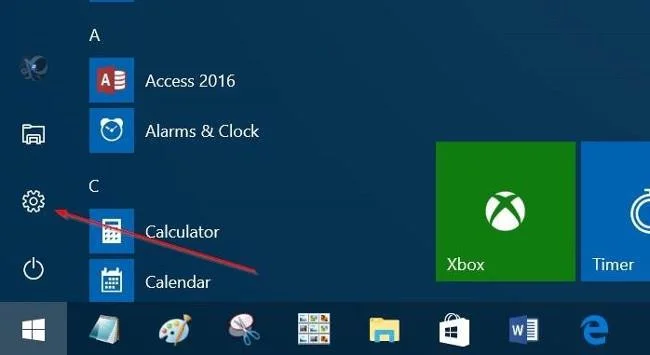
[スタート] メニューの [設定] アイコンをクリックするか、 Windows + Iキーの組み合わせを押して、設定アプリケーションを開きます。
ステップ2:
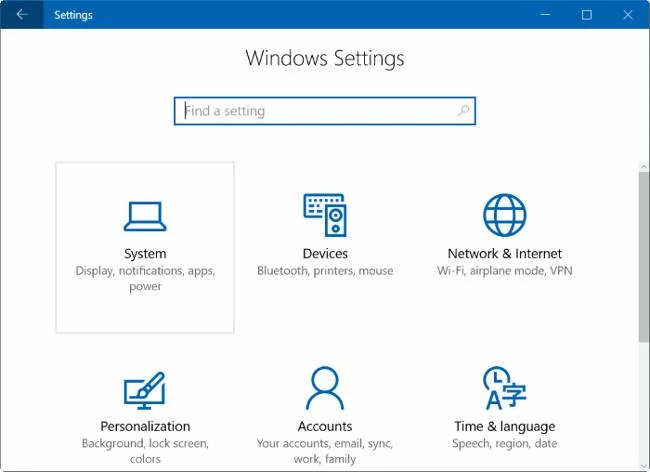
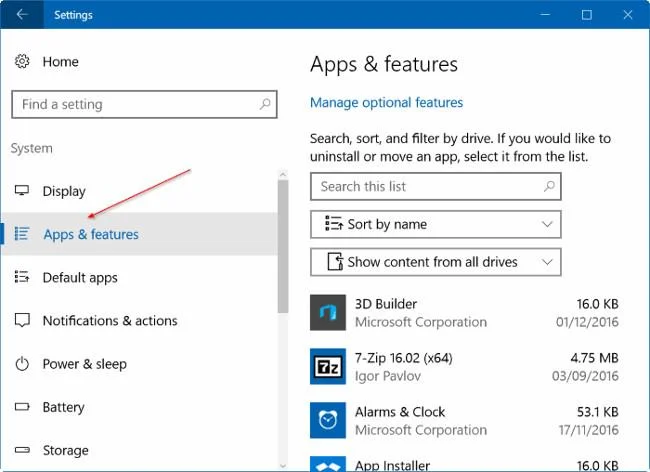
[設定] ウィンドウで、[システム] アイコンを見つけてクリックし、[アプリと機能]をクリックします。インストールされているすべてのアプリケーションとコンピューター アプリケーションが表示されます。
ステップ 3 :
Storeアプリケーションをクリックして、 [詳細オプション]リンクを表示します。あなたのタスクは、 [詳細オプション]リンクをクリックすることです。
ステップ 4 :
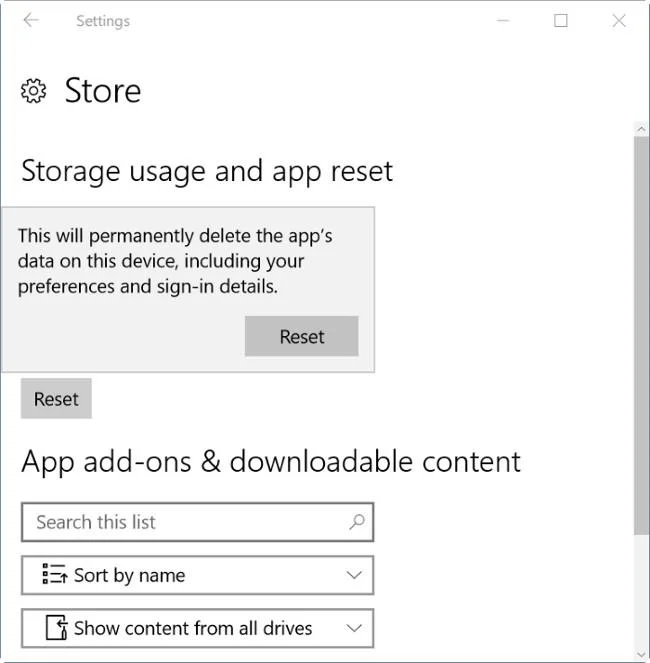
[設定やサインインの詳細を含む、このデバイス上のアプリのデータが完全に削除されます] ダイアログ ボックスで、[リセット]をクリックします。次に、[リセット] ボタンをもう一度クリックして、Windows ストア アプリケーションをリセットします。
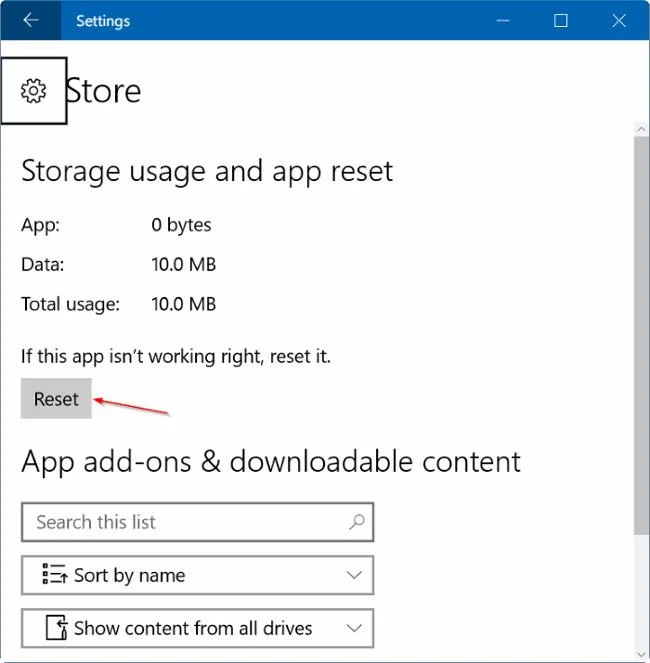
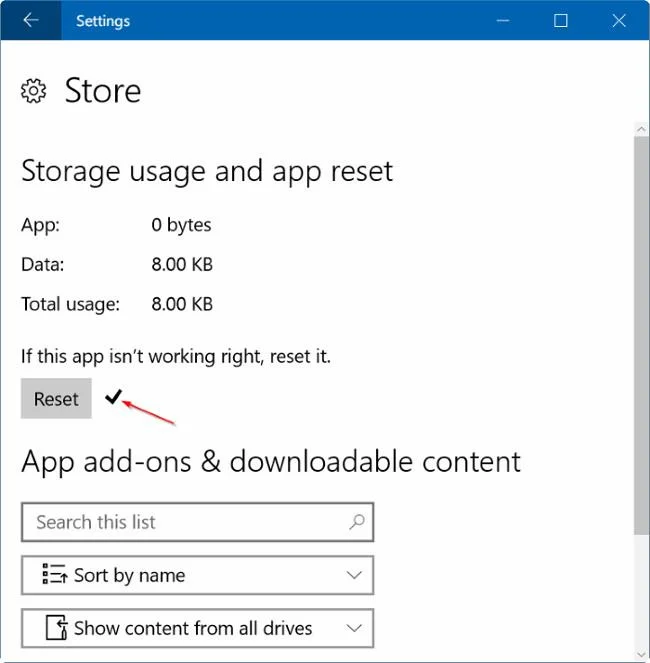
リセットが成功すると、[リセット] ボタンの横にチェック マーク アイコンが表示され、リセットが成功したことを通知します。
また、上記の通り、Microsoft アカウントで Windows 10 にログインした場合は、ストア アプリをリセットした後、再ログインする必要はありませんが、ローカル アカウントでログインした場合は、再度ログインする必要があります。
これで、ストア アプリケーションを開いて使用できるようになります。ストア アプリケーションが開かない場合は、ログアウトして再度ログインするか、コンピュータを再起動してください。
以下のその他の記事を参照してください。
幸運を!





