
ラップトップがワイヤレス ネットワークから継続的に切断される状況に遭遇したことがありますか?または、コンピューターを Windows 10 (または Windows 8、8.1) オペレーティング システムにアップグレードした後、Wifi 接続が切断されます。ほとんどの場合、Wifi 切断エラーの原因は、Windows の新しいバージョンに更新した後 (たとえば、Windows 8 から Windows 10 に)、または Wifi カードの設定が正しくないことが原因です。
Wi-Fi 接続エラーまたは接続制限エラーが発生した場合は、Quantrimang.com の以下の記事でエラーを修正するための解決策を参照してください。
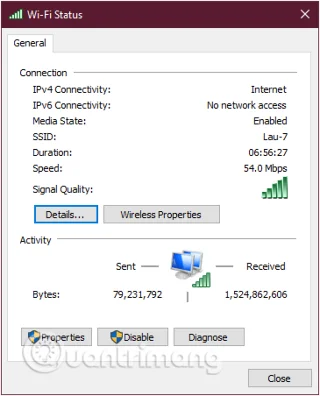
Wi-Fi切断エラーを修正
Windows 10、8.1、8、7、Vista での Wi-Fi 接続エラーを修正
- 方法 1: 電源管理設定を編集する
- 方法 2: 802.11n を無効にする (Wifi ネットワーク カードがサポートしている場合)
- 方法 3: 省電力機能を無効にする
- 方法 4: ホーム ネットワークをパブリックからプライベートに変換する
- 方法 5: ワイヤレスドライバーを更新する
- 方法 6: ネットワーク トラブルシューティング ツールを使用する
- 他の解決策
方法 1: 電源管理設定を編集する
ステップ 1:キーの組み合わせ+を押して、「ファイル名を指定して実行」コマンド ウィンドウを開きます。WindowsR
ステップ 2:ここで次のコマンドを入力し、「OK」をクリックします。
devmgmt.msc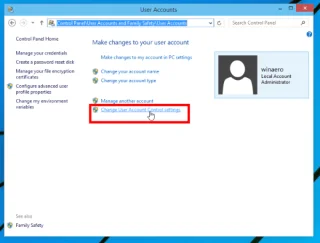
「ファイル名を指定して実行」ウィンドウにコマンド「devmgmt.msc」を入力し、「OK」をクリックします。
ステップ 3: [デバイス マネージャー]ウィンドウが画面に表示されます。ここで、 [ネットワーク アダプター]というオプションを見つけ、下向き矢印をクリックして[ネットワーク アダプター]を展開します。使用するアダプターを右クリックし、「プロパティ」オプションを選択します。
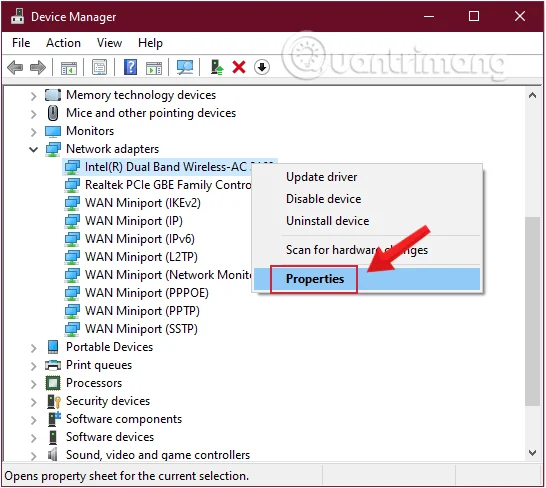
使用するアダプターを右クリックし、「プロパティ」オプションを選択します。
ステップ 4: [電源管理]タブに切り替えて、電力を節約するために [コンピューターがこのデバイスの電源をオフにすることを許可する] チェックボックスをオフにしてください。
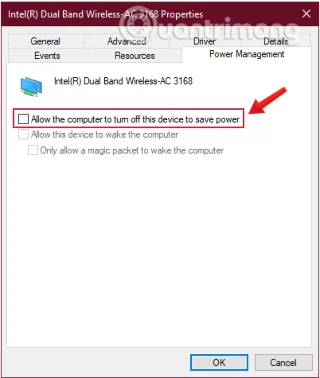
「電源管理」タブで「電力を節約するためにコンピューターがこのデバイスの電源をオフにできるようにする」のチェックを外します。
ステップ 5: [OK]をクリックして、デバイス マネージャーを閉じます。
それでも Wi-Fi エラーが発生して切断される場合は、以下の解決策に従ってください。
方法 2: 802.11n を無効にする (Wifi ネットワーク カードがサポートしている場合)
802.11n Wifi標準(ワイヤレス N とも呼ばれます) は、1 つではなく複数のワイヤレス信号とアンテナを使用することで、802.11g Wifi 標準を改良するように設計されています。ただし、複数の信号を使用すると、近くの 802.11b/g ネットワークに干渉し、場合によっては WiFi の切断が発生する可能性があります。
802.11N (Wi-Fi 標準) を無効にするには、次の手順に従います。
ステップ 1:デバイス マネージャーを開き、右側のペインで[ネットワーク アダプター]を展開します。
ステップ 2:使用しているワイヤレス アダプタをダブルクリックして、[プロパティ]ウィンドウを開きます。
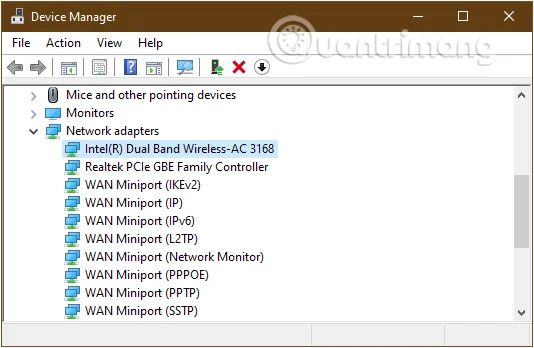
デバイスマネージャーを開き、ネットワークアダプターを展開します
ステップ 3: [詳細設定]タブで、[802.11n モード]を選択し、[無効]を選択します。
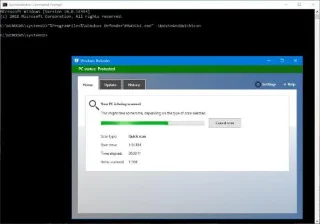
ステップ 4: [OK]をクリックして変更を保存し、すべてのウィンドウを閉じます。
追加:
ワイヤレス ネットワーク カードがサポートしている場合は、uAPSD (スケジュールされていない自動省電力配信)機能を無効にすることもできます。
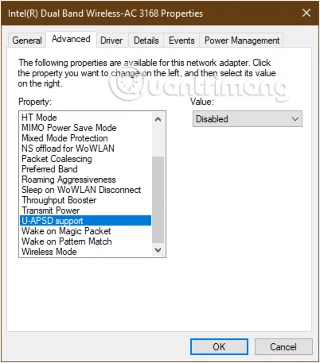
それでも Wi-Fi が切断される場合は、以下の解決策 3 に進みます。
方法 3: 省電力機能を無効にする
ステップ 1:次に、 [スタート]メニューをクリックし、歯車アイコンをクリックして、Windows 設定ウィンドウ インターフェイスを開きます。
または、キーの組み合わせWindows+を使用することもできますI。
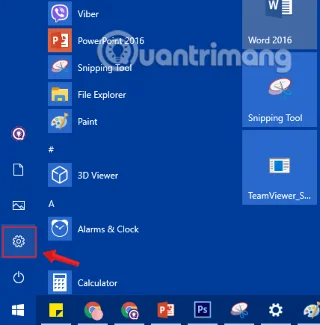
「スタート」メニューの「設定」アイコンをクリックします
ステップ 2: Windows の設定インターフェイスで、 [システム]をクリックし続けて、システムの設定をセットアップします。
Windowsの設定で「システム」をクリックします
ステップ 3:新しいインターフェースに切り替え、左側のリストで[電源とスリープ設定]をクリックして選択します。
クリックして電源とスリープ設定を選択します
ステップ 4:右側のインターフェースに切り替え、「関連設定」セクションまで下にスクロールして、以下に示すように「追加の電源設定」を選択します。
[追加の電源設定] を選択して、[電源オプション] Windows 10 を開きます。
ステップ 5:開いた[電源オプション]インターフェイスで、使用しているプランの [プラン設定の変更] をクリックします。
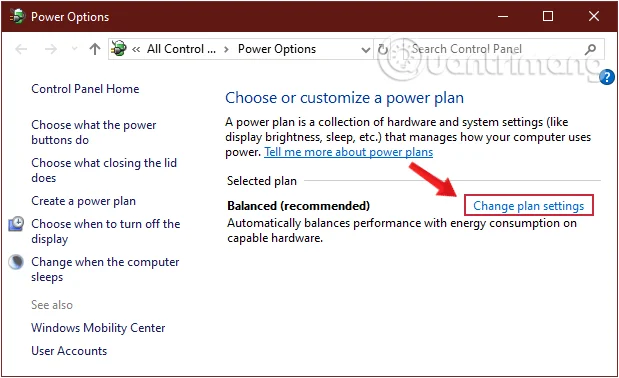
ご利用中のプランの「プラン設定の変更」を選択します。
ステップ 6: [プラン設定の編集]インターフェイスで、下部近くを見て、[詳細な電源設定の変更] を選択します。
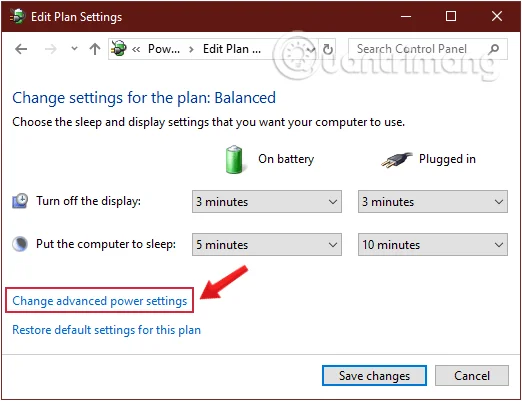
「詳細な電源設定の変更」を選択します
ステップ 7: [ワイヤレス アダプターの設定]セクションを展開し、各項目の上部にあるプラス記号をクリックして [省電力モード]を展開し続けると、バッテリー使用とプラグインの2 つのモードが表示されます。両方を最大パフォーマンスに切り替えます。
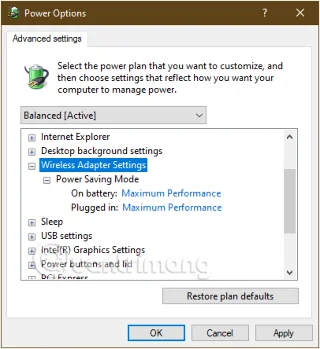
バッテリーとプラグ接続モードをオンにして最大のパフォーマンスを実現
ステップ 8: [適用] 、[OK] の順にクリックし、 [プラン設定の編集]で変更を保存し、PC を再起動して変更を保存します。
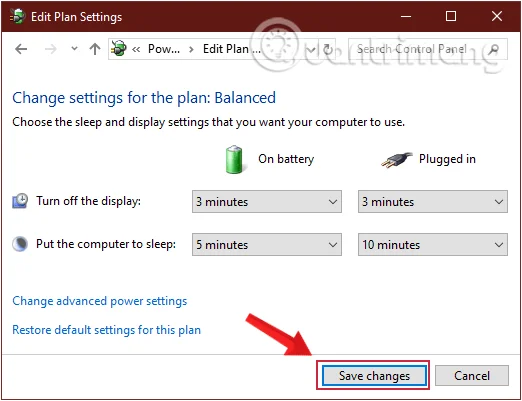
新しい変更をスリープ モードに保存する
上記の解決策を行っても Wi-Fi に接続できないエラーが解決しない場合は、次の方法に進みます。
方法 4: ホーム ネットワークをパブリックからプライベートに変換する
ステップ 1:タスクバーのシステム トレイにある Wi-Fi アイコンをクリックします。

タスクバーのWi-Fiアイコン
ステップ 2:接続する Wi-Fi をクリックし、「プロパティ」を選択します。
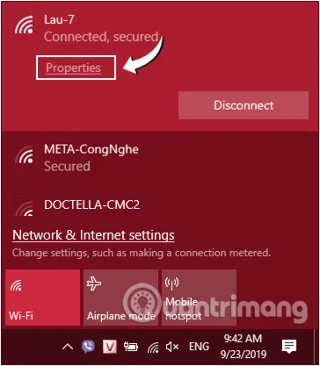
接続したいがエラーが発生している Wi-Fi のプロパティを選択します
ステップ 3: [ネットワーク プロファイル]セクションで[プライベート]セクションを選択し、ネットワークをパブリックからプライベートに変換します。
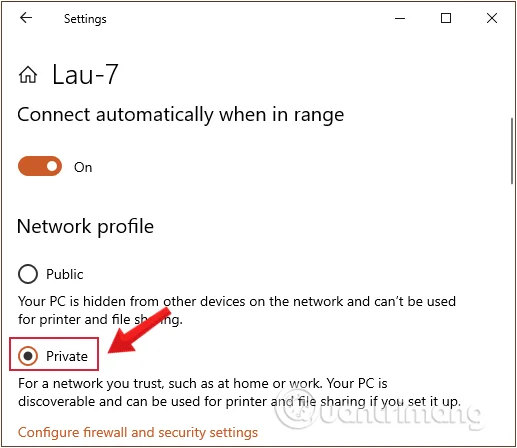
ネットワークプロファイルのプライベートセクションを確認してください
ステップ 4:上記の方法が機能しない場合は、検索バーにキーワード「ホームグループ」を入力してホームグループを開きます。
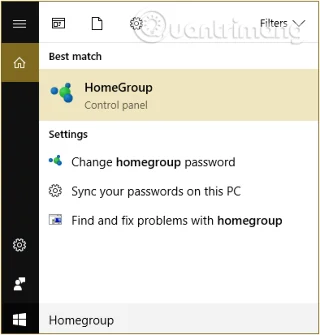
ホームグループを見つけて開きます
ステップ 5:新しいウィンドウが表示されたら、[ネットワークの場所の変更] を見つけてクリックします。
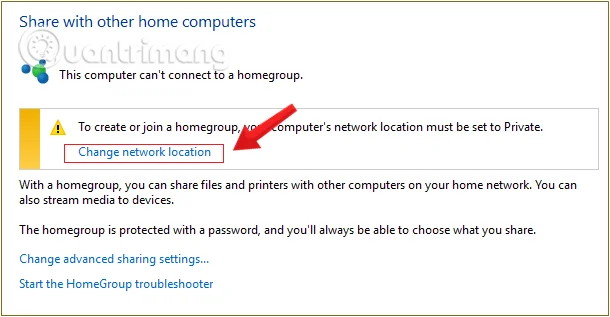
「ホームグループでネットワークの場所を変更する」をクリックします
ステップ 6:次に、[はい]をクリックして、このネットワークをプライベート ネットワークに設定します。
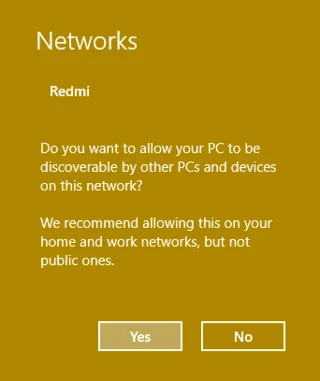
現在のネットワークをプライベート ネットワークに設定します
ステップ 7:システム トレイの Wi-Fi アイコンを右クリックし、[ネットワークと共有センターを開く] を選択します。
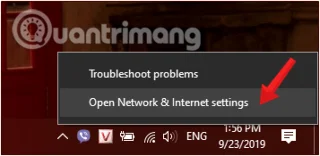
「Wi-Fi」を右クリックし、「ネットワークと共有センターを開く」を選択します。
ステップ 8:変換したネットワークは[プライベート ネットワーク]として表示されます。これは、変換が成功したことを意味します。
元のネットワークはプライベート ネットワークに変換されました
Wi-Fiが再接続されているか確認してください。
上記の解決策を行っても Wi-Fi に接続できないエラーが解決しない場合は、次の方法に進みます。
方法 5: ワイヤレスドライバーを更新する
ステップ 1:キーの組み合わせ+を押して、「ファイル名を指定して実行」コマンド ウィンドウを開きます。WindowsR
ステップ 2:ここで次のコマンドを入力し、「OK」をクリックします。
devmgmt.msc
「ファイル名を指定して実行」ウィンドウにコマンド「devmgmt.msc」を入力し、「OK」をクリックします。
ステップ 3: [デバイス マネージャー]ウィンドウが画面に表示されます。ここで、 [ネットワーク アダプター]というオプションを見つけ、下向き矢印をクリックして[ネットワーク アダプター]を展開します。使用するアダプターを右クリックし、「ドライバーの更新」オプションを選択します。
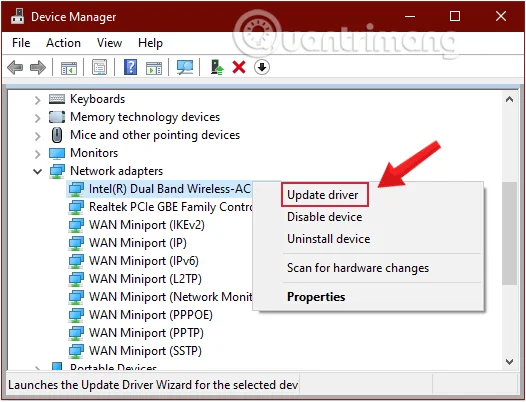
使用するアダプターを右クリックし、「ドライバーの更新」オプションを選択します。
ステップ 4:次に、[更新されたドライバー ソフトウェアを自動的に検索する]を選択し、更新プロセスが完了するまで待ちます。
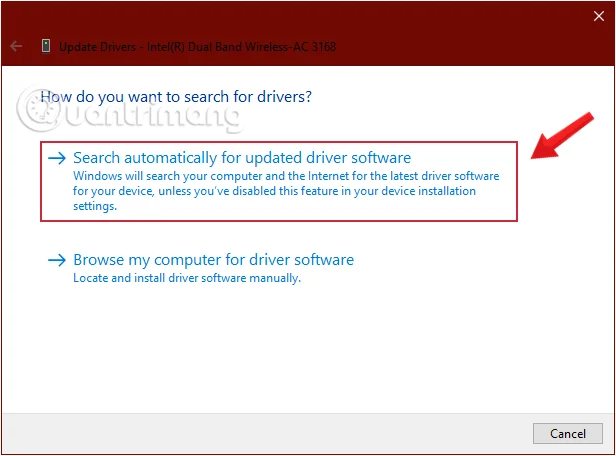
「更新されたドライバー ソフトウェアを自動的に検索」をクリックして、Windows にドライバーを検索させます。
プロセスが完了したら、デバイス マネージャーウィンドウを閉じ、PC を再起動します。
それでも修正できない場合は、次の手順に進みます。
ステップ 5: 2 番目のオプション [コンピューターを参照してドライバー ソフトウェアを検索する]を選択します。
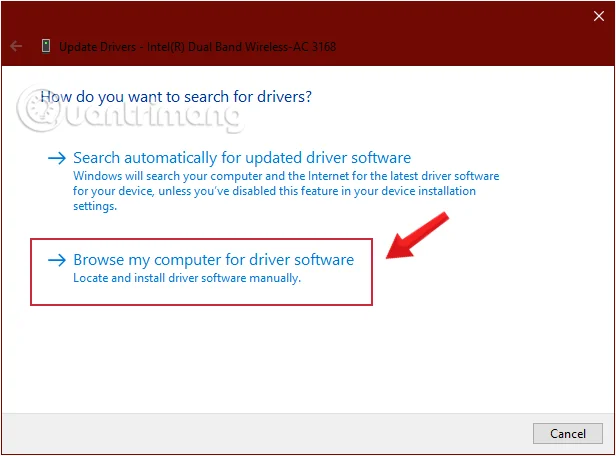
[コンピューターを参照してドライバー ソフトウェアを検索] オプションを使用して問題を解決します
ステップ 6: [コンピュータ上のデバイス ドライバのリストから選択させてください] をクリックします。
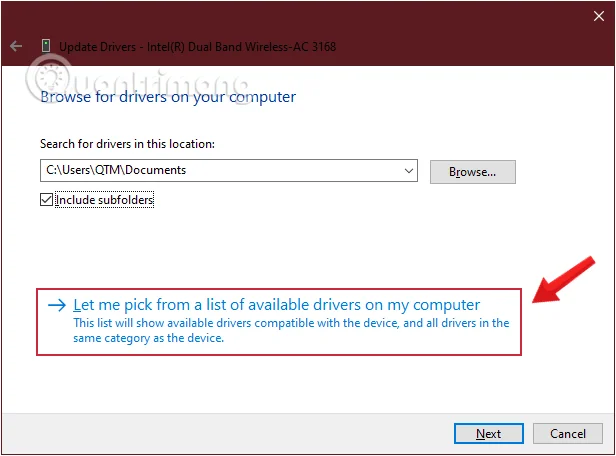
「コンピューター上のデバイスドライバーのリストから選択させてください」をクリックします。
ステップ 7:リストから適切なドライバーを選択し、「次へ」をクリックします。
ステップ 8:プロセスが完了したら、デバイス マネージャーウィンドウを閉じ、PC を再起動します。
方法 6: ネットワーク トラブルシューティング ツールを使用する
ステップ 1:システム トレイの Wi-Fi アイコンを右クリックし、[問題のトラブルシューティング] を選択します。
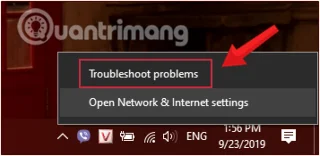
「Wi-Fi」を右クリックし、「問題のトラブルシューティング」を選択します。
ステップ 2:画面の指示に従います。
ステップ 3:コントロール パネルを開き、リストからトラブルシューティングを開きます。
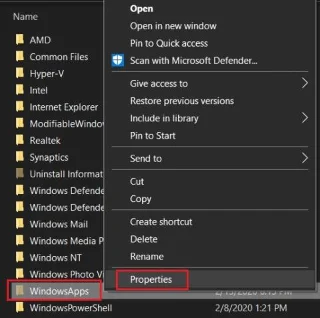
コントロールパネルからトラブルシューティングを開く
ステップ 4:次のウィンドウで、「ネットワークとインターネット」を選択します。
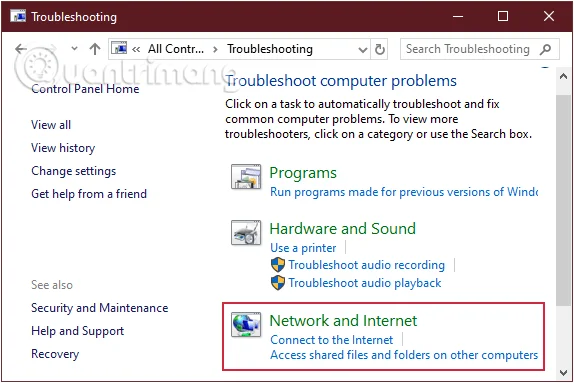
トラブルシューティング ウィンドウのインターフェイスから [ネットワークとインターネット] を選択します。
ステップ 5: [ネットワークとインターネット] ウィンドウ インターフェイスから[ネットワーク アダプタ]を選択します。
ネットワークアダプターの選択
ステップ 6:システムが画面に表示する指示に従って問題を解決します。
他の解決策
ドライバーのアップデート(アップデート)やWindowsのアップデートを行うと、Wifiカードが接続できなくなる場合があります。この場合:
1. [デバイス マネージャー] ウィンドウで、Bluetooth アダプターを選択し、無効にします。
2. Windows を以前のバージョンの状態に復元し、Wifi 接続の安定性を確認します。
3. ワイヤレス ネットワーク カード ドライバーをアンインストールし、コンピューターを再起動します。起動後、メーカーのホームページにある Wifi カードの最新ドライバー バージョンを再インストールします。
4. Windows ファイアウォールを無効にします。また、サードパーティのウイルス対策アプリケーションまたはファイアウォール プログラムがインストールされている場合は、システム上のこれらのプログラムを一時的に無効にするかアンインストールしてみてください。
5. 別のワイヤレス カードを試します。
以下のその他の記事を参照してください。
- これは、マウスを 1 回クリックするだけで Windows 10 のネットワーク設定をリセットする方法です。
- Windows 10 で「WiFi に有効な IP 構成がありません」というエラーをすばやく修正する
- Windows 10 の Wi-Fi がスリープ モードから起動した後に接続されない
幸運を!





