
Windows 10 バージョンでは、以前のオペレーティング システムと比較して多くの新機能やアップグレードされた機能がユーザーに提供されます。コンピューター上のスマート通知を含みます。 Windows 10 にインストールされているシステムまたはアプリケーションから通知があると、音とともに小さな通知ポップアップがインターフェイスの右側に表示されます。そこから、ユーザーはコンピュータやソフトウェア、アプリケーションのステータスを確認し、迅速に更新できます。
ただし、通知ポップアップを表示するだけでよく、作業の邪魔になる場合があるため、音を追加したくない人もいます。とてもシンプルです! Windows 10 システムの通知を完全に無効にすることができ、コンピューターの設定をカスタマイズするときに必要に応じてサウンドを変更することもできます。
1. [設定] から Windows 10 の通知音をオフにします。
これを行うと、Windows 10 ではすべてのサウンド通知と通知ポップアップが無効になることに注意してください。
ステップ1:
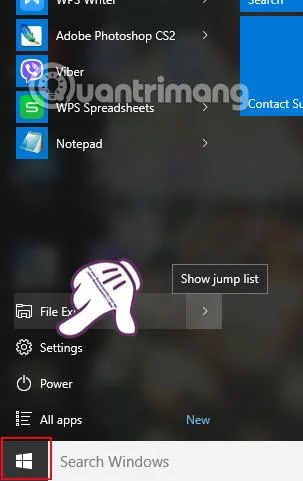
コンピュータのインターフェイスで、[スタート] メニューボタンをクリックし、[設定]を選択します。または、Windows + I のキーの組み合わせを押します。
ステップ2:
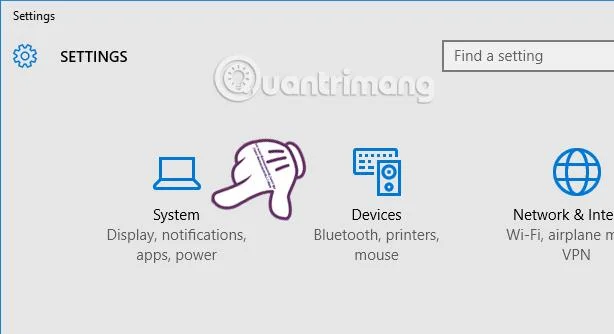
次に、設定インターフェイスで、[システム]を選択します。
ステップ 3:
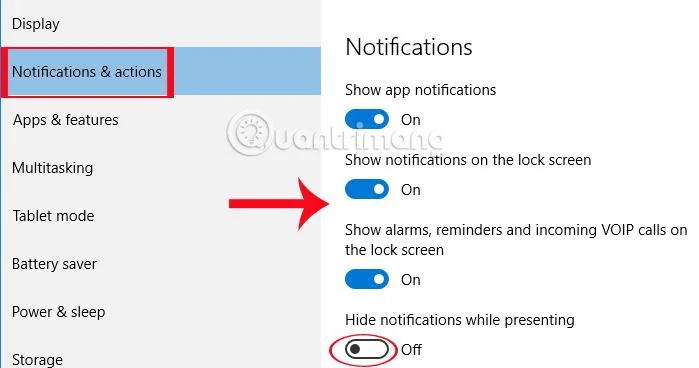
このインターフェイスでは、左側のメニュー リストで[通知とアクション]をクリックします。次に、右側のインターフェイスを見て、[通知]セクションに Windows 10 システム上のすべての通知が表示されます。サウンドを無効にするオプションを選択してから、オフモードに切り替えます。
ステップ 4:
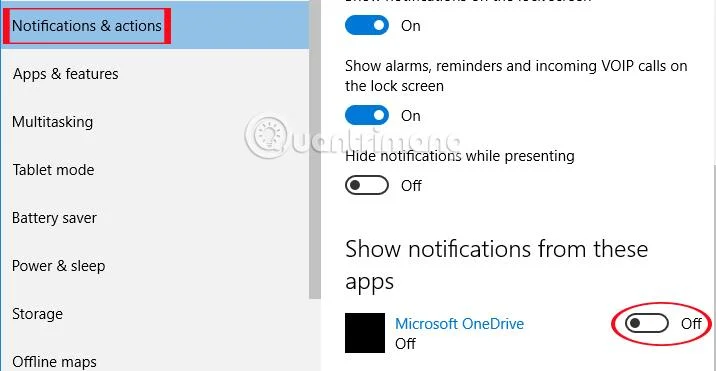
また、そのインターフェイスで、[これらのアプリからの通知を表示する]セクションまで下にスクロールし、Windows 10 で通知をオフにするアプリケーションを選択します。
2. [サウンド] オプションで通知音を変更します。
この方法では、通知音をオフにしたり変更したりできますが、画面インターフェイス上のポップアップ経由で通知を受け取ることになります。
ステップ1:
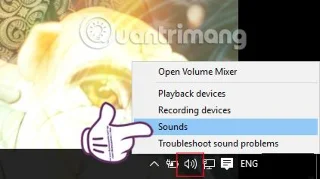
画面インターフェイスで、スピーカーアイコンをクリックし、[サウンド]を選択します。
ステップ2:
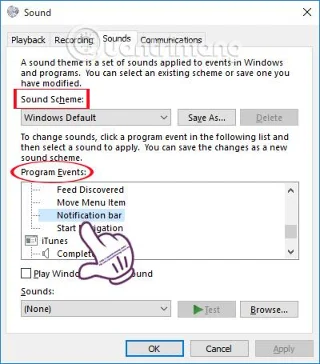
サウンド インターフェイスで、[サウンド] タブを選択し、 [サウンド スキーム]セクションに移動して[Windows デフォルト (変更)]を選択します。
注: [サウンド スキーム] に[Windows のデフォルト (変更)] セクションが見つからない場合は、 [プログラム イベント]セクションを見て、通知バーをクリックしてください。
ステップ 3:
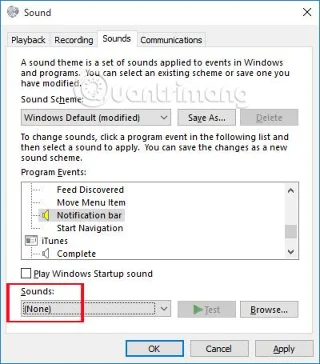
次に、 [サウンド]の下のボックスをクリックし、通知にサウンドを使用しないように[なし]を選択し、 [OK]をクリックして変更を保存します。
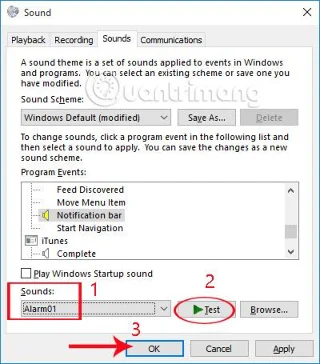
通知音を変更したい場合は、 「サウンド」セクションのリストからサウンドを選択し、「テスト」をクリックして選択したサウンドをテストし、「OK」をクリックして保存します。
そのため、Windows 10 では通知音を無効にしました。ただし、システム設定の場合と同様に通知ポップアップを消さずに、サウンド オプションで通知音を調整したり、音をオフにしたり選択したりすることができます。
詳細については、次の記事を参照してください。
- この記事にある 7 つの方法とカスタマイズは、Windows 10 を「風のように速く」サポートします。
成功を祈っています!





