
Windows 10 バージョンでは、Microsoft はユーザーに、パスワード、PIN、顔認識、指紋を使用した従来のログイン オプションなど、さらに多くのログイン オプションを提供しました。
最新バージョンの Windows 10 オペレーティング システムを使用している場合は、サインインするための PIN を設定できます。 PIN を使用したサインインは、Windows 10 で最も便利なセキュリティ ソリューションの 1 つです。
また、Microsoft アカウントを使用している場合は、PIN を使用して Windows 10 コンピューターにログインできます。 PIN はローカル アカウントでは機能しないことに注意してください。
1. Windows 10 のサインイン オプションに PIN を追加する
Windows 10 のサインイン オプションに PIN を追加するには、次の手順に従います。
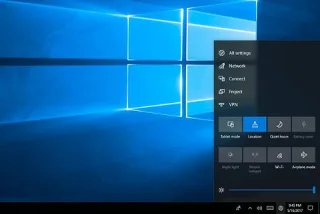
1. [スタート]ボタン をクリックし、 [設定]アイコンをクリックして設定アプリケーションを開きます。
または、最も速い方法は、 Windows + Iキーの組み合わせを押すことです。
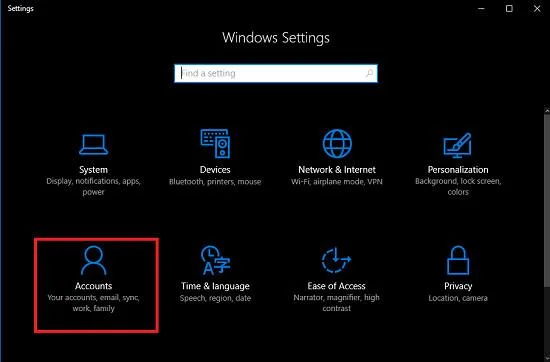
2. [設定] ウィンドウで、[アカウント設定] (アカウント、電子メール、同期、職場、家族) を見つけてクリックします。
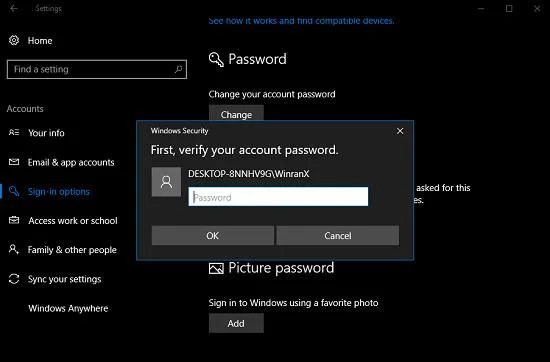
3. [アカウント設定] セクションの左側のペインで[サインイン オプション]を見つけてクリックします。「PIN」セクションの下にある「追加」ボタンをクリックします。

4. 完了すると、現在のアカウントのパスワードを確認するよう求められます。ポップアップ ウィンドウのボックスに現在のアカウントのパスワードを入力し、[OK]をクリックします。
5. 完了すると、[PIN のセットアップ]ウィンドウが画面に表示され、Windows コンピュータにログインするためのPIN を作成するよう通知されます。 [新しい PIN]セクションに、設定する PIN を入力します (最小要件は 4 文字です)。
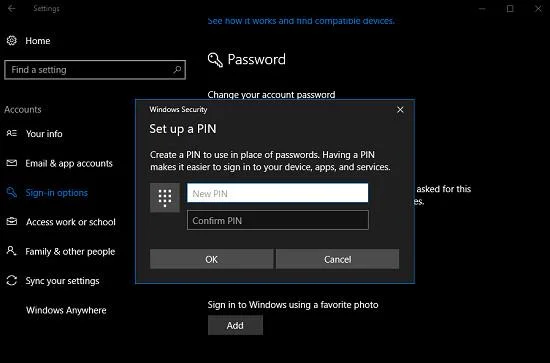
[PIN の確認]ボックスに PIN を再度入力し、[OK]をクリックします。
システムが Windows 10 コンピューターまたはラップトップに PIN を設定するのに数秒かかります。
他の人がその PIN を推測して Windows コンピューターにログインできないように、より「脳にダメージを与える」 PIN を構成するには、Windows 10 にログインするために「脳にダメージを与える」 PIN を構成する手順を参照してください。 。
2. ログイン オプションの PIN を削除するにはどうすればよいですか?
1. [スタート]ボタン をクリックし、[設定]をクリックします。
2. [設定] ウィンドウで[アカウント オプション] を見つけてクリックすると、画面に [アカウント] ウィンドウが表示されます。
3. 次に、 「サインイン」オプションを見つけてクリックします。
4. [削除]をクリックしてPIN コードを削除します。
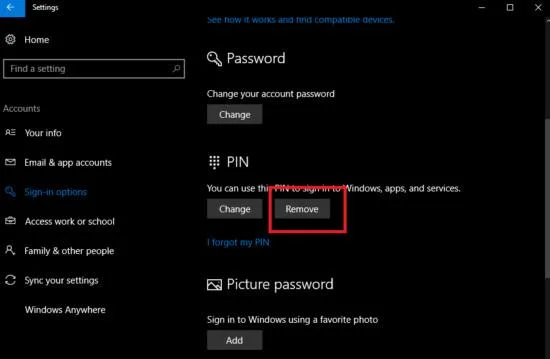
5. [削除] をクリックすると、確認ウィンドウが画面に表示されます。あなたの仕事は、[削除] ボタンを再度クリックすることです。
6. 現在のアカウントのパスワードの入力を求めるウィンドウが表示されます。パスワードを入力して[OK]をクリックするだけです。
以下のその他の記事を参照してください。
幸運を!





