
レジストリは、Windows およびその上で実行されるアプリケーションやサービスのパラメーターを保存する重要な階層データベースです。特定の理由により、他のユーザーがレジストリ エディタにアクセスできないようにする必要があるかもしれません。ここでは、Windows 10 / 8 / 7 でレジストリ エディターを無効にする方法を詳しく説明します。
1. Home版のユーザー向け
Windows 7、8、または 10 Home Edition を使用している場合、手動でレジストリを編集してアクセスをブロックできます。以下のステップに従って進めてください。
ステップ 1: バックアップの取得
警告:レジストリエディタは強力なツールであり、慎重に操作する必要があります。変更を行う前に、必ずバックアップを取得してください。
ステップ 2: レジストリの編集
- 「スタート」をクリックし、検索ボックスに「regedit」と入力してレジストリエディタを開きます。UACウィンドウが表示された場合は「はい」をクリックします。
- [HKEY_CURRENT_USER\SOFTWARE\Microsoft\Windows\CurrentVersion\Policies\System] に移動します。
- Systemキーを右クリックし、[新規] => [DWORD (32 ビット) 値]を選択して名前を「DisableRegistryTools」と設定します。
- 新しい値をダブルクリックして、値データを0から1に変更し、[OK]をクリックして保存します。
ステップ 3: 確認
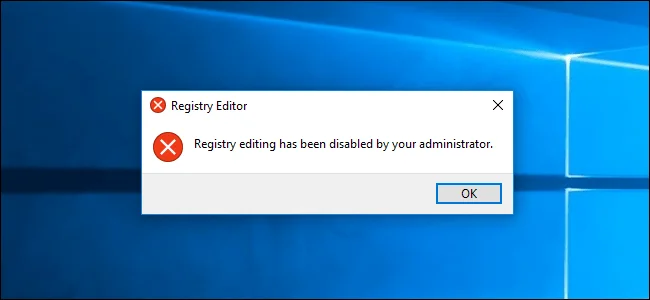
変更を適用した後、レジストリエディタを開いてエラーメッセージが表示されるか確認します。
2. 事前に編集したレジストリの利用
手動でレジストリを編集したくない場合、事前に編集されたレジストリを使用することもできます。
- Registry Hacksをダウンロードしてインストールします。
- ダウンロードしたファイルを解凍し、必要なファイルをダブルクリックして実行します。
- 指示に従い、必要な変更を適用します。
3. Pro と Enterprise バージョンのユーザー向け
Pro および Enterprise バージョンを使用している場合、ローカル グループ ポリシー エディターを使用するのが最も簡単な方法です。
ステップ 1: グループポリシーエディターの起動
Windows + Rを押し、「gpedit.msc」と入力して[OK]を選択します。
ステップ 2: レジストリ編集ツールへのアクセスを防止する
- [ユーザー構成] => [管理用テンプレート] => [システム] に移動します。
- 「レジストリ編集ツールへのアクセスを防止する」をダブルクリックして、[プロパティ]ウィンドウを開きます。
- [有効]オプションを選択し、設定を確認して[OK]をクリックします。
設定を元に戻したい場合
設定を元に戻したい場合は、上記の手順に沿って「未構成」に変更します。
関連リンク
- ローカル グループ ポリシー エディターの使用方法
- 真の Windows 7/Vista の「ハッカー」になるための 50 のレジストリ トリック (パート 1)
- 真の Windows 7/Vista の「ハッカー」になるための 50 のレジストリ トリック (パート 2)
- 真の Windows 7/Vista の「ハッカー」になるための 50 のレジストリ トリック (パート 3)
幸運を!





