
Windows 8 のリリース以来、Microsoft はユーザーが以前のバージョンの Windows で [スタート] ボタンと [スタート] メニューを使用するのではなく、スタート画面を使用することを約束しました。スタート ボタンは引き続き左下隅に表示されますが、以前のオペレーティング システムでは使用方法が若干異なるため、一部のユーザーは不快に感じます。
ただし、以前のオペレーティング システムで [スタート] ボタンの使用に慣れている場合は、Windows 8 でも「従来の」スタート ボタンを作成して使用できます。
注記:
コマンド プロンプト、イベント ビューアー、または Windows エクスプローラーにアクセスする場合は、Windows + Xキーの組み合わせを使用できます。
1.スタートボタン
Windows 8.1 アップデートでは、Microsoft はスタート画面に移動するための[スタート]ボタンを追加しました。
ただし、この更新プログラムには、以前のバージョンの Windows には [スタート] メニューがありません。また、スタート ボタンを元に戻したいだけの場合は、Windows のバージョンをバージョン 8.1 に更新することが最も速い解決策です。
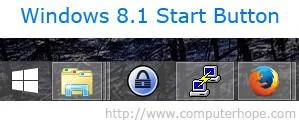
(スタート画面とは異なり) スタート メニューを元に戻したい場合は、次の手順に従ってください。
2. Windows スタート メニュー ツールバーを作成する
スタートメニューをツールバーにすることができます。 [スタート] メニューを作成して、 [すべてのプログラム]に表示されるすべてのプログラムにアクセスします。これを行うには、以下の手順に従います。
注記:
このツールバーの追加は、通常の Windows スタート メニューの追加とは異なります。このツールバーは Windows タスクバーの右側にあり、コンピューター上のプログラムのリストを表示する小さな矢印アイコンです。
1. 隠しファイルを表示するオプションが有効になっていることを確認します。
Windows コンピュータで隠しファイルを表示するオプションを有効にするには、ここの手順を参照してください。
2.タスクバーを右クリックし、[ツールバー] => [新しいツールバー]をクリックします。
3. パスC:\ProgramData\Microsoft\Windowsを参照し、[スタート メニュー]を選択して、[フォルダーの選択]を選択します。
手順を完了すると、タスクバーに新しいスタート メニュー項目が表示されます。このスタート メニューには、プログラム フォルダーにあるすべてのプログラムが含まれています。
3. サードパーティのアドオンをインストールする
Windows 8 にインストールして、以前のバージョンの Windows の [スタート] ボタンと [スタート] メニューを復活させることができるサードパーティ ツールが多数あります。参照できるツールをいくつか紹介します。
- ViStart 8 : Windows 7 にあるスタート メニューを Windows 8 コンピューターに追加する優れたツールです。
ViStart 8 をデバイスにダウンロードし、ここからインストールします。
- Classic Shell : 以前の Windows バージョンのスタート メニューやその他の機能を Windows 8 に追加するための、無料のオープンソース ソフトウェア ツール。
Classic Shell をデバイスにダウンロードし、ここからインストールします。
- Start 8 : タスクバーにスタート ボタンを追加する優れたツール。
Start 8 をデバイスにダウンロードし、ここからインストールします。
以下のその他の記事を参照してください。
幸運を!





