
古い Windows 10 では、コマンド プロンプトは [スタート] ボタンを右クリックするか、Windows + X キーの組み合わせを押すことで表示されるメニューの一部として実行できました。
しかし、Windows 10 ビルド 14971 以降、Microsoft はコマンド プロンプトとコマンド プロンプト (管理者) の代わりに Windows PowerShell を使用するようになりました。これは、より良いコマンドライン体験をユーザーに提供することを目的とした変更ですが、実際には多くのユーザーが依然としてコマンド プロンプトを好んで使用しているのが現状です。
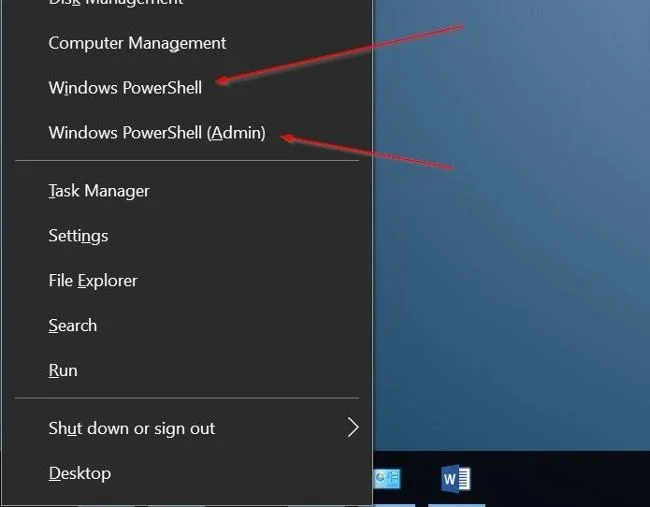
コマンド プロンプトをパワー ユーザー メニューに戻す具体的な手順は以下の通りです。こちらを参考にして下さい。
手順一覧
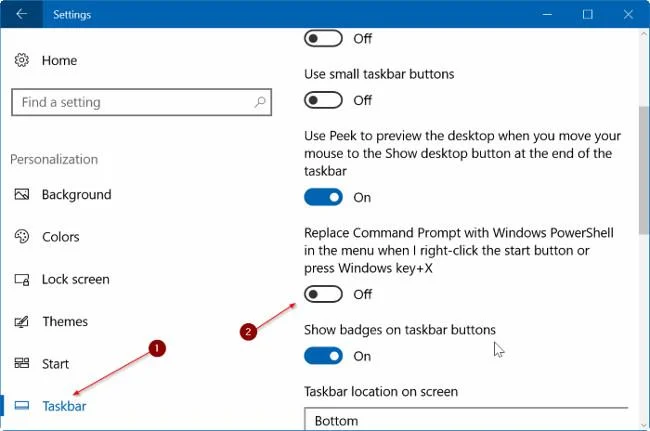
- 設定アプリケーションを開く. [設定] ウィンドウで [個人用設定] をクリックします。
- タスクバー設定を開く. 次に、[タスクバー] をクリックします。
- コマンド プロンプトの設定を変更する. [スタート] ボタンを右クリックするか、Windows キー + X を押して、オプションのステータスを見つけて変更します。
この設定を変更することで、Windows PowerShell の代わりに コマンド プロンプト が表示されるようになります。
注意点
Microsoft は「クラシック」コントロール パネルを設定に置き換えましたが、コントロール パネルをパワー ユーザー メニューに戻したい場合は、こちらの手順を参照して下さい。
参考リンク
以下のその他の記事もご覧ください。
- Windows 10/8/7で SuperFetch を有効または無効にする方法
- Windows 10 コンピューター上の悪意のあるソフトウェア (マルウェア) を完全に削除します
- Windows 10で自動アップデートを無効にする2つの方法
これでコマンド プロンプトの設定は完了です。幸運を!





