
Malwarebytes 製品は、他のウイルス対策セキュリティ プログラムのようにコストが高くなく、特にセキュリティ上の利点が他のブランドに比べて劣らないことで多くのユーザーに研究され、選ばれています。そして最近では、Malwarebytes Premium 3.0 のベータ版が、マルウェア対策、エクスプロイト対策、ランサムウェア対策の 3 つのツールすべての便利な機能を備えていることで注目を集めています。
これにより、Malwarebytes Premium のパフォーマンスがさらに向上し、多様な機能が備わり、コンピューターのセキュリティ層が強化されます。 LuckyTemplates に参加して、以下のチュートリアルでこの新しいツールについて学びましょう。
Malwarebytes Premium ソフトウェアでウイルスを効果的に除去
Malwarebytes Premium 3.0 でコンピュータを保護する
まず、以下のリンクから Malwarebytes Premium 3.0 ソフトウェアをダウンロードします。
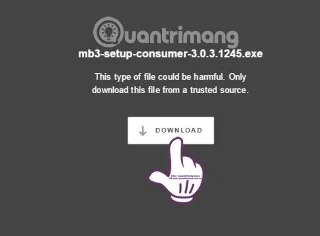
ステップ1:
上のリンクをクリックし、次に示すように[ダウンロード]ボタンをクリックしてファイルをコンピュータにダウンロードします。
ステップ2:
インストールファイルを起動します。プログラムでインストール言語を選択し、「英語」をクリックしてから「OK」をクリックして続行します。
ステップ 3:
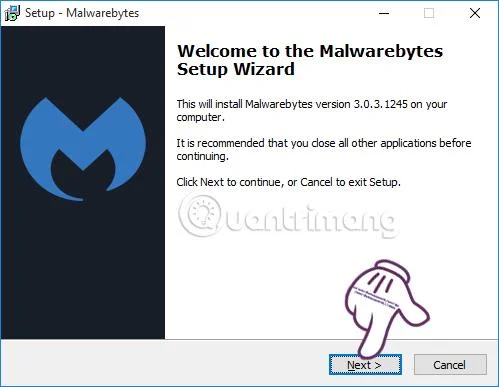
引き続き「次へ」をクリックして、コンピューターへの Malwarebytes Premium のインストール プロセスを続行します。
ステップ 4:
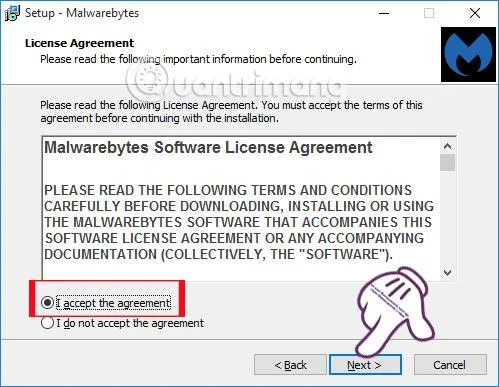
[同意する]ボックスにチェックを入れてプログラムの条件に同意し、[次へ]をクリックします。
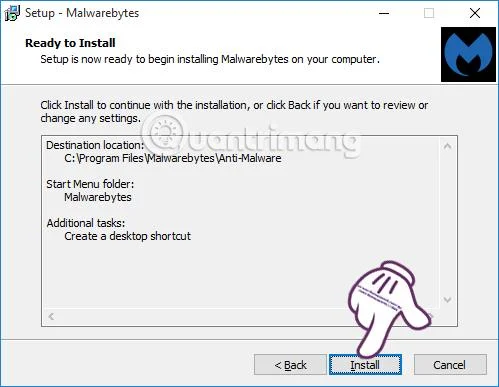
次のステップでは、「次へ」をクリックするだけです。以下に示すインターフェイスに到達したら、「インストール」をクリックしてインストールします。
ステップ5:
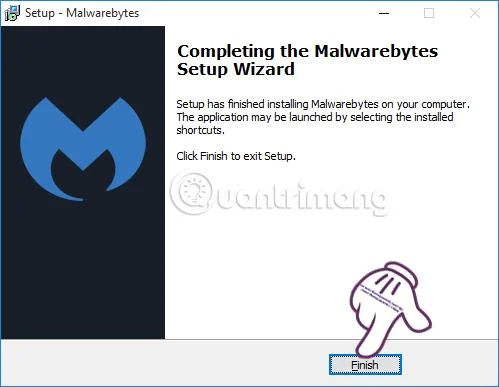
インストール手順を完了したら、「完了」をクリックして終了します。
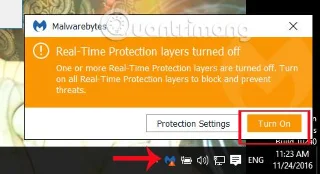
同時に、コンピューターのタスクバーの下に、以下に示すようなMalwarebytes アイコンと通知も表示されます。 「電源を入れる」ボタンを押します。
ステップ6:
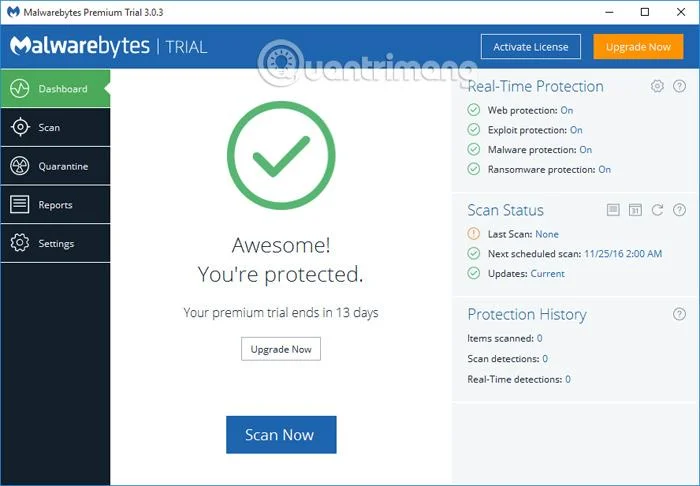
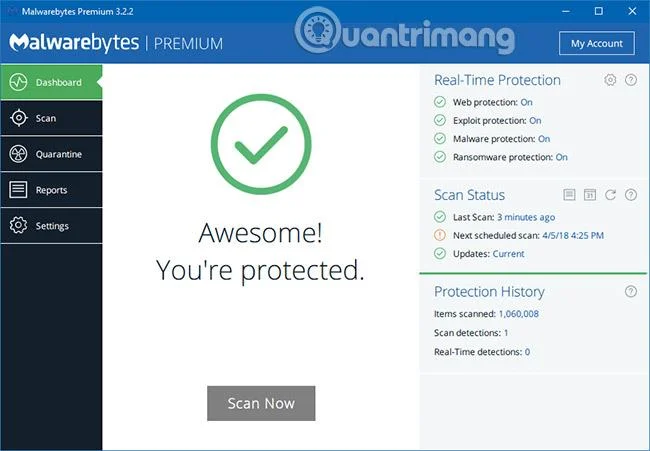
Malwarebytes プログラムのインターフェイスは次のようになります。 Malwarebytes は、無制限の機能を使用して 15 日間無料でユーザーをサポートします。インターフェイスの左端のメニューには、ダッシュボード、スキャン、隔離、レポート 、 設定 などの機能があります。
ステップ 7:
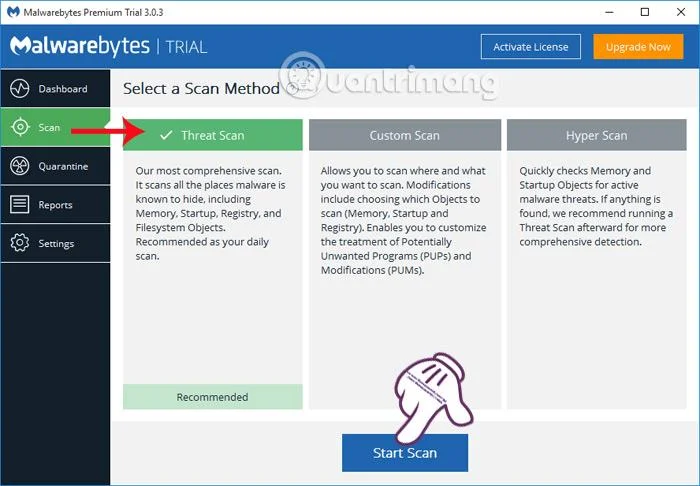
[スキャン]をクリックすると、コンピュータをスキャンする 3 つの方法が表示されます。ただし、脅威スキャン方法をお勧めします。[スキャンの開始]ボタンをクリックしてコンピューターをスキャンします。
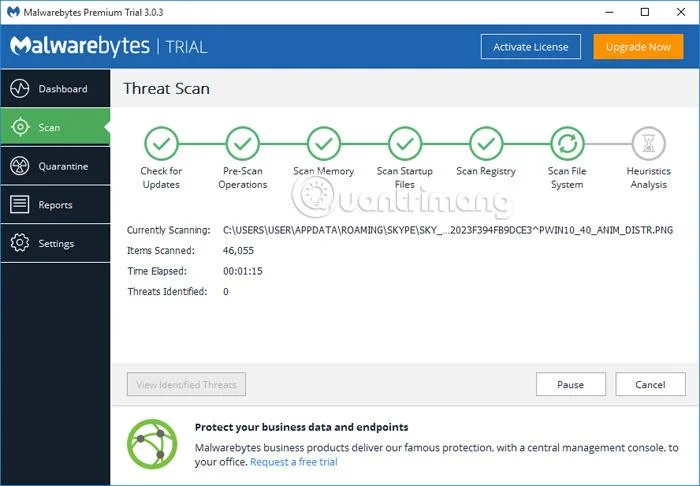
このツールはさまざまな段階でコンピューターをスキャンします。
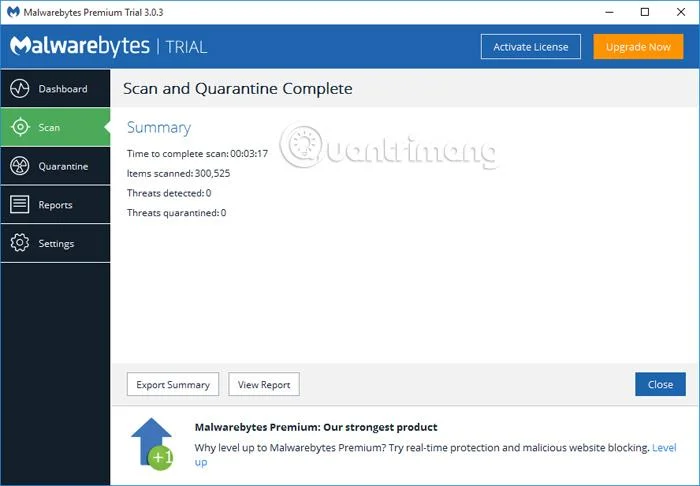
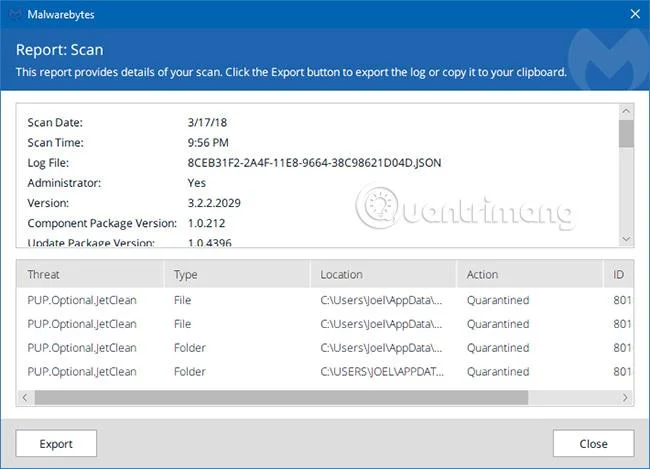
スキャンプロセスが完了するとすぐに、Malwarebytes は以下に示すようなレポートを作成します。コンピューターに危険なファイルがある場合、Malwarebytes はそれらのファイルもリストします。
ステップ8:
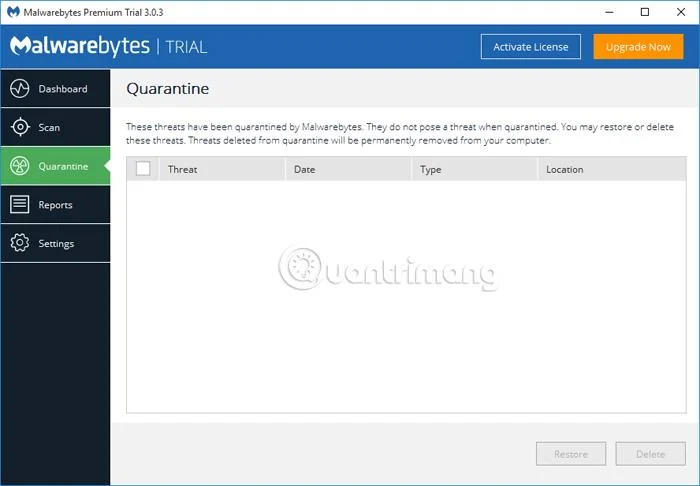
「隔離」をクリックすると、危険な成分が表示されます。ここで、必要に応じて削除または復元を選択できます。私のコンピュータには危険なコンポーネントが含まれていないため、[隔離] セクションにはリストが表示されません。
ステップ9:
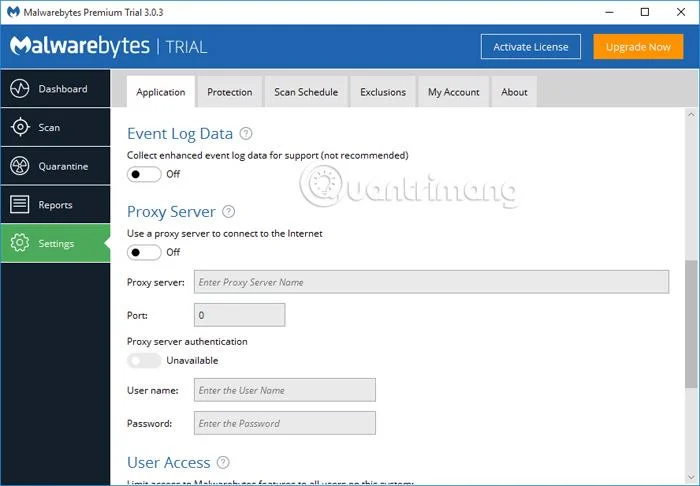
次に、[設定]セクションには、新しいバージョンを自動的に更新するオプション、タスクバーに Malwarebytes アイコンを表示するオプション、言語を変更するオプションなど、Malwarebytes ソフトウェアのオプションが表示されます。ユーザーがオプションを変更したい場合は、[オン] または [オフ] をクリックするだけです。そのオプション。
ステップ 10:
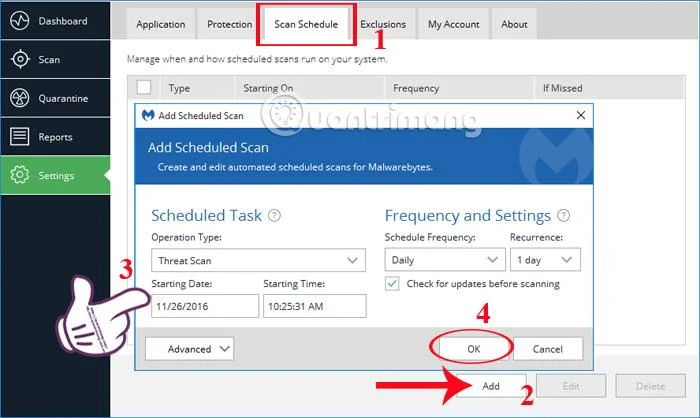
[スキャン スケジュール]タブをクリックすると、ユーザーはコンピュータの起動時にコンピュータのスキャン スケジュールを自動的に調整したり、スキャンをスケジュールしたりできます。下の[追加]ボタンをクリックし、スキャン スケジュールを選択し、[OK]をクリックして保存します。
Malwarebytes Premium にアップグレードする 5 つの理由

2008 年以来、多くのユーザーが Malwarebytes を使い始めていますが、実際にはほとんどが無料ユーザーとして使用しています。プレミアム アカウントへのアップグレードは、多くのユーザーの頭に浮かんだことのないアイデアかもしれません。なぜなら、プレミアム アカウントが必要になるとは思ってもいなかったからです。たぶんあなたもそう思いますよね?
実のところ、Malwarebytes の無料版は素晴らしいです。マルウェアとルートキットをスキャンして削除します。 Malwarebytes のこの無料版は賞賛に値します。
しかし、このソフトウェアのプレミアム バージョンを最近試した人なら、それは非常に価値があると一般的に感じるでしょう。その理由は次のとおりです。
1. リアルタイム保護を優先
頻繁に医師の診察を受けるよりも、運動と良好な衛生状態の方が費用がかかりません。車が故障したときに修理するよりも、車を大切に扱ったほうが安く済みます。強力な錠前や警報システムへの投資は、強盗の後に家にあるものをすべて購入するほどの費用はかかりません。
コンピュータのセキュリティも同様です。マルウェアに関しては、潜在的な脅威が害を及ぼす前に検出する方が、感染したシステムを診断して駆除するよりも安全で効果的です。
Malwarebytes Free は手動スキャンのみを実行します。つまり、コンピュータが感染した後にのみマルウェアを検出できます。システムを毎日スキャンしたとしても、スキャンとスキャンの間には常に間隔があり、この間隔がデータとシステムが攻撃に対して脆弱になるときです。
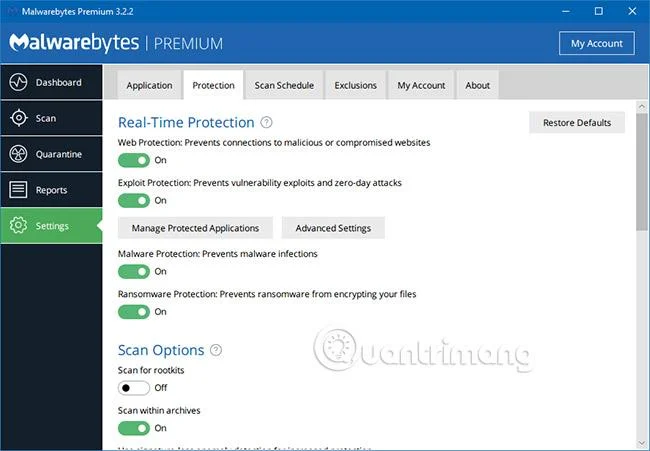
Malwarebytes Premium はリアルタイム保護を提供し、常にバックグラウンドで実行され、実行可能ファイルをプロアクティブにスキャンして、ウイルス感染の発生を初期段階で防ぎます。これは最優先のタスクであるため、ユーザーはこの問題について心配する必要はありません。
2. スケジュールスキャンがさらに便利に
Malwarebytes Premium が提供するリアルタイム保護に興味がないとしましょう。ただし、便利な機能がもう 1 つあります。それは、スケジュール スキャンです。残念ながら、定期スキャンは無料版では利用できません。
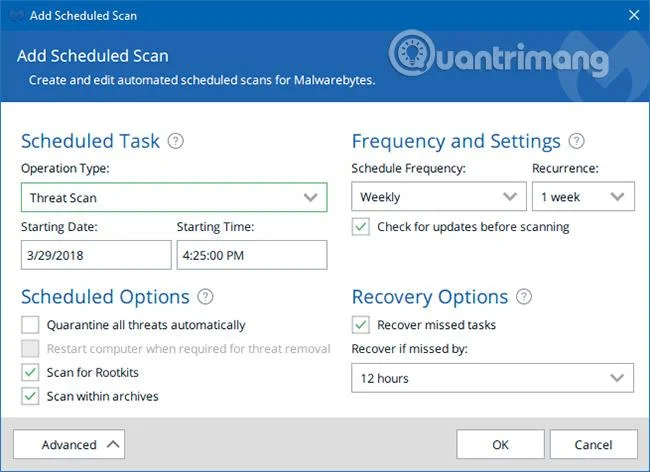
これを使用する最も便利な方法は、定期的なスキャンをスケジュールすることです (毎日、毎週、あるいは必要に応じて 17 時間ごとにすることもできます)。ソフトウェアは自動的に実行されるため、何も心配する必要はありません。
将来の特定の日時にスケジュールされた 1 回限りのスキャンを実行することもできます。これにより、システム スキャン スケジュールを追跡したり記憶したりする必要がなくなります。
スケジュールされたスキャン (1 回限りまたは定期的) のスケジュール設定が何らかの理由 (コンピューターの電源がオフになっているなど) で失敗した場合は、回復オプションを有効にして、失敗したスキャンを検出できます。ソフトウェアがスキャンをスケジュールした時間から特定の時間枠内 (たとえば、1 時間以内)。
3. セキュリティの脆弱性とランサムウェアを排除する
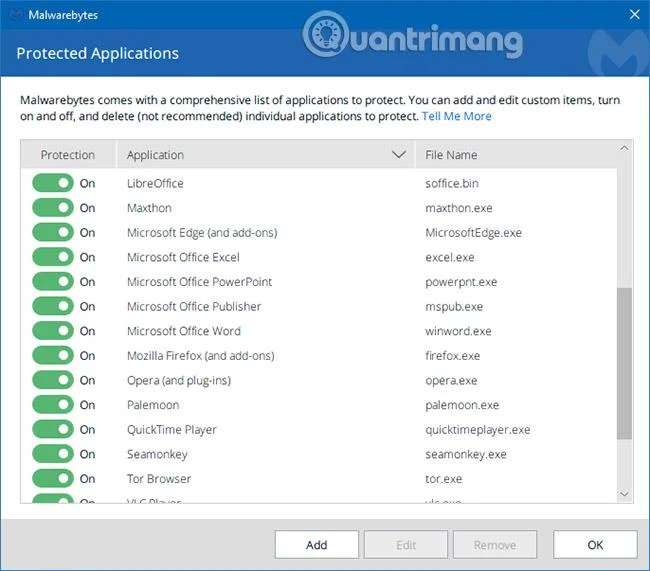
Malwarebytes は、以前は Malwarebytes Anti-Exploit と呼ばれる別の製品を持っていました。これは、悪意のある攻撃から保護するために、一般的なアプリケーションや Web ブラウザーのセキュリティ脆弱性を排除することに特に焦点を当てていました。
この機能は現在、Malwarebytes Premium を通じてのみ利用可能です。
ランサムウェアは大きなセキュリティ リスクです。これは、これまでに世界で出現したマルウェアの中で最も珍しい形式です。その名前が示すとおり、あなたのデータはハッカーによって人質に取られ、身代金が要求されます。お支払いがない場合、データは削除されます。
ランサムウェアの恐ろしい点は、システムに侵入するまでランサムウェアの兆候に気付かないことが多いことです。そして、一度システムに侵入すると、削除するのはほぼ不可能です。コンピュータをランサムウェアから保護するのは難しい作業ですが、Malwarebytes Premium はそれを支援します。
4. Malwarebytes は厳格なセキュリティを保証します
Malwarebytes は 2006 年に設立され、2 年後に正式に合弁会社となりました。同社の研究チームは、この間ずっとセキュリティに重点を置いてきました。その結果、Malwarebytes はこれまで以上に強力になりました。
しかし、それが最良の部分ではありません。
Malwarebytes は問題を迅速に解決し、ユーザーが経験する可能性のある問題については透明性を持っています。 2016 年、Malwarebytes はサーバー側の脆弱性をいくつか発表し、数日以内に修正し、その後インシデント全体を公表しました。
Malwarebytes はまた、ソフトウェアの脆弱性を報告すると、脆弱性の重大度と緊急性に応じて 100 ドルから 1,000 ドルの範囲の現金報奨金を受け取ることができる、Public Bug Bounty と呼ばれるプログラムも運営しています。
市場には信頼できるセキュリティ ブランドはそれほど多くありませんが、その珍しいブランドの中で、Malwarebytes は常にナンバー 1 の地位を占めています。
5. 家族の中でテクノロジーの問題を担当するメンバーになるという責任を引き受ける
コンピューターがクラッシュしたり、「Google」が機能しなくなったり、すべてが非常に遅いときに、お母さんやお父さんが電話して助けを求めることにうんざりしていませんか?マルウェアが原因である可能性が高く、混乱を解消するのはあなた自身の責任です。
Malwarebytes Premium は、この問題が発生する頻度を減らしたり、問題を完全に排除したりすることができます。
Web の脅威、アプリケーションの悪用、システム ウイルスに対するリアルタイムの保護により、問題が静かに検出されます。そのため、たとえあなたの祖母や祖父が誘惑されて点滅するポップアップ ウィンドウをクリックしたとしても、おそらくマルウェアの影響を受けることはなく、あなたにそれほど苦情を言うこともないだろう。
Malwarebytes Premium には各デバイスに固有のパッケージがあり、マルチデバイス パッケージを選択すると大幅な割引が提供されます。デバイス 3 台で年間 60 ドル (年間 1,380,000 VND)、デバイス 5 台で年間 80 ドル (年間 1,840,000 VND)、および 130 ドルです。 10 台のデバイスの場合 / 年 (2,990,000 VND/年)。家族全員をリアルタイムでマルウェアから保護できる素晴らしい方法です。
Malwarebytes は、高速で高品質のセキュリティ ツールを低コストで提供します。さらに、ユーザーは有害なプログラムをチェックし、必要に応じてそれらを削除または復元するオプションを利用できます。安全で効果的、高品質のウイルス対策プログラムを見つける必要がある場合は、今すぐ Malwarebytes Premium を試してください。
詳細については、次の記事を参照してください。
成功を祈っています!





