
Windows タスクバーは常にアプリケーションやサービスをすばやく開く場所であるため、フォルダーやアプリケーション アイコンをタスクバーに固定すると、ユーザーはサービスやアプリケーションにすばやくアクセスできるようになります。
ただし、Windows のデフォルトでは、フォルダーをタスクバーに直接固定することはできません。必要に応じて、必要なフォルダーの新しいショートカットを作成し、そのショートカットをタスクバーに固定する必要があります。
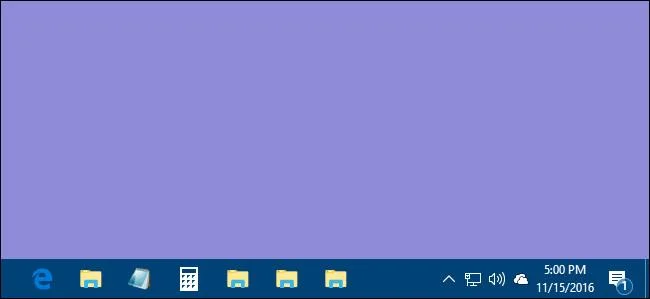
フォルダーを Windows タスクバーにピン留めします。
フォルダーを Windows タスクバーに固定するには、次の手順に従います。
まず、デスクトップまたはファイル エクスプローラーの空きスペースを右クリックし、 [新規] => [ショートカット]を選択します。
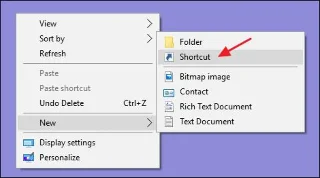
画面に[ショートカットの作成] ウィザードウィンドウが表示されます。ここで[参照]ボタンをクリックして、タスクバーに固定するフォルダーに移動します。
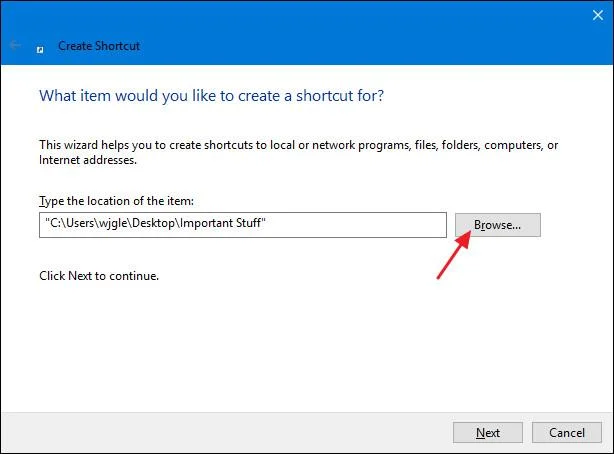
フォルダーを選択したら、急いで「次へ」をクリックしないでください。
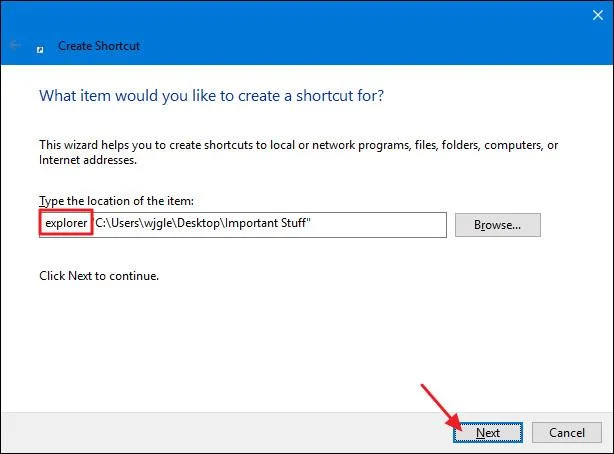
選択したフォルダー パスに「エクスプローラー」という単語を追加して、Windows のエクスプローラーフォルダーのようなパスを作成すると、コンピューターでフォルダーをタスクバーに固定できるようになります。次に、「次へ」をクリックします。
ショートカットに任意の名前を付け、「完了」をクリックして、選択したフォルダーのショートカットの作成プロセスを完了します。
これで、ショートカットをドラッグ アンド ドロップしてタスクバーに固定できるようになりました。
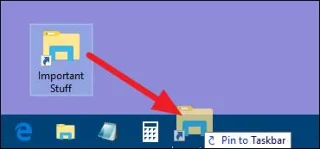
さらに、必要に応じて、ショートカットのアイコンを変更することもできます。ショートカットをタスクバーに固定する前に、ショートカット アイコンを変更する必要があることに注意してください。
ショートカット アイコンを変更するには、次の手順に従います。
作成したショートカット (タスクバーに固定したショートカットではありません) を右クリックし、[プロパティ]を選択します。
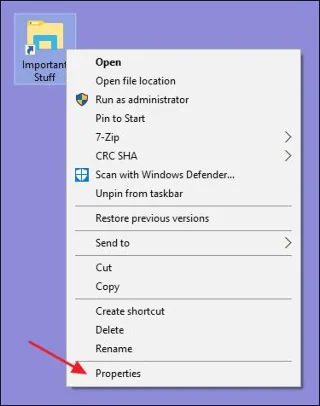
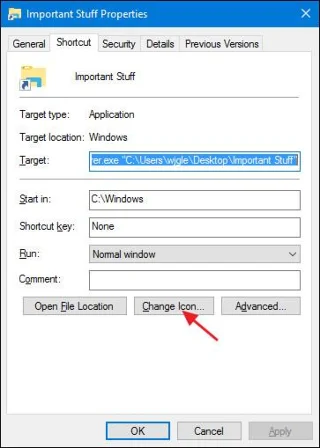
画面に「プロパティ」ウィンドウが表示されます。ここで「ショートカット」タブをクリックし、「アイコンの変更」ボタン をクリックします。
リスト内のアイコンを選択するか、「参照」ボタンをクリックして選択するアイコン ファイルに移動し、「OK」をクリックします。
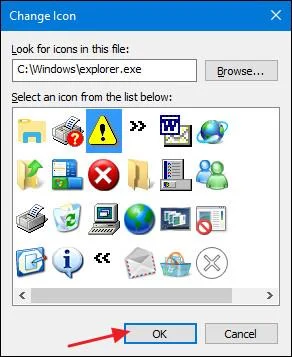
完了したら、ショートカットとタスクバーをドラッグ アンド ドロップしてショートカットを固定するだけで完了です。

以下のその他の記事を参照してください。
幸運を!





