
聞く:
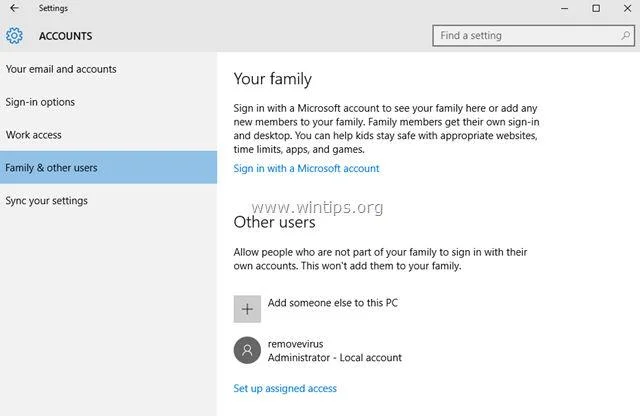
Windows 10 オペレーティング システムで、[スタート] => [設定] => [アカウント] => [この PC に他のユーザーを追加] にアクセスすると、コンピューターに新しいユーザー アカウントを追加できません。この場合、エラーを修正して Windows 10 コンピューターに新しいユーザー アカウントを追加できるようにするにはどうすればよいですか?
返事:
このエラーは、Windows 10 をインストールするとき、またはコンピューターやタブレット デバイスで Windows 10 をアップグレードまたは更新した後でも発生する可能性があります。新しいアカウントを追加できないというエラーが発生した場合、最も考えられる原因は、Microsoft アカウントを使用してデバイスにサインインしている Windows 10 デバイスです。
1. ユーザー アカウントを使用して Windows 10 で新しいアカウントを作成します
1. まず、管理者権限のあるアカウントでコンピュータにログインしていることを確認します。
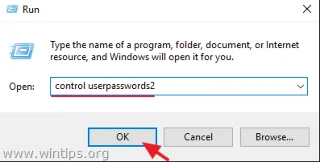
2. Windows + Rキーの組み合わせを押して「ファイル名を指定して実行」コマンド ウィンドウを開き、そこにcontrol userpasswords2 を入力して Enter を押します。
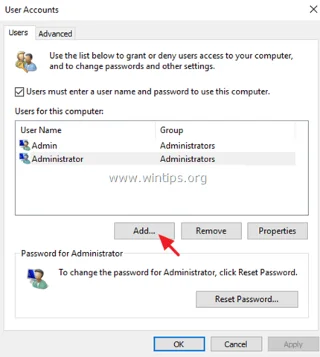
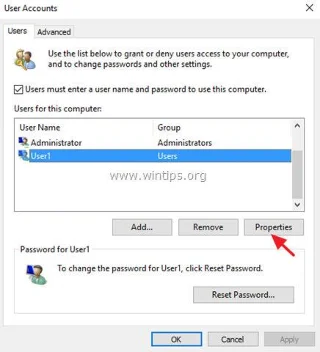
3. [ユーザー アカウント] ウィンドウが画面に表示されます。ここで[ユーザー] タブをクリックし、[追加]ボタン をクリックします。
4. 次に、[Microsoft アカウントなしでサインインする (推奨されません)] を選択します。
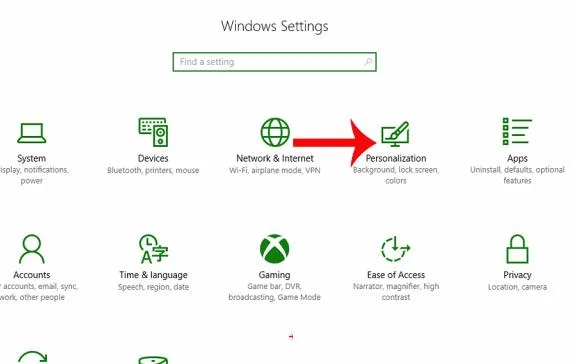
5. [ローカル アカウント] をクリックして選択します。
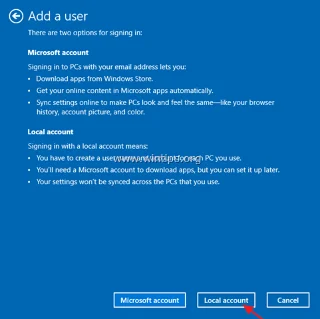
6. [ユーザー名とパスワード] ボックスに新しいユーザー情報を入力し、[次へ]をクリックします。
7. 最後のウィンドウで、「完了」をクリックします。
8. コンピュータをサインアウト (または再起動) し、新しいアカウントで再度サインインします。
その上:
- 新しいユーザー アカウントのパスワードを変更する場合:
1. 新しいユーザー(ユーザー)を選択します。
2. 「パスワードのリセット」ボタンをクリックします。
- 新しいユーザー アカウントに管理者権限を付与する場合:
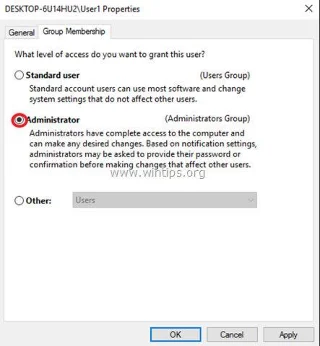
1. ユーザー リストから新しいユーザー アカウントを選択し、[プロパティ]を選択します。
2. 「管理者」にチェックを入れて、「OK」をクリックします。
2. コマンド プロンプトを使用して Windows 10 で新しいユーザー アカウントを作成します
以下の手順に従います。
1. [スタート] メニューを右クリックし、[コマンド プロンプト (管理者)]を選択します。
2. コマンド プロンプト ウィンドウで、以下のコマンドを入力し、Enter キーを押します。
ネットユーザー/追加
ユーザー名が User1、パスワードが user523 の新しいアカウントを作成する場合は、次のコマンドを入力するとします。
ネットユーザー User1 user523 /add
3. 新しいユーザー アカウントに管理者権限を付与する場合は、コマンド プロンプト ウィンドウに次のコマンドを入力し、Enter キーを押します。
ネットローカルグループ管理者 /add
以下の例では、LuckyTemplates は次のようにコマンドを入力します。
ネットローカルグループ管理者 User1 /add
4. 最後にコマンド プロンプト ウィンドウを閉じ、コンピュータを再起動し、新しいアカウントでログインします。
以下のその他の記事を参照してください。
- Windows 10/8/7 および Windows Vista での「アクセスできないブートデバイス」エラーを迅速に修正する手順
幸運を!





