
仮想タッチパッドは、Windows オペレーティング システムの物理タッチパッド (通常のタッチパッド) と同様に使用され、物理タッチパッドと同様に利用可能なすべての機能をサポートします。仮想タッチパッドは、ユーザーが外部モニターに接続する場合には非常に便利な機能であると言えます。オペレーティング システムに仮想タッチパッド機能が組み込まれているため、ユーザーはサードパーティのソフトウェアやアプリケーションをインストールすることなく、Windows 10 で仮想タッチパッドを簡単にアクティブ化して使用できます。
1. 仮想タッチパッドは Windows 10 に統合されています
有効にすると、仮想タッチパッドが Windows 10 コンピューターのデスクトップ画面の右下隅に表示され、それを使用して Windows 10 コンピューターのディスプレイを制御できます。
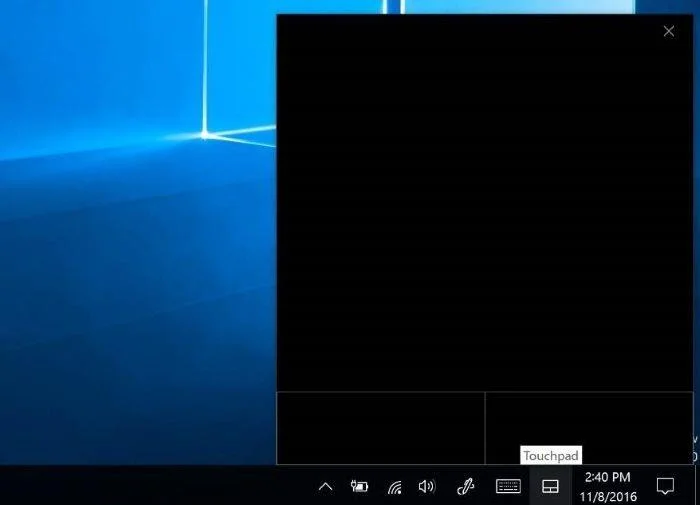
ただし、これまで Windows 10 では、ユーザーが仮想タッチパッドを画面上の他の場所に移動することはできませんでした。
仮想タッチパッドは、Windows オペレーティング システムの物理タッチパッド (通常のタッチパッド) と同様に使用され、物理タッチパッドと同様に利用可能なすべての機能をサポートします。
仮想タッチパッドは、ユーザーが外部モニターに接続する場合には非常に便利な機能であると言えます。
オペレーティング システムに仮想タッチパッド機能が組み込まれているため、ユーザーはサードパーティのソフトウェアやアプリケーションをインストールすることなく、Windows 10 で仮想タッチパッドを簡単にアクティブ化して使用できます。
2. Windows 10で仮想タッチパッドを有効にする
デフォルトでは、Windows 10 では仮想タッチパッドが無効になっています。したがって、仮想タッチパッドを使用するには、仮想タッチパッドを有効にする必要があります。
ステップ1:
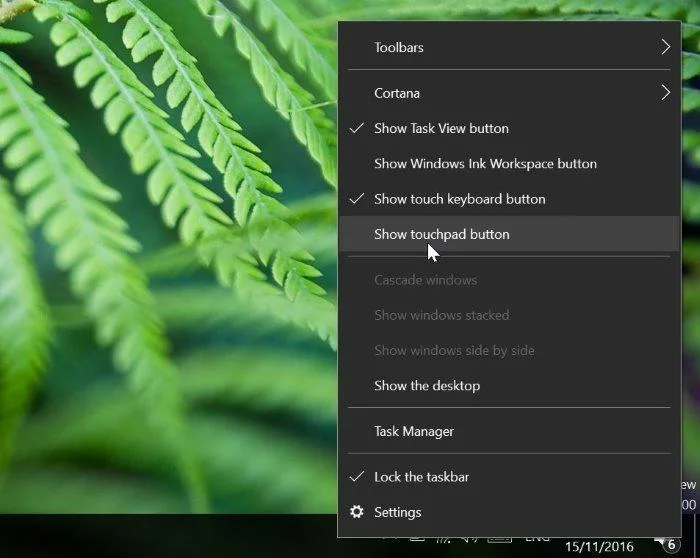
タスクバーの空いているスペースをクリックし、[タッチパッド ボタンの表示]オプションをクリックして、仮想タッチパッドをシステム トレイに追加します。
ステップ2:
タスクバー システム トレイの [仮想タッチパッド]ボタンをクリックして、仮想タッチパッドをアクティブ化し、使用を開始します。
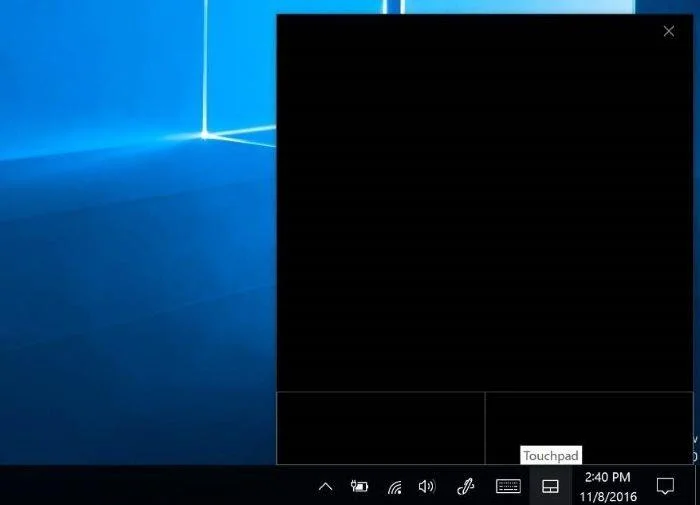
仮想タッチパッドを無効にしたい場合は、仮想タッチパッド ボタンをもう一度クリックするだけで完了です。
3. Windows 10 で仮想タッチパッドをカスタマイズする
Windows 10 で仮想タッチパッドをアクティブ化した後、次に行う必要がある手順は、設定アプリケーションを通じて仮想タッチパッドを物理タッチパッドと同じになるように構成することです。
ステップ 1: Windows + Iキーの組み合わせを押して、設定アプリケーションを開きます。
ステップ 2: [設定] ウィンドウで、[デバイス] を見つけてクリックします。
ステップ 3:クリックしてタッチパッドを選択します。
ステップ 4:ここで、カスタムタッチパッド設定を有効または無効にすることができます。すべての設定は自動的に保存されます。
4. 仮想タッチパッドを使用する
仮想タッチパッドを使用するには、タッチ スクリーン上のタッチパッドに指を置き、通常のマウスのように動かすだけです。指を動かすと、マウス ポインタが画面上で動きます。
仮想タッチパッド ウィンドウは画面上のどこにでも移動できます。ウィンドウのタイトル バーをタッチして、目的の場所に移動するだけです。
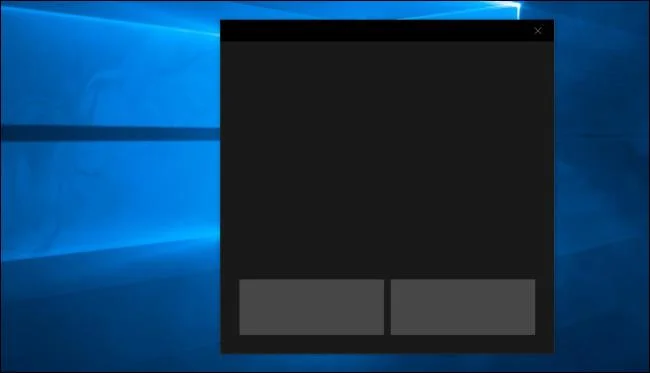
仮想タッチパッドは物理タッチパッドと同じように機能します。対応する画面をタップすると、左クリックまたは右クリックできます。
また、仮想タッチパッド上に 3 本の指を置き、上にスワイプしてタスク ビュー インターフェイスを開いてウィンドウを切り替えたり、3 本の指をタッチパッド上に置き、下にスワイプしてメイン画面を表示するなど、仮想タッチパッドを使用して高度な操作を実行することもできます。
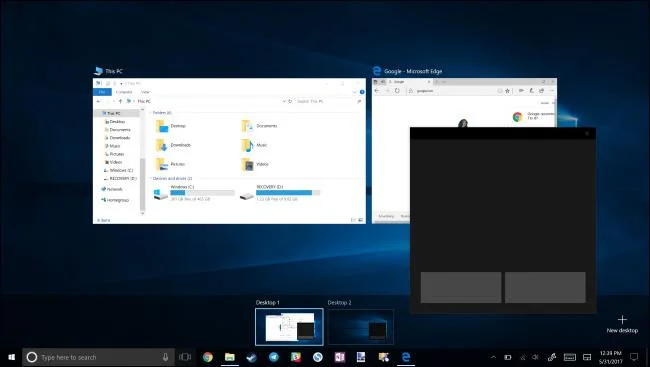
注:仮想タッチパッドのセットアップは Windows 10 Creators Update に適用されます。さらに、このオプションはタッチ スクリーンを備えたデバイスでのみ使用できます。
以下のその他の記事を参照してください。
幸運を!





