
タッチパッドは、ラップトップのタッチパッドとも呼ばれます。ラップトップやネットブックでは、タッチパッド (タッチパッド) は単にコンピューターのマウスの代わりに使用されます。Windows 10ラップトップでは、最近多くのユーザーがタッチパッドが機能せず、エラーを修正する方法がわからないと報告しています。以下の記事では、LuckyTemplates がこのエラーを修正する簡単な方法を説明しています。
注: 以下の修正を実行するには、外部マウスまたはタッチ スクリーンを使用する必要があります。
Windows 10でタッチパッドエラーが機能しない問題を修正する方法
- 1. システムのタッチパッドが有効になっていることを確認します
- 2. BIOS でタッチパッドが無効になっていますか?
- 3.「Fn」キーでタッチパッドを再アクティブ化します。
- 4. 他のマウスドライバーをアンインストールする
- 5. タッチパッドドライバーを更新するか、古いバージョンに戻す
- 6. マウスのプロパティでタッチパッドを有効にする
- 7.タブレットPC入力サービスを無効にする
1. システムのタッチパッドが有効になっていることを確認します
多くのラップトップでは、タッチパッドはオフ状態に切り替わります。したがって、ラップトップのタッチパッドが有効になっているかどうかを確認する必要があります。タッチパッドがアクティブ化されていない場合は、再度アクティブ化します。
- Windows 10 ノートパソコンで設定アプリを開き、 「マウスとタッチパッドの設定」を検索します。
- このウィンドウにタッチパッドが表示されていることを確認してください。
- そうでない場合は、戻ってドライバーを再度インストールします。
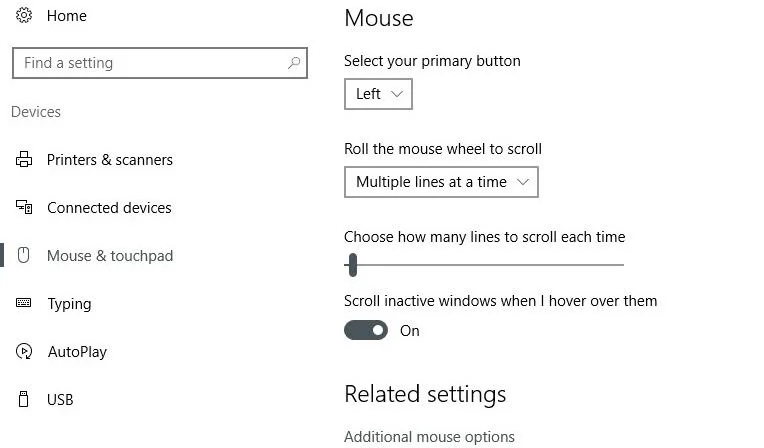
- [高度なマウス オプション]をクリックして、[メイン マウスとタッチパッドの設定] ウィンドウを開きます。
- タッチパッドによっては、このウィンドウが異なる場合があります。
- タッチパッドの設定を見つけたら、タッチパッドの状態をオンに切り替えるだけで完了です。
2. BIOS でタッチパッドが無効になっていますか?
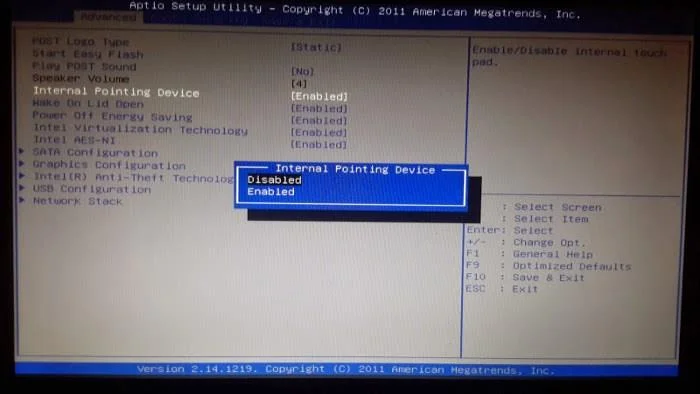
理由は不明ですが、ノートパソコンのタッチパッドがマザーボード BIOS で無効になる場合があります (これはファームウェアの更新後に発生する可能性があります)。
確認するには、コンピュータの起動時にDelete キーまたはF2キーを繰り返し押して BIOS にアクセスします。押すボタンは各モデルによって異なる場合があります。「さまざまなコンピューター モデルで BIOS を入力する手順」の記事を参照してください。
同様に、マザーボードごとに BIOS のレイアウトも異なりますが、目的は、「内部ポインティング デバイス」オプションまたは同様のオプションを見つけて、このオプションが有効になっていることを確認することです ([詳細] 見出しの下にある場合があります)。このオプションを有効にした後、[変更を保存して終了]を選択します。
3.「Fn」キーでタッチパッドを再アクティブ化します。
一部のラップトップのキーボードには、クイック タッチ キーボードを有効/無効にするショートカットがあり、通常はFn + キーと特定の F キーを同時に押すか、F キーを押すだけです。これらを押してキーボードのオンとオフを切り替えることができます。たとえば、ラップトップ:
- エイサー: Fn+F7
- Asus: Fn+F9
- デル: FN+F3
- Lenovo: Fn+F6 または Fn+F8 (モデルによる)
一部の HP ラップトップ モデルでは、タッチ マウス センサーにすばやく 2 回タッチするだけで、ライトが点灯すればマウスがアクティブになっています。
4. 他のマウスドライバーをアンインストールする
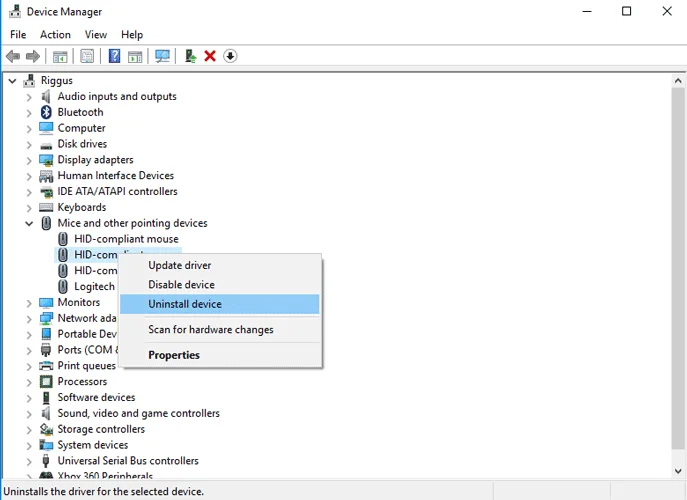
マウス全体をラップトップに接続し、ドライバーをアンインストールしたことがありませんか?その場合、ドライバーがタッチパッドに影響を与える可能性があります。マウス ドライバーによっては、タッチパッドを自動的に無効にする場合もあります。このドライバーをアンインストールするには、デバイス マネージャーに移動し、「マウスとその他のポインティング デバイス」の横にある矢印をクリックし、右クリックしてマウスを 1 つずつアンインストールし、タッチパッドが再び機能するまで待ちます。
5. タッチパッドドライバーを更新するか、古いバージョンに戻す
Windows は、システム上のすべてのドライバーを自動的に更新します。ただし、自動更新機能を無効にすると、タッチパッド エラーなどのシステム エラーが発生する可能性があります。したがって、エラーを修正するには、ドライバーを手動でインストールする必要があります。
- Windows + Rキーの組み合わせを押して、コンピューターのデバイス マネージャーを開き、[ファイル名を指定して実行] ウィンドウを開きます。
- [ファイル名を指定して実行] ウィンドウで、コマンドdevmgmt.mscを入力し、Enterを押します。
- [デバイス マネージャー] ウィンドウが画面に表示されます。
- ここで、「マウスとその他のポインティング デバイス」セクションを見つけて展開します。
- [タッチパッド] を右クリックし、[デバイス ドライバーの更新…] をクリックします。
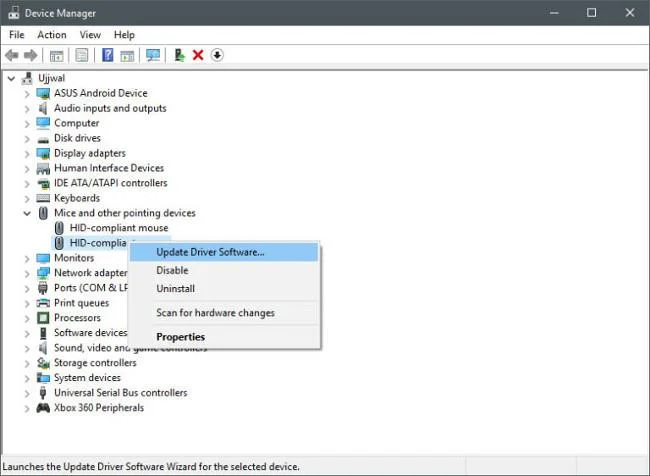
- 次に、[更新されたドライバー ソフトウェアを自動的に検索する]を選択します。
- Windows コンピュータがドライバを検索して更新します。
手動で更新したくない場合は、以下のドライバー更新ソフトウェアのいずれかを使用して自動的に更新できます。
- Driver Booster Free を使用すると、ワンクリックでドライバーをダウンロードし、ドライバーを更新できます
- Driver Talent を使用してドライバーを無料で更新する方法
- Snappy Driver Installer を使用して Windows 用ドライバーを自動的に更新する
- SnailDriver を使用して Windows でドライバーを自動的に更新する方法
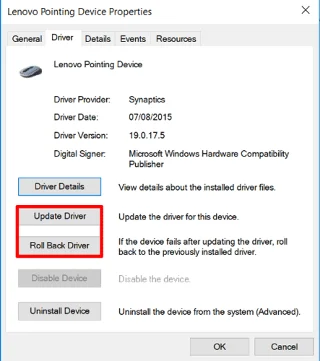
Windows 10 にアップデートした後、タッチパッドが機能しなくなったと多くの人が報告しています。これは、タッチパッド用の Windows 10 ドライバーが破損している可能性があることを意味します。デバイス マネージャーでタッチパッドを右クリックし、[プロパティ]をクリックしてドライバーをロールバックし、以前のバージョンのドライバーで問題が解決されるかどうかを確認します。
6. マウスのプロパティでタッチパッドを有効にする
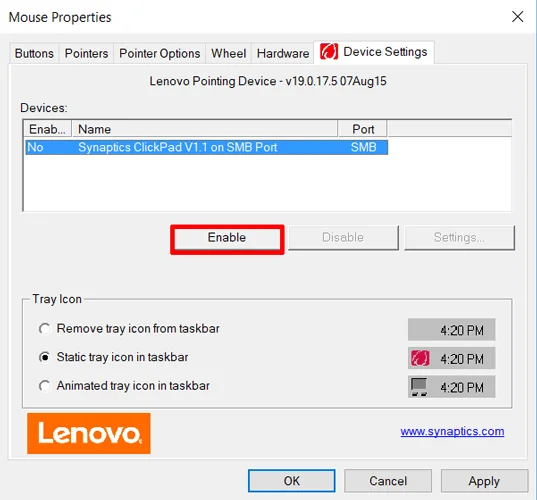
多くの場合、デバイス マネージャーはタッチパッドの有効化と無効化を処理できません。タッチパッドが無効になっている場合は、マウスのプロパティにアクセスして再度有効にする必要があります。
Windows の検索バーに「マウス」と入力し、 「マウスの設定」に移動します。ここで、「追加のマウス オプション」をクリックし、新しいウィンドウで[デバイス設定]タブ、タッチパッド、またはその他の同様のタブにアクセスします。リスト内でタッチパッドを見つけて選択し、[有効にする] をクリックします。
7.タブレットPC入力サービスを無効にする
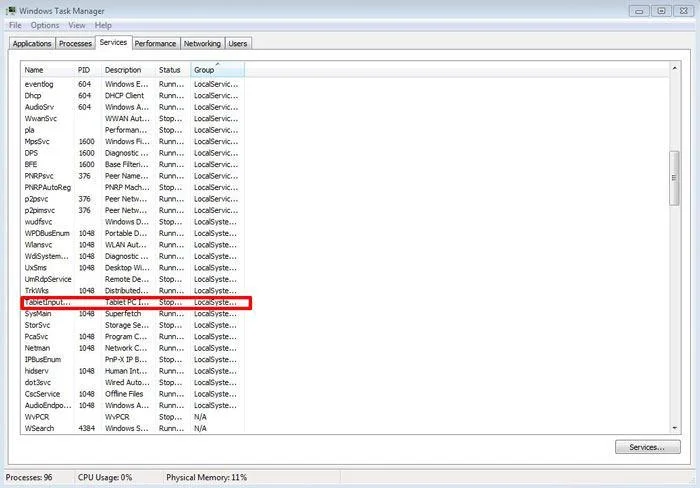
Windows 10 ラップトップがハイブリッド デバイスでタッチ スクリーンを備えている場合、スタイラス機能を制御する Tablet PC 入力サービスがタッチパッドの問題を引き起こしている可能性があります。
タブレット入力サービスをオフにするには、Win+Rを押して、ボックスに「services.msc」と入力します。サービスのリストで、「TabletInputService」または「Tablet PC Input Service」が見つかるまで下にスクロールし、それを右クリックして無効にします。
以下のその他の記事を参照してください。
- Windows 10 にログインするために「脳にダメージを与える」PIN を構成する
幸運を!





