
コンピューターのマウスが壊れた場合は、Windows のタッチパッドの使用に切り替えることができます。 Windows でタッチパッドをスムーズにまたはすばやく使用できるようにするには、コンテンツの選択、タッチパッドを使用したコンピュータ上のオブジェクトの移動など、いくつかの基本操作を理解する必要があります。 Windowsでのタッチパッド操作については以下の記事でまとめています。
Windows 11のタッチ操作まとめ
Windows 11 がインストールされたタッチ スクリーンを備えたデバイスの場合、Windows 11 タッチ スクリーンでのいくつかの操作を以下で確認できます。
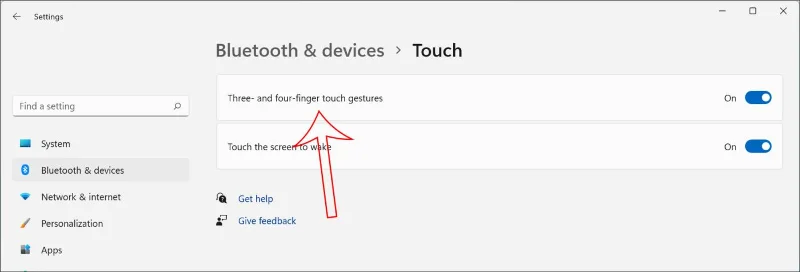
設定で 3 本指と 4 本指のジェスチャを有効にする必要があることに注意してください。 [設定] > [Bluetooth とデバイス] > [タッチ] に移動し、表示されたリストで指のジェスチャをオンにします。
項目を選択する: 画面をタップします。
画面をスクロールする: 2 本の指を画面上に置き、水平または垂直にスライドします。
ズームインまたはズームアウト: 2 本の指を画面上に置き、ピンチまたはピンチします。
さらにコマンドを表示する (右クリックなど): 項目を押し続けます。
開いているウィンドウをすべて表示する: 3 本の指で画面を上にスワイプします。
デスクトップを表示する: 画面上で 3 本の指を下にスワイプします。
最近開いたアプリに切り替える: 画面上で 3 本の指を左または右にスワイプします。
通知センターを開く: 1 本の指で画面の右端から内側にスワイプします。
ウィジェットを表示する: 画面の左端から 1 本の指で内側にスワイプします。
デスクトップを切り替える: 画面上で 4 本の指を左または右にスワイプします。
Windows 11でのタッチパッド操作
項目を選択する: トラックパッドをタップします。
スクロール: タッチパッド上に 2 本の指を置き、水平または垂直にスライドします。
ズームインまたはズームアウト: タッチパッドに 2 本の指を置き、つまむか広げます。
さらにコマンドを表示 (右クリックなど): タッチパッドを 2 本の指でタップするか、右下隅を下にタップします。
開いているウィンドウをすべて表示する: タッチパッド上で 3 本の指を上にスワイプします。
デスクトップを表示する: タッチパッド上で 3 本の指を下にスワイプします。
開いているウィンドウまたはアプリを切り替える: タッチパッド上で 3 本の指を左または右にスワイプします
デスクトップを切り替える: タッチパッド上で 4 本の指を左または右にスワイプします。
Windows 10 のタッチパッド操作とジェスチャ
任意の項目を選択します: タッチパッドをタッチします。
Windows 10 画面をスクロールする: 2 本の指を使用して前後にドラッグし、画面をスクロールします。
スライド: タッチパッド上に 2 本の指を置き、必要に応じて画面上を水平または垂直にスライドします。
ズームインまたはズームアウト: タッチパッド上に 2 本の指を置き、ピンチしてズームインまたはズームアウトします。
右クリック: タッチパッドを 2 本の指でタッチします。または、タッチパッドの右下の領域をタップすることもできます。
タスク ビューを開く: タッチパッドに 3 本の指を置き、上にスライドさせます。
デスクトップ画面を表示: 3 本の指をタッチパッド上に置き、下にスライドします。
開いているウィンドウを切り替える: 3 本の指をタッチパッド上に置き、左または右にスライドします。
開いているウィンドウを移動する: タイトル バーをダブルクリックし、ドラッグしてウィンドウを移動します。
Cortana を開く: タッチパッドを 2 本の指でタッチして Cortana を起動します。
さらに、Windows 10 コンピューターの [設定] > [デバイス] > [マウスとタッチパッド] でデフォルトの表示を変更することで、Cortana を開くジェスチャを置き換えてアクション センターを開くこともできます。
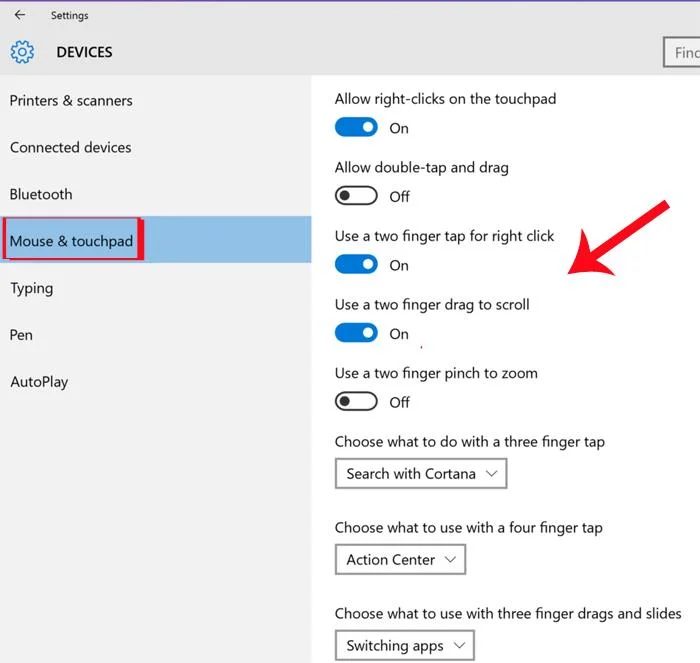
さらに、下の「追加のマウス オプション」をクリックすると、マウスに関連する多くのパラメータを調整するための設定が表示されます。
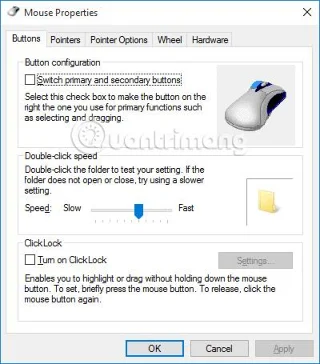
マウスのプロパティインターフェイスでは、ユーザーに応じてマウス関連のさまざまな操作を調整できます。
上記は、Windows 10 のタッチパッド操作とジェスチャの一部です。タッチパッドを使用すると、コンピューター上でいくつかのコマンドを使用したり開いたりすることが、キーボードやマウスを使用する場合よりも速くて簡単です。ただし、タッチパッドの使用が非常に面倒である場合は、チュートリアル「ラップトップのタッチパッドをオフにするいくつかの方法のまとめ」でタッチパッドを無効にすることができます。





