
Windows のほとんどのバージョン、さらには Windows 10 にも、各ユーザーの好みに応じてデフォルトのアプリケーション設定があります。 Web ブラウザ、音楽視聴アプリケーション、または映画の視聴の設定から、ファイルを開いたりリンクにアクセスしたりするときにそれらをデフォルトとして設定することを選択できます。
Windows 10 を使用している場合は、[設定] セクションでデフォルトのアプリケーションを調整します。ただし、Windows 10 では、デフォルトのアプリケーションを設定できない、ファイルがサポートされている形式に関連付けられていないなどのエラーが頻繁に発生します。したがって、ファイルを開くときは、それを開くアプリケーションまたはブラウザを選択する必要があります。では、この問題にどう対処すればよいのでしょうか? LuckyTemplates では、Windows 10 で既定のアプリケーションを設定できない場合の非常に簡単な方法で修正する方法を説明します。
ステップ1:
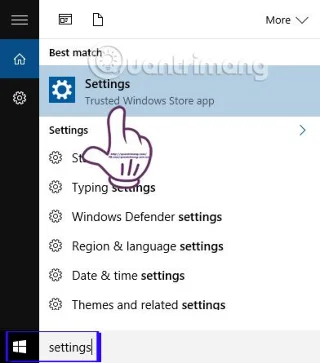
まず、Windows の検索バーにキーワード「設定」を入力し、結果にアクセスします。
ステップ2:
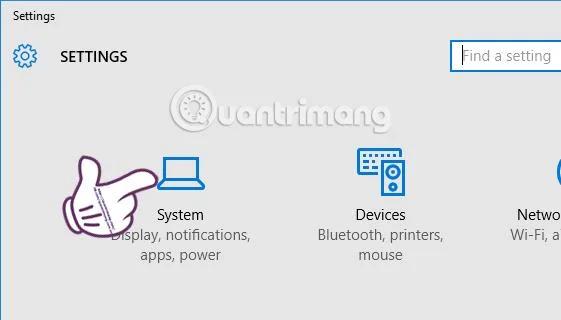
次に、設定インターフェースで、「システム」をクリックします。
ステップ 3:
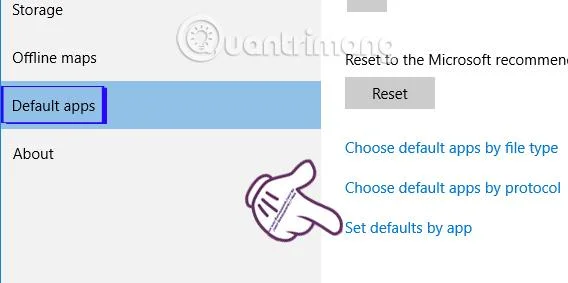
次のインターフェイスの左側にあるメニュー バーには、[デフォルト アプリ]セクションがあります。インターフェイスの右側を見て、下にスクロールして [アプリごとにデフォルトを設定]をクリックします。
ステップ 4:
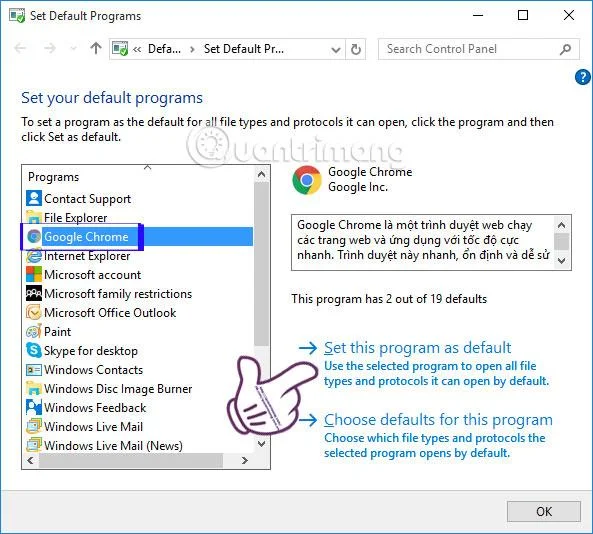
その直後に、 [デフォルト プログラムの設定]ウィンドウ インターフェイスに移動します。インターフェースの左側には、コンピューターで利用可能なアプリケーションのリストが表示されます。デフォルトとして設定したいアプリケーションを選択します。
たとえば、ここでは Windows 10 コンピュータのデフォルトのブラウザとして Chrome ブラウザを選択します。すぐ下に 2 つのオプションがありますので、[このプログラムをデフォルトとして設定する] を選択し、Chrome をブラウザとしてインストールします。最後に「OK」をクリックして保存します。
この操作では、以前のように設定からではなく、コントロール パネルからアプリケーションをインストールしました。これにより、ユーザーが Windows 10 でデフォルトのアプリケーションとブラウザを設定できないことに関連するエラーが解決されます。読者は、他のシステム バージョンや他の Windows オペレーティング システムでデフォルトのアプリケーションを設定できない場合に、この修正を適用できます。
詳細については、次の記事を参照してください。
- この記事にある 7 つの方法とカスタマイズは、Windows 10 を「風のように速く」サポートします。
成功を祈っています!





