
Windows Defender は、コンピューター上のマルウェアと戦うために Microsoft が作成した無料のウイルス対策ソフトウェアです。このセキュリティ ソフトウェアは Windows 10 および Windows 8.1 に統合されています。 Windows Defender は、コンピューター上のウイルス、スパイウェア、ルートキットとブートキット、その他の悪意のあるコードを検出して削除します。
通常の GUI (グラフィカル ユーザー インターフェイス) に加えて、Windows Defender はコマンド ラインからの実行もサポートしています。これは、スキャンするたびに Windows Defender を起動したくない場合、またはカスタム スクリプトを作成したい場合に特に便利です。
以下の記事では、LuckyTemplates が Windows 10 のコマンド プロンプトを使用して Windows Defender を使用する方法を説明します。
1. コマンドプロンプトを使用してWindows Defenderを操作する
以下のコマンドは MSASCui.exe を使用して、Windows Defender のさまざまなスキャン モードを更新または実行できるようにします。
まずWin+キーの組み合わせを押して [パワー ユーザー メニュー]Iを開き、次に[コマンド プロンプト (管理者)] をクリックします。
次のアップデートを有効にするには、コマンド プロンプトウィンドウに以下のコマンドを入力し、 を押しますEnter。
"%ProgramFiles%\Windows Defender\MSASCui.exe" -UpdateAndQuickScan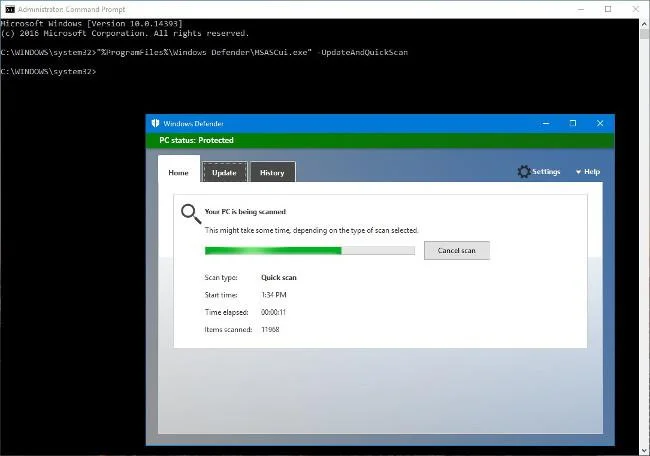
Windows Defender の更新プログラムをダウンロードしてインストールするには、以下のコマンドを入力して を押しますEnter。
"%ProgramFiles%\Windows Defender\MSASCui.exe" -UpdateWindows Defenderを使用してシステムをすばやくスキャンするには、以下のコマンドを入力して を押しますEnter。
"%ProgramFiles%\Windows Defender\MSASCui.exe" –QuickScanシステム全体をスキャンするには、コマンド プロンプト ウィンドウに次のコマンドを入力し、 を押しますEnter。
"%ProgramFiles%\Windows Defender\MSASCui.exe" -FullScanさらに、各コマンドの最後に-hide を指定すると、 Windows Defender が開かないようにすることができます。
例えば:
"C:\Program Files\Windows Defender\MSASCui.exe" -UpdateAndQuickScan -hide2. コマンド プロンプトを使用して Windows Defender をバックグラウンドで実行する
Windows Defender には MpCmdRun.exe ユーティリティも統合されており、これを使用すると、デスクトップ クライアントを起動せずにWindows Defender を自動的に実行したり、「サイレント」で実行したりできます。
まずWindows + Iキーの組み合わせを押してパワー ユーザー メニューを開き、次にコマンド プロンプト (管理者) をクリックします。
Windows Defenderの署名を更新するコマンド
システムをスキャンする前に、Windows Defender の署名を確認して更新する必要があります。これにより、Windows Defender が最新のウイルス署名データをスキャンするようになります。
アップデートをアクティブにするには、コマンド プロンプト ウィンドウに以下のコマンドを入力し、 を押しますEnter。
"%ProgramFiles%\Windows Defender\MpCmdRun.exe" -SignatureUpdateシグネチャの更新がある場合は、自動的にダウンロードされ、インストールされます。完了すると、 「署名の更新が完了しました」というメッセージが表示されます。
完了すると、「署名の更新が完了しました」というメッセージが表示されます。
注: Windows Defender 自体ではなく、Windows Defender のウイルス識別特性のみを更新します。
クイックスキャンコマンド
Windows Defender を使用してシステムをすばやくスキャンするには、以下のコマンドを入力して を押しますEnter。
"%ProgramFiles%\Windows Defender\MpCmdRun.exe" -Scan -ScanType 1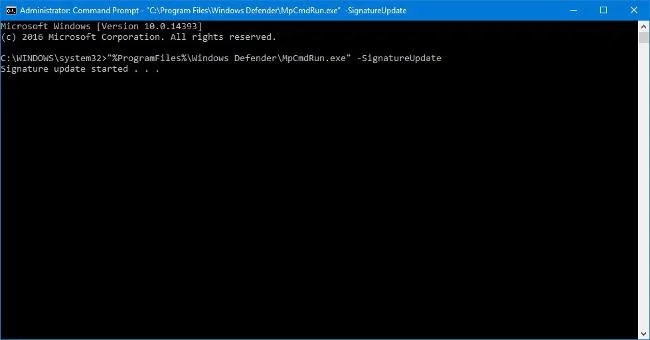
Windows Defender のクイック スキャン機能は、最も重要な場所とファイルをスキャンします。これは、最も一般的な脅威や感染を確認する場合に役立ちます。
フルスキャンコマンド
すべてのドライブ内のすべてのファイルとフォルダーを含むシステム全体のスキャンを実行する場合は、以下のコマンドを使用できます。ハード ドライブの容量とファイルの数によっては、フル スキャンにはかなりの時間がかかる (数時間) ことに注意してください。さらに、システムリソースの使用量も多くなります。これにより、Premiere や Photoshop などの他の負荷の高いアプリケーションの実行が遅くなります。
"%ProgramFiles%\Windows Defender\MpCmdRun.exe" -Scan -ScanType 2カスタムスキャンコマンド
迅速で完全なスキャンに加えて、カスタム スキャンを実行することもできます。このタイプのスキャンは、特定のファイルまたはフォルダーをスキャンする場合に便利です。そのような場合は、以下のコマンドを使用してください (実際のファイル名またはディレクトリ パスに置き換えてください)。
"%ProgramFiles%\Windows Defender\MpCmdRun.exe" -Scan -ScanType 3 -File "C:\FileOrFolderPath"ブートセクターをスキャンするコマンド
さらに、次のコマンドを使用して、ブート セクターを攻撃する悪意のあるコードをスキャンして削除できます。
"%ProgramFiles%\Windows Defender\MpCmdRun.exe" -Scan -ScanType -BootSectorScan以下のその他の記事を参照してください。
幸運を!





