
Google Chrome は、現在最も人気があり、広く使用されているブラウザーの 1 つです。しかし、最近多くのユーザーが、Windows 10/8/7 コンピューターで Chrome ブラウザーを使用して Web を閲覧しているときに、タブを開けずにブラウザーがクラッシュしてフリーズする場合があると報告しました。
以下の記事では、LuckyTemplates がこのエラーを修正するためのいくつかの解決策を説明します。
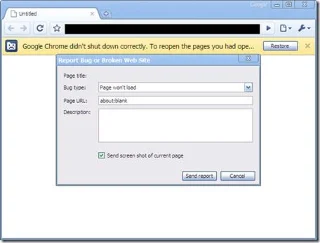
Windows コンピュータ上の Chrome ブラウザがクラッシュまたはフリーズする
Windows コンピュータ上の Chrome ブラウザがクラッシュまたはフリーズした場合は、次の手順に従ってください。
1. まず、カスタム設定に保存されているすべてのローカル状態ファイルを削除します。ローカル状態ファイルを削除するには、次の手順に従います。
- まず、Chrome ブラウザ ウィンドウを閉じます。
- Windows エクスプローラーを開きます。
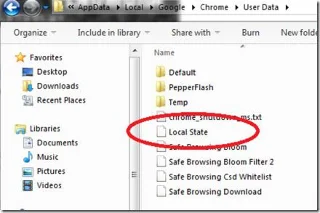
- アドレス バーに「%USERPROFILE%\AppData\Local\Google\Chrome\User Data」と入力し、Enter キーを押します。
- このとき、画面にウィンドウが表示され、Local Stateという名前のファイルを見つけてそのファイルを削除します。
- Chrome ブラウザを開いて、エラーが引き続き表示されるかどうかを確認します。
それでもエラーが解決しない場合は、次の手順に進みます。
2. デフォルト フォルダの名前を変更します。このフォルダには、すべてのブラウザ拡張機能、ブックマーク、閲覧履歴、ジャンプリスト アイコンが含まれます。
場合によっては、デフォルト フォルダーの名前を変更するとエラーが解決されることがあります。
- Chrome ブラウザ ウィンドウを閉じます。
- Windows エクスプローラーを開きます。
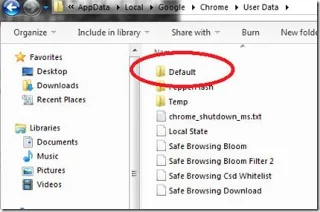
- アドレスバーに%USERPROFILE%\AppData\Local\Google\Chrome\User Dataと入力します。
- 新しいウィンドウが画面に表示されます。そこで Default フォルダーを見つけて、フォルダーの名前を「Default.old」に変更します。
- 最後に Chrome ブラウザを開いて、エラーがまだ存在するかどうかを確認します。
3. さらに、Flash 拡張機能はブラウザのクラッシュやフリーズの原因となる場合があります。したがって、エラーを修正するには、次の手順に従ってください。
- Chrome ブラウザを開きます。
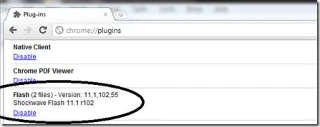
- アドレスバーに「about:plugins」と入力します。
- 次のウィンドウで「Flash」を見つけて「無効にする」をクリックします。
- Chrome ブラウザを再起動し、エラーが継続するかどうかを確認します。
4. Chromeブラウザを再インストールする
- [コントロール パネル] ウィンドウを開き、[プログラムと機能]を見つけてクリックします。ここで Google Chrome を見つけてアンインストールします。
- 次に、ファイル エクスプローラー (Windows Exlorer) を開き、アドレス バーに「%USERPROFILE%\AppData\Local\」と入力します。
- Googleフォルダを削除します。
- Google Chrome を再度ダウンロードして再インストールします。
幸運を!





