
Windows 10 の起動段階で高速化する解決策の 1 つは、システムで起動するプログラムをオフにすることです。デフォルトでは、Skype、Evernote、TeamViewer などの一部のプログラムがシステムとともに自動的に起動します。
Windows 7 以前のバージョンでは、システムで起動するプログラムを削除または無効にするには、システム構成ユーティリティを使用できます。 Windows 8/8.1 および Windows 10 では、上記の方法に加えて、これらのプログラムを削除または無効にするには、タスク マネージャーを使用する必要があります。ここでは、Windows 10 で起動するプログラムをオフにして、Windows 10 の起動を高速化する方法をいくつか紹介します。
1.設定アプリケーションを通じて Windows で起動するプログラムをオフにします
設定アプリがスタートアップ項目の管理をサポートするようになりました。
[スタート]ボタンをクリックして[設定]を選択するか、キーボード ショートカットWindows + Iを使用して[設定]を開くことができます。
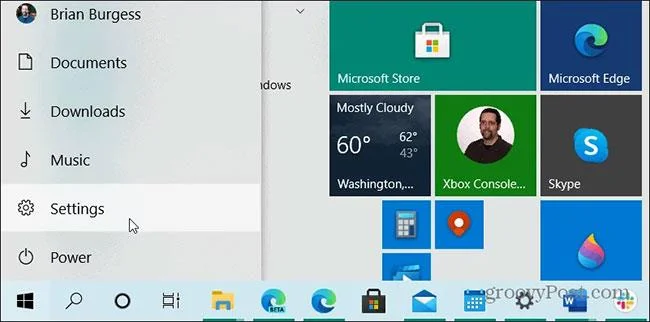
設定を開く
「設定」が開いたら、「アプリ」をクリックします。
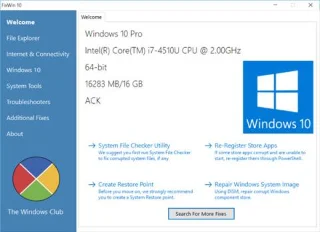
「アプリ」をクリックします
次の画面で、左側のパネルで[スタートアップ]をクリックします。そして右側には、起動時に起動するように設定されているインストール済みのアプリケーションがすべてリストされます。リストをスクロールして、実行したくないプログラムを無効にすることができます。
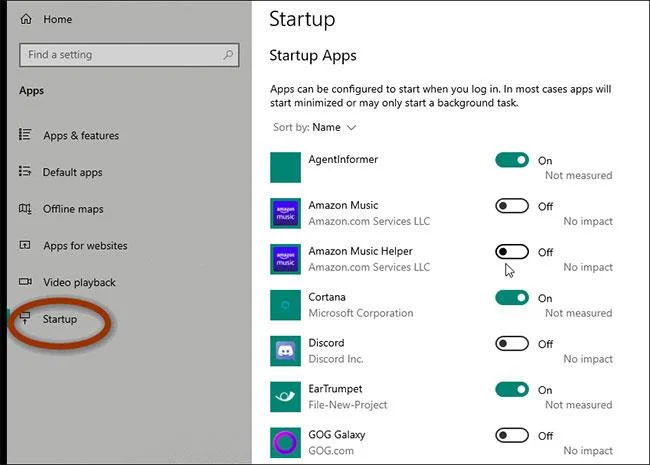
左側のパネルで「スタートアップ」をクリックします
各アプリの横に、起動プロセスへの影響が表示されます。たとえば、ここでは大きな影響力を持つ Microsoft OneDrive を確認できます。これは、起動時にどのアプリケーションの実行を許可するかどうかを判断するのに役立ちます。
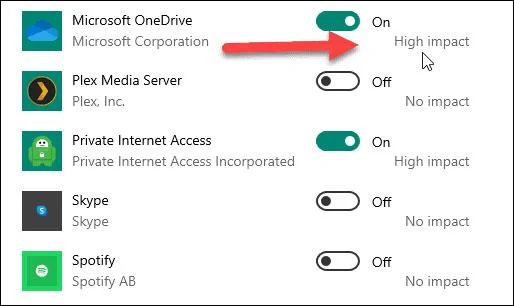
アプリケーションの起動プロセスへの影響
起動やステータスに影響を与える名前でアプリを並べ替えるオプションがあることも注目に値します。
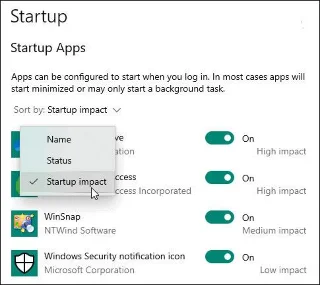
アプリを並べ替えるオプションがあります
2. msconfig を使用して Windows で起動するアプリケーションをオフにする
注記:
- この方法はすべての Windows バージョンに適用されますが、インターフェイスが若干異なるだけです。
- 開始する前に、予期しない問題が発生した場合に復元できるように、システムの復元ポイントを作成するか、コンピューターをバックアップする必要があります。
- 職場ネットワークなどの制御されたネットワークでこれらの手順を実行する場合、この手順のツールは職場の LuckyTemplates 管理者によって無効にされる可能性があります。
Windows 10 で msconfig を使用して Windows で起動するアプリケーションを無効にするには、次の手順を実行します。
Windows + Rを押して「ファイル名を指定して実行」ウィンドウを開き、「msconfig」と入力してEnterを押します。
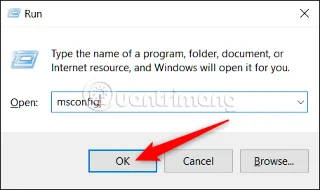
[システム構成] ウィンドウで[サービス]タブを選択すると、コンピュータのすべてのサービスのリストが表示されます。ウィンドウの下部に [すべての Microsoft サービスを非表示]というオプションがあります。これをオンにして Microsoft サービスを非表示にし、不要なサービスのチェックを外します。たとえば、この図では、Adobe、Advanced SystemCare、Mozilla の一部のサービスのチェックを外しています (私は主に Chrome を使用しているため、Firefox は機能のテストのみを目的としています。Firefox を使用している場合は、このチェックを外さないでください)。選択が完了したら、「適用」をクリックします。
[スタートアップ] タブを開き、Windows 7 以前では、システムで起動したくないアプリケーションのチェックをここで外すことができますが、Windows 10 ではタスク マネージャーが表示されるので、以下の手順 2 に進んでください。
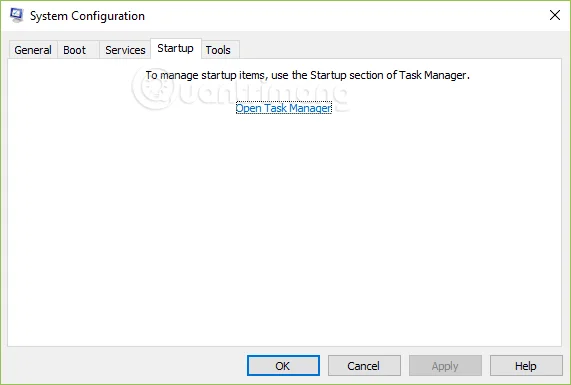
3. タスクマネージャーを使用する
ステップ1:
Ctrl + Shift + Escキーの組み合わせを押して、タスク マネージャーを開きます。または、タスクバー上の任意のスペースを右クリックして、 [タスク マネージャー] をクリックすることもできます。
ステップ2:
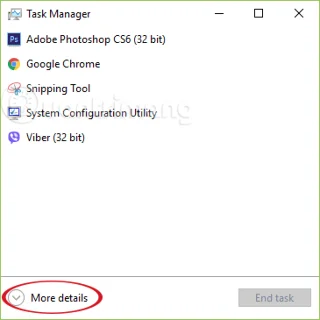
[タスク マネージャー] ウィンドウで、[詳細]ボタン をクリックします。
ステップ 3 :
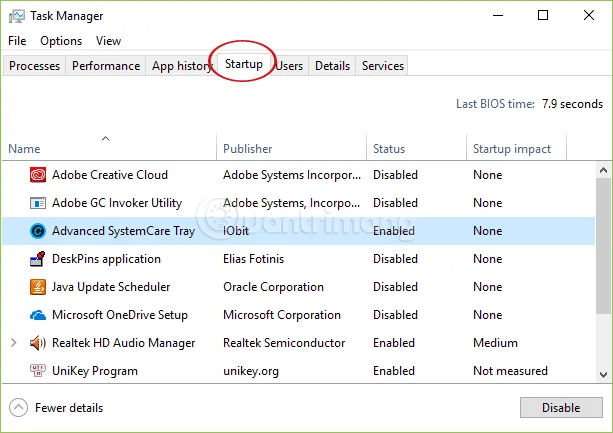
次に、「スタートアップ」タブをクリックします。
ステップ 4 :
ここで、Windows 10 システムでの起動を停止したいプログラムを右クリックし、 [無効にする]をクリックすれば完了です。
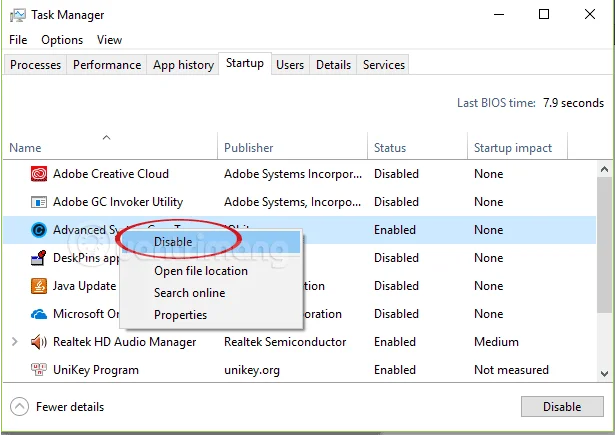
アプリケーションのシャットダウンが完了したら、コンピュータを再起動すると、手順 1 と 2 で選択を解除したコンピュータで起動されるサービスやプログラムがロードされません。
4. システムで起動するプログラムをスタートアップ フォルダーから削除します。
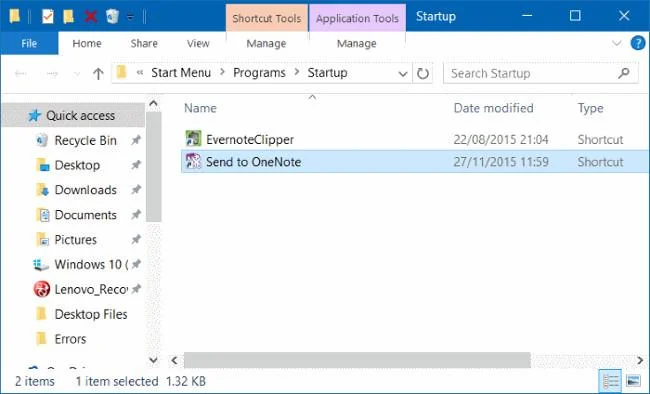
Windows 10 で起動するプログラムのショートカットは、「スタートアップ」というフォルダーに保存されます。このスタートアップ フォルダー内のプログラム ショートカットを削除して、Windows 10 上のシステムでプログラムが起動しないようにすることができます。
ステップ1:
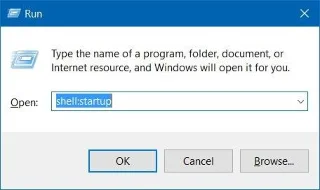
Windows + Rキーの組み合わせを押して、[ファイル名を指定して実行] コマンド ウィンドウを開きます。
ステップ2:
「実行コマンド」ウィンドウで「shell:startup」と入力し、Enter キーを押して「スタートアップ」フォルダーを開きます。
ステップ 3 :
Windows 10 のシステムで起動するプログラムから削除するプログラムショートカットを選択し、 Deleteキーを押して削除します。
5.CCleanerを使用する
ステップ1:
CCleaner をコンピュータにダウンロードしてインストールします。
CCleaner をデバイスにダウンロードし、ここからインストールします。
ステップ2:
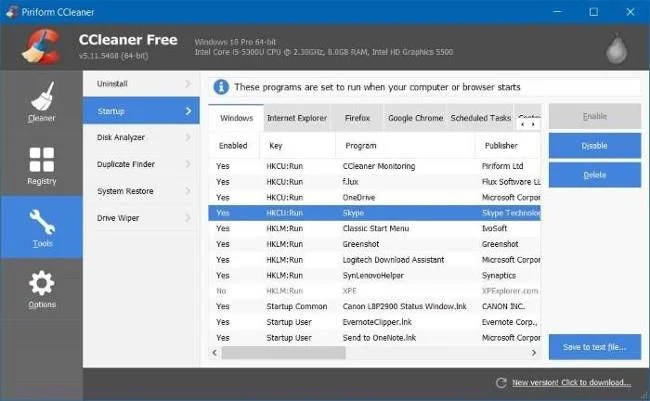
次に、インストールしたばかりの CCleaner を開き、[ツール]、[スタートアップ] の順にクリックします。
ステップ 3 :
[Windows] タブで、システム スタートアップ プログラムから削除するプログラムを選択し、[無効にする]をクリックします。
以下のその他の記事を参照してください。
幸運を!





