
Windows 10 エラーの解決方法を詳細に解説します。WiFi Sense 機能の無効化や、Windows Update の問題などをカバーしています。
WiFi Sense機能を使用すると、Windows 10 ユーザーはパスワードを入力せずに WiFi ネットワークを友人と共有できます。これは利便性をもたらしますが、セキュリティ上のリスクも伴います。使用したくない場合、またはセキュリティに懸念がある場合は、WiFi センス機能を無効にして、ユーザーが自動的に Wifi 接続に接続するのを防ぐことができます。
1. Windows Updateをインストールできない
エラー:
何らかの問題 (インターネット接続やシステム フリーズ エラーなど) により、Windows Update が更新を 1 日間「見逃した」後、Windows 10 に更新をインストールできません...)。
解決策:
エラーの原因は、Windows Update ファイルの破損である可能性があります。したがって、エラーを修正する解決策は、破損したファイルを削除することです。
以下の手順に従ってください
- Windows + Rキーの組み合わせを押して、[ファイル名を指定して実行] コマンド ウィンドウを開きます。
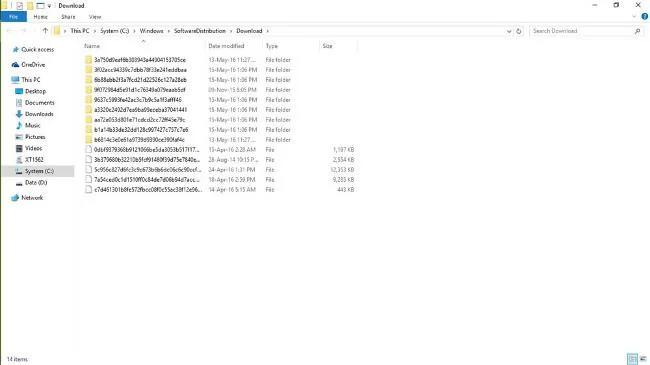
- [実行コマンド] ウィンドウに「C:\Windows\SoftwareDistribution\Download 」と入力し、 Enter キーを押すか、 [OK]をクリックします。
- このとき、画面にダウンロードウィンドウが表示されますので、ここですべてのファイルとフォルダーを選択して削除します(ファイルとフォルダーを削除できない場合は、Windowsをセーフモードで起動してから削除してください。ファイルは移動します)。
- コンピューターを再起動し、Windows Update を再度実行してみてください。
2. Windows ストアでアプリケーションをインストールまたは更新できない
エラー:
Windows 10 にアップグレードした後、一部のユーザーは Windows ストアで Metro アプリをインストールまたは更新できません。
エラーを修正するための解決策:
発生する問題はキャッシュ ファイルが原因である可能性があります。エラーを修正するには、キャッシュ ファイルをクリーンアップするだけで完了です。
これを行うには、以下の手順に従います。
- Windows + Rキーの組み合わせを押して、[ファイル名を指定して実行] コマンド ウィンドウを開きます。
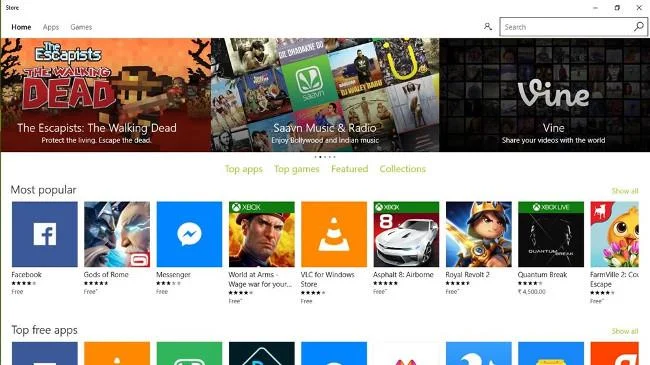
- [実行コマンド] ウィンドウに「WSReset.exe 」と入力し、Enter キーを押すか、[OK] をクリックします。
- 空白の黒いウィンドウが画面に表示され、このウィンドウは自動的に閉じます。
- その後 Windows ストアが開きます。それ以外の場合、Windows ストアを開いてアプリケーションをインストールまたは更新しようとすると、エラーは表示されなくなります。
3. Windows 10 には「プログラムから開く」オプションがありません
エラー:
ユーザーがWindows 10 でファイルを右クリックした後、コンテキスト メニューに「プログラムから開く」オプションが見つかりません。
解決策:
このエラーが発生することはほとんどありませんが、発生した場合は、Windows 10 へのアップグレード後のシステム ファイルの破損、欠落、またはインストール構成が原因である可能性があります。
1.メモ帳を開きます。
2. 次に、以下の行を入力します。
Windows レジストリ エディタ バージョン 5.00
[HKEY_CLASSES_ROOT\*\shellex\ContextMenuHandlers\Openwith]@=”{09799AFB-AD67-11d1-ABCD-00C04FC30936}”
3. [ファイル] => [名前を付けて保存] ([保存] ではありません) をクリックしてメモ帳ファイルを保存し、ファイルに「Openwith.reg」という名前を付け、ファイルの種類を [すべてのファイル] として選択し、[OK]をクリックします。
4. メモ帳を閉じ、ファイルをダブルクリックして開きます。
5.確認ダイアログボックスで「はい」をクリックし、コンテキストメニューに「プログラムから開く」オプションが表示されるかどうかを確認します。
4. Microsoft アカウントを使用すると自動ログインできない
エラー:
Microsoft アカウントを使用している場合、ユーザーは自動的にサインインできません。ログインするたびにパスワードを入力する必要があり、非常に時間がかかります。
解決策:
Microsoftアカウント使用時の自動ログイン機能が無効になっていることが原因でエラーが発生する可能性があり、この機能を有効にする操作が必要です。
以下の手順に従います。
- Windows + Rキーの組み合わせを押して、[ファイル名を指定して実行] コマンド ウィンドウを開きます。
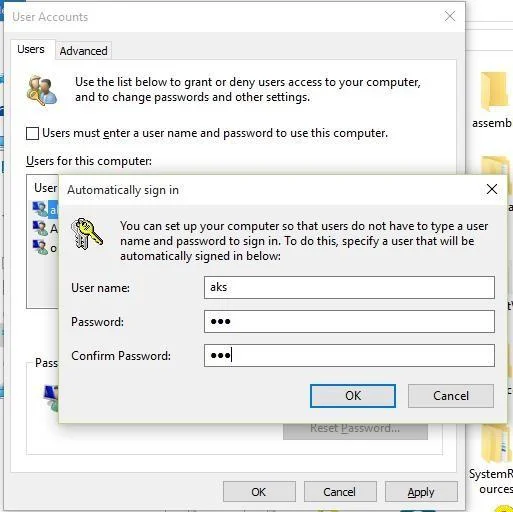
- [ファイル名を指定して実行] ウィンドウに「netplwiz 」と入力し、Enter キーを押すか、[OK] をクリックします。
- このとき、画面に新しいウィンドウが表示されます。ここで、「自動ログイン」機能を有効にするアカウントをクリックして選択します。
- [このコンピュータを使用するにはユーザー名とパスワードを入力する必要があります] オプションのチェックを外し、[OK]をクリックします。
- [自動的にサインイン] ダイアログ ボックスにアカウントのパスワードを 2 回入力し、[OK] をクリックして自動ログイン機能を有効にします。
5. Windows 10でスタートメニューを開けない
エラー:
Windows 10 にアップグレードした後、一部のユーザーからスタート メニューまたはスタート画面を開けないと報告されました。 Windows キーを押したり、タスクバーの [スタート] ボタンを右クリックしたり、すべてを試しましたが、[スタート] メニューはまだ機能しません。
解決策:
- Windows + Rキーの組み合わせを押して、[ファイル名を指定して実行] コマンド ウィンドウを開きます。
- [ファイル名を指定して実行] ウィンドウにsfc /scannowと入力し、 Enter キーを押すか[OK]をクリックします。
- このとき、空白のコマンド プロンプトウィンドウが画面に表示され、このウィンドウは自動的に閉じます。
- コンピュータを再起動し、エラーが継続するかどうかを確認します。
[スタート] メニューが機能しない場合は、次の手順に従ってください。
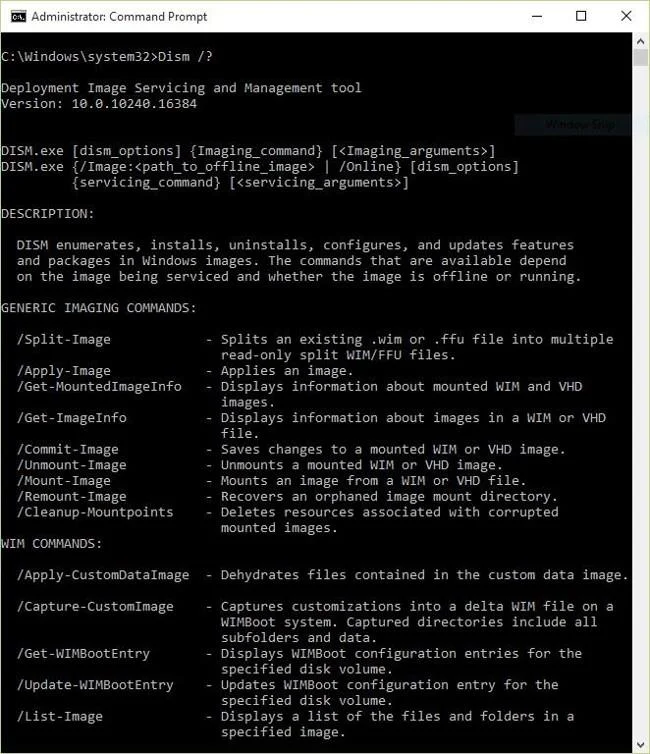
- [スタート] メニューの検索ボックスにcmd と入力し、検索結果リストで cmd を右クリックし、 [管理者として実行]を選択します。
- コマンド プロンプト ウィンドウで、以下のコマンドを入力して Enter キーを押します。
- コマンドの実行が終了したら、コンピュータを再起動します。
さらに、読者はここで、Windows 10 でスタート メニューと Cortana が動作しないエラーを修正する方法を参照できます。
6. Windows Searchでアプリケーションが見つかりませんでした
エラー:
ユーザーは自分のコンピューターにインストールしたばかりのアプリケーションを検索できません。Cortana の検索機能に欠陥があり、メモ帳やコンピューターであっても、システム上のアプリケーションを検索できません。
解決策:
このエラーを修正するには、次の手順に従います。
1. Ctrl + Alt + Delキーの組み合わせを押して、[タスク マネージャー]を選択します。
2. Explorer.exeという名前のプロセスを再度終了します。
3. Windows + Rキーの組み合わせを押して、[ファイル名を指定して実行] コマンド ウィンドウを開きます。
4.そこに「regedit」と入力し、Enter キーを押してレジストリ エディタウィンドウを開きます。
5. [レジストリ エディター] ウィンドウで、次のキーを使用して移動します。
HKEY_LOCAL_MACHINE\SOFTWARE\Microsoft\Windows\CurrentVersion\Explorer\FolderTypes\{ef87b4cb-f2ce-4785-8658-4ca6c63e38c6}\TopViews\{00000000-0000-0000-0000-00000000000}
6. タスク マネージャーで、[ファイル] => [新しいタスクの実行]にアクセスします。
7.そこに「explorer.exe」と入力し、「OK」をクリックします。
Cortana で引き続きエラーが発生する場合は、次の手順に従ってください。
1. Windows + Xキーの組み合わせを押して「パワー ユーザー メニュー」を開き、「コマンド プロンプト(管理者)」をクリックします。
2. そこに「start powershell」と入力し、Enter キーを押して Windows Powershell ウィンドウを開きます。
3. 次に、Windows Powershell ウィンドウに以下のコマンドを入力し、Enter キーを押します。
Get-AppXPackage -名前 Microsoft.Windows.Cortana | Foreach {Add-AppxPackage -DisableDevelopmentMode -Register “$($_.InstallLocation)\AppXManifest.xml”}
4. そして、Cortana 上でエラーが完全に消えます。
7. ドライバーの自動インストールを防止する
エラーを修正するための解決策:
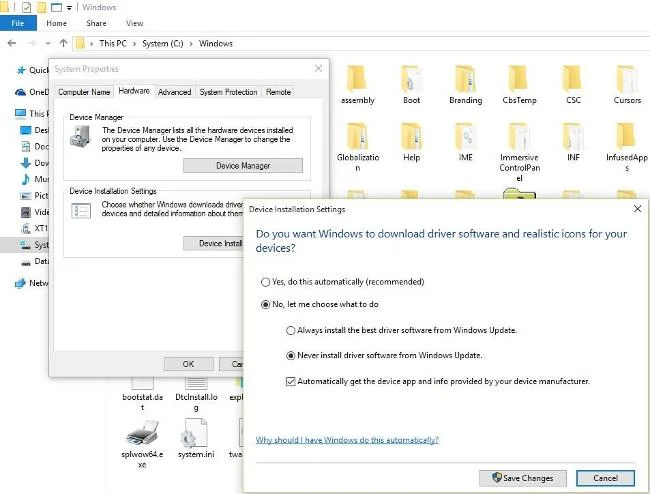
ドライバーの自動インストール機能を無効にするには、次の手順に従います。
- Windows + Eキーの組み合わせを押して、ファイル エクスプローラーを開きます。
- 「この PC」を右クリックし、「プロパティ」を選択します。
- [プロパティ] ウィンドウで、[システムの詳細設定]をクリックし、[ハードウェア]タブを選択します。
- [デバイスのインストール設定]をクリックして選択します。
- 「いいえ、何をするかを選択させてください」を選択します。
- 「Windows Update からドライバー ソフトウェアをインストールしない」を選択し、「変更を保存」をクリックして、「OK」をクリックします。
8. エラー「PC を修復する必要があります」
エラー:
Windows 10 コンピューターの起動プロセス中に、「PC を修復する必要があります」というメッセージとともにブルー スクリーン エラーが画面に表示されます。このエラーは通常、USB ドライブを挿入した後、または Android デバイスをコンピュータに接続した後に発生します。
エラーを修正するための解決策:
エラーの原因は、USB ドライブをコンピュータに接続したときにハード ドライブのパーティション番号が変更されたため、Windows 10 が必要なファイルを検索できず、エラーが発生したことが考えられます。
このエラーを修正するには:
- USB ドライブまたは接続ケーブルをコンピュータから取り外し、コンピュータを再起動します。
- Windows の読み込みが完了した後、プロンプトが表示されたら、USB ドライブを挿入します。
9. Windows 10 はモバイル データを「消費」します
- テザリング接続(WiFi ホットスポット)で接続します。
- 「設定」を開き、「ネットワークとインターネット」をクリックします。
- 左側のペインで [Wifi] を選択し、[詳細オプション]をクリックします。
- [従量制課金接続として設定] オプションの状態をONに切り替えます。
10. WiFi センス機能
WiFi Sense 機能を使用すると、Windows 10 ユーザーはパスワードを入力せずに WiFi ネットワークを友人と共有できます。これは利便性をもたらしますが、セキュリティ上のリスクも伴います。
使用したくない場合、またはセキュリティに懸念がある場合は、WiFi センス機能を無効にして、ユーザーが自動的に Wifi 接続に接続するのを防ぐことができます。
- テザリング接続 (WiFi ホットスポット) で接続します。
- [設定] を開き、[ネットワークとインターネット]をクリックします。
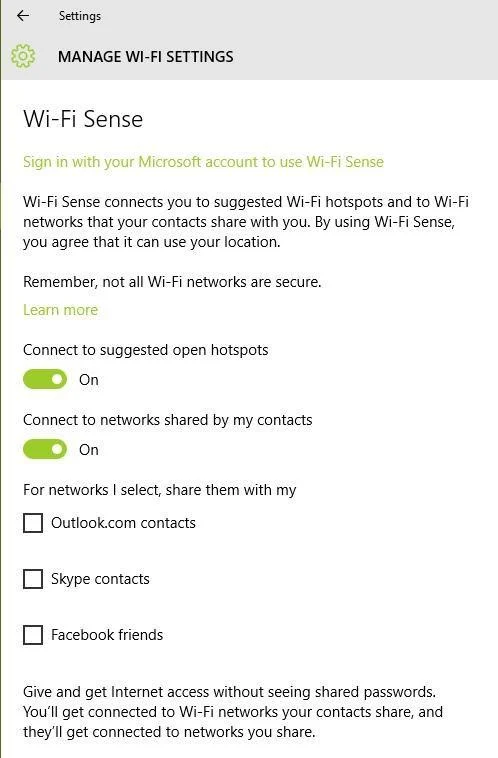
- 左側のペインで [Wifi] を選択し、[Wi-Fi 設定の管理]をクリックします。
- WiFi センス機能を無効にするには、[提案されたオープン ホットスポットに接続する] と[連絡先によって共有されているネットワークに接続する]のチェックを外します。
追加:
さらに、ユーザーはFixWin を使用して、マウスを 1 回クリックするだけで Windows 10 のエラーを迅速に修正できます。 FixWin for Windows 10 を使用すると、ユーザーはマウスを 1 回クリックするだけで Windows 10 のエラーを修復できます。 FixWin 10 と、FixWin 10 を使用して Windows 10 のエラーを修正する方法をよりよく理解するには、読者はここを参照してください。
以下のその他の記事を参照してください。
幸運を!





