
Windows コンピュータでの IP アドレス競合エラーにはさまざまな原因が考えられます。たとえば、コンピュータには静的 IP アドレスが割り当てられていますが、ローカル ネットワーク (ローカル ネットワーク) の DHCP 範囲内にあり、同じアドレスが DHCP サーバーによって別のコンピュータに割り当てられます。または、ラップトップがスリープ モードになってから再度開かれ、ネットワークに接続すると IP アドレスが別のコンピュータに割り当てられます。
IP アドレスの競合エラーが発生すると、画面に「ネットワーク上の別のシステムと IP アドレスが競合しています」または「この IP アドレスはネットワーク上ですでに使用されています。再設定してください」などのエラー メッセージが表示されます。別の IP アドレス」。
このエラーを修正する方法については、LuckyTemplates の以下の記事を参照してください。
1. エラーの原因
IP アドレス競合エラーの原因は次の可能性があります。
- 2 台のコンピュータに同じ静的 IP アドレスが割り当てられます。
- コンピュータには静的 IP アドレスが割り当てられていますが、ローカル ネットワーク (ローカル ネットワーク) の DHCP 範囲内にあり、同じアドレスが DHCP サーバーによって別のコンピュータに割り当てられます。
- ラップトップはスリープ モード (スリープ モード) になり、その後再度開かれますが、ネットワークに接続すると、別のコンピュータに IP アドレスが割り当てられます。
- コンピュータに複数のネットワーク カードがある場合、IP アドレス競合エラーが発生する可能性があります。
- 複数のワイヤレス ルーターをネットワークに接続し、複数のデバイスで DHCP が有効になっている場合。
2. IPアドレス競合エラーを修正
IP アドレス競合エラーを修正するには、以下の解決策のいくつかを適用できます。
2.1. IPアドレスを更新する
コンピュータの IP アドレスを更新するには、コマンド プロンプトを使用できます。
まず[スタート]をクリックし、検索ボックスに「cmd」と入力します。検索結果リストで、[コマンド プロンプト]をクリックします。
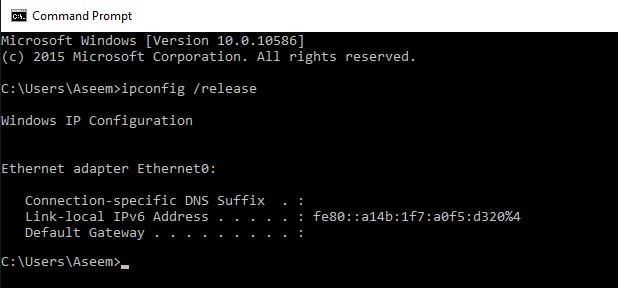
コマンド プロンプト ウィンドウで次のコマンドを入力し、Enter キーを押して IP アドレスを解放します。
ipconfig /releaseコンピュータにインストールされているアダプタの数に応じて、上記のコマンドの実行後に異なる結果が表示されます。イーサネット ポートの場合はイーサネット アダプタ Ethernetx が表示され、ワイヤレス ネットワーク カードの場合はワイヤレス LAN アダプタ Wi-Fiまたは同様の項目が表示されます。
コンピュータが静的 IP アドレスで設定されている場合は、次のエラー メッセージが表示されることに注意してください。「この操作に許容される状態のアダプタがないため、操作は失敗しました。」
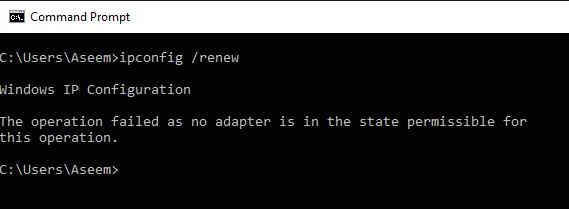
IP アドレスの解放コマンドを実行した後の次のステップは、次のコマンドを使用して IP アドレスを更新するコマンドを実行することです。
ipconfig /renew数秒待つと、コマンド プロンプト ウィンドウに結果が表示され、 [IPv4 アドレス]セクションの横に IP アドレスが表示されます。
2.2.静的IPアドレスを再設定する(静的IPアドレス)
コンピュータが静的 IP アドレスを使用している場合は、静的 IP アドレスへの変更を検討してください。
現在の IP アドレスは、DHCP サーバーによって提供される IP アドレス設定と競合する可能性があります。
現在の IP アドレスを変更するには、次の手順に従ってください。さらに、上記の手順で release / renew コマンドを使用すると、DHCP サーバーから IP アドレスを直接取得できます。
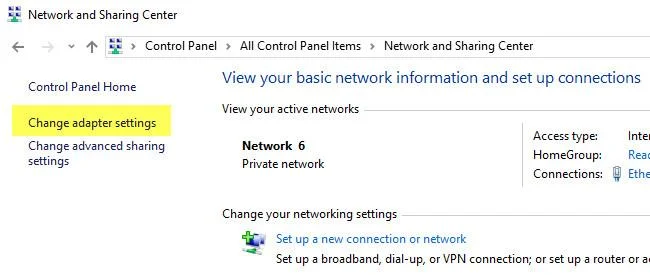
IP アドレスを変更するには、まずコントロール パネルを開き、次にコントロール パネル ウィンドウで [ネットワークと共有センター]を見つけてクリックします。左側のペインで、「アダプター設定の変更」をクリックします。
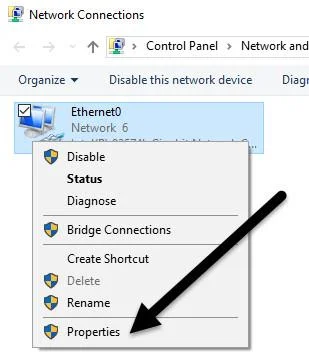
接続しているネットワーク カードを右クリックし、[プロパティ]を選択します。
[プロパティ] ウィンドウで、 [インターネット プロトコル バージョン 4 (TCP/IPv4)]を見つけてクリックし、 [プロパティ]をクリックします。
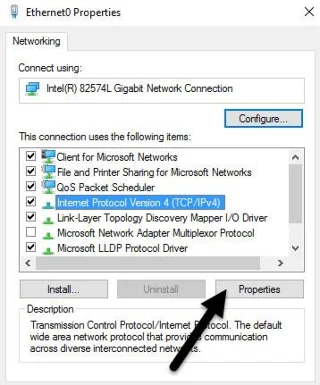
ここでは、 「次の IP アドレスを使用する」にチェックを入れ、上記の手順で取得した静的 IP アドレスを入力し、IP アドレスとサブネット マスクを入力します。
2.3.ルーターを再起動します
上記の解決策を適用してもエラーを修正できない場合、別の解決策はルーターを再起動することです。ルーターを再起動した後、コンピューターを再起動してエラーを修正します。
まれに、実際の DHCP サーバーが誤動作し、コンピュータに複数の IP アドレスが割り当てられることがあります。この場合、ルーターのファームウェアを更新してみるのが最善です。
以下のその他の記事を参照してください。
- Windows 10 でコマンド プロンプトを使用してワイヤレス ネットワークを管理する方法は?
- Windows 10 で 1 時間、4 時間、または 1 日後に Wi-Fi を自動的にオンにするタイマーを設定する
- iPhone、iPad で Wi-Fi に接続する際の IP アドレスの競合エラー、これを修正する方法です
幸運を!





