
Windows 10に統合された新機能の 1 つは、仮想アシスタント Cortana です。ユーザーは Cortana を使用して、シャットダウン、再起動、スマート検索などを行うことができます。しかし、Windows を更新したにもかかわらず、多くのユーザーが、[スタート メニュー] ボタンと仮想アシスタントの Cortana が機能しないか、ほとんどフリーズしていると報告しました。以下の記事では、LuckyTemplates がこのエラーを修正するためのいくつかの解決策を説明します。
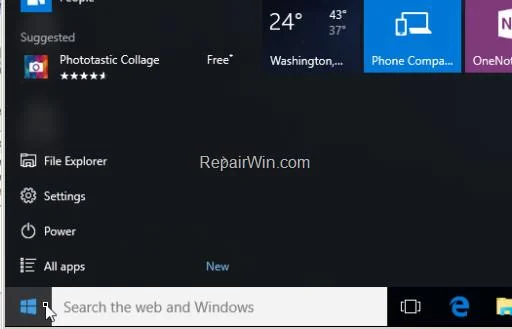
1. スタート メニューのトラブルシューティング ツールを自動的に実行します。
1.スタート メニュー トラブルシューティング ツールをコンピュータにダウンロードし、インストールして実行します。
スタート メニューのトラブルシューティング ツールをデバイスにダウンロードし、ここからインストールします。
2.コンピュータを再起動します。
2. インデックスのリセット
1. まず [コントロール パネル] ウィンドウを開き、[インデックス作成オプション]をクリックします。
[インデックス オプション] オプションが表示されない場合は、[表示(表示方法)] セクションで[小さなアイコン]に変更します。
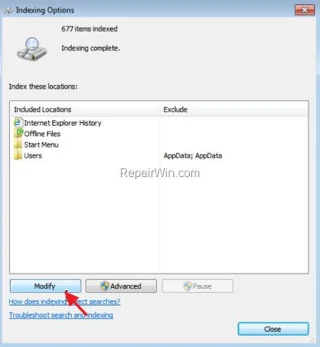
2. [インデックス作成オプション] ウィンドウで、[変更]をクリックします。
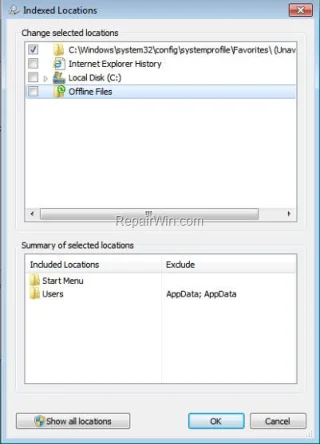
3. [オフライン ファイル]と[Internet Explorer の履歴]のチェックを外し、[OK]をクリックします。
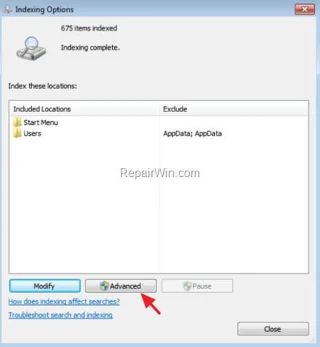
4. 次に[詳細設定]をクリックします。
5. 「トラブルシューティング」セクションで、「再構築」ボタン をクリックします。
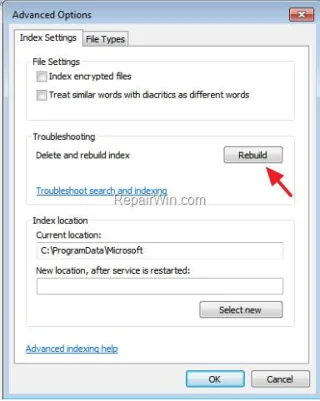
6. [OK]をクリックしてインデックスを再構築します。
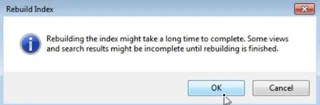
7. プロセスが完了するまで待ち、コンピュータを再起動します。
3. コンピュータを以前のバージョンに復元します
1. タスクバーの左下隅にあるスタート ボタン (Windows アイコン) を右クリックし、[ファイル名を指定して実行] を選択して [ファイル名を指定して実行] コマンド ウィンドウを開きます。
2. [ファイル名を指定して実行] ウィンドウで「rstrui」と入力し、[OK] をクリックするか Enter キーを押します。
3. 画面にウィンドウが表示されるので、ここで[次へ]をクリックします。
4. インストール日時を確認して、以前に使用していた Windows のバージョンを選択し、「次へ」をクリックして復元プロセスを開始します。
4. PowerShell でアプリケーションを再登録します
1. [設定] => [更新とセキュリティ]に移動します。
2. [更新とセキュリティ] ウィンドウの左側のペインで[開発者向け]を見つけて選択します。
3. [開発者モード] をクリックし、ポップアップ ウィンドウで[はい]をクリックします。
4. 「アップデートとセキュリティ設定」ウィンドウを閉じます。
5. Cortana の検索ボックスに「powershell」と入力します。
6. 検索リストで [Windows PowerShell] を右クリックし、 [管理者として実行]を選択します。
7. PowerShell ウィンドウに以下のコマンドを入力し、Enter キーを押します。
Get-AppXPackage | Foreach {Add-AppxPackage -DisableDevelopmentMode -Register “$($_.InstallLocation)\AppXManifest.xml”}
8. コマンドが実行されるまで待ちます。エラーに注意を払う必要はありません。
9. 最後に、Cortana とスタート メニューが動作しているかどうかを確認します。
5. 新しいユーザーアカウントを作成します
1. [設定] => [アカウント]を開きます。
2.左側のペインで[家族とその他のユーザー]を選択し、 [この PC に他のユーザーを追加]をクリックします。
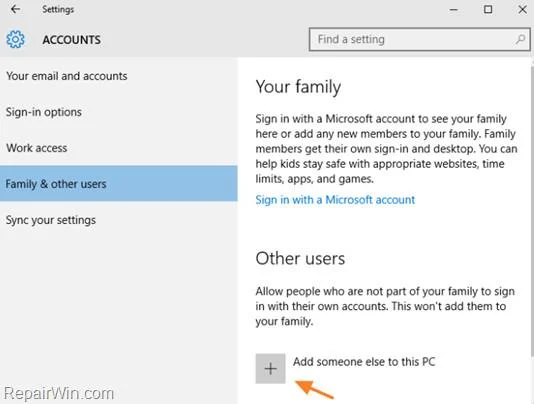
3. [このユーザーのサインイン方法]ウィンドウで、[このユーザーのサインイン情報を持っていません] をクリックします。
4. [アカウントを作成しましょう]ウィンドウで、[ Microsoft アカウントを持たないユーザーを追加する] をクリックします。
5. ユーザー名とパスワード (必要な場合) を入力し、[次へ]をクリックします。
6. 次に、新しいユーザー名をクリックし、[アカウント タイプの変更]ボタン を選択します。
7. 新しいユーザーを管理者として設定し、 「OK」をクリックします。
8.ログアウトし、新しいユーザーで再度ログインします。
9. [スタート] メニューと Cortana が動作しているかどうかを確認します。すでに機能している場合は、ファイルと設定を新しいユーザー アカウントに転送します。
以下のその他の記事を参照してください。
幸運を!





