
エラー 800 は、仮想プライベート ネットワーク (仮想プライベート ネットワーク - VPN) への接続プロセス中にユーザーがよく遭遇する最も一般的なエラーです。エラーはサーバーにアクセスできないことを意味し、構成パラメータがエラーの原因である可能性があります。 Windows 10 で VPN に接続するときにエラー 800 を修正する方法については、LuckyTemplates による以下の記事を参照してください。
エラー 800 は、主に 2 つの理由で発生します。VPN ルーターの設定が 間違っていること、またはルーターのプログラム エラーが原因です。
1. ユーザー名(ユーザー名)、パスワード、サーバーの種類を確認します。
ステップ1:
Windows + Iキーの組み合わせを押して [設定] ウィンドウを開き、[設定] ウィンドウで [ネットワークとインターネット]をクリックします。
ステップ2:
次に、[ネットワークとインターネット] ウィンドウで、左側のペインで[VPN] を見つけてクリックすると、右側のウィンドウ画面にすべての仮想プライベート ネットワーク オプションが表示されます。
ステップ 3 :
[VPN 接続の追加] (プラス アイコンを含む)をクリックすると、画面にポップアップ ウィンドウが表示されます。
ステップ 4 :
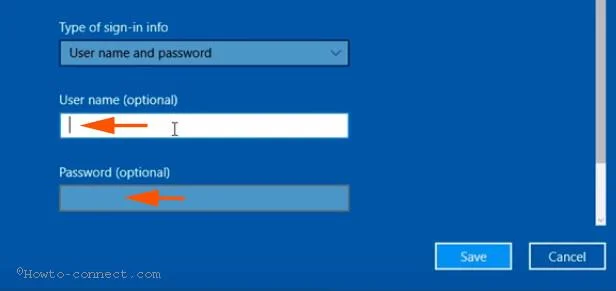
ここではIPアドレス、ユーザー名(ユーザー名)、パスワードが正しいかどうかを確認します。そうでない場合は、再度編集して接続を再試行してください。
ステップ5 :
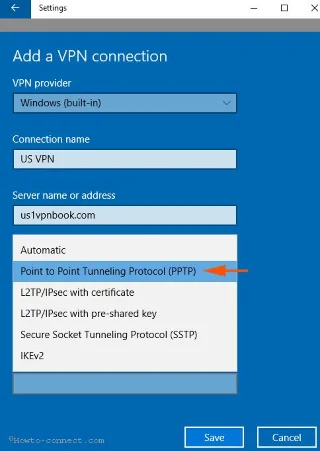
次にメニューのVPNタイプで「 Point to Point Tunneling Protocol (PPTP) 」を選択します。
ステップ6 :
[サーバー名またはアドレス] ボックスに「http://」と「/」が含まれていないことを確認してください。
2. Windows ファイアウォールとルーターを正しく設定する
ステップ1:
アプリケーションが PPTP 用 Windows ファイアウォール上で通信し、使用している仮想プライベート ネットワークに接続できるようにします。次の手順が失敗した場合は、ルール ファイアウォールを構成します。
ステップ2:
仮想プライベート ネットワークおよび PPTP 用のルーターも許可します。
ステップ 3 :
エラーや問題を回避するには、PPTP および TCP ポート 1723 およびプロトコル 47 を選択します。
3. Windows 10 で VPN に接続するときのエラー 800 を修正するためにファイアウォールのプロパティをカスタマイズします。
ステップ1:
Windows + Xキーの組み合わせを押してパワー ユーザー メニューを開きます。ここでは、[コントロール パネル]をクリックし、次に[Windows ファイアウォール]をクリックします。
ステップ2:
[Windows ファイアウォール] ウィンドウで、左側のペインで[詳細設定]リンクを見つけてクリックします。
ステップ 3 :
[プロパティ] ドロップダウン メニューから[アクション]をクリックします。
ステップ 4 :
デフォルトで開かれるタブは [ドメイン プロファイル] ですが、[IPsec 設定]タブに切り替える必要があります。
ステップ5 :
[IPsec デフォルト] フレームで[カスタマイズ]をクリックします。
ステップ6 :
ウィザード ウィンドウで、いくつかのオプションを慎重に構成します。
- 「キー交換(メインモード)」 – 上級
- 「データ保護(クイックモード)」 - 詳細
- 「認証方法」 – コンピューター Kerberos (V5)。
ステップ7 :
「Key Exchange (Main Mode)」セクションには「Customize」があります。
ステップ8 :
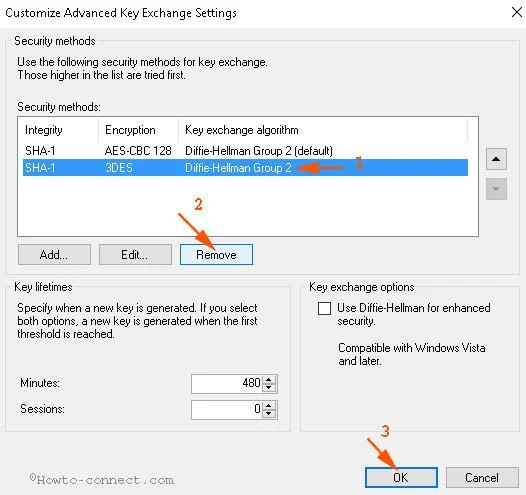
[セキュリティ方法] セクションの[暗号化] 列で[3DES]を選択し、 [削除]をクリックします。「OK」をクリックして「詳細キー設定のカスタマイズ」ウィンドウを閉じます。
ステップ9 :
同様に、「データ保護(クイック モード)」の「カスタマイズ」オプションをクリックします。
ステップ10 :
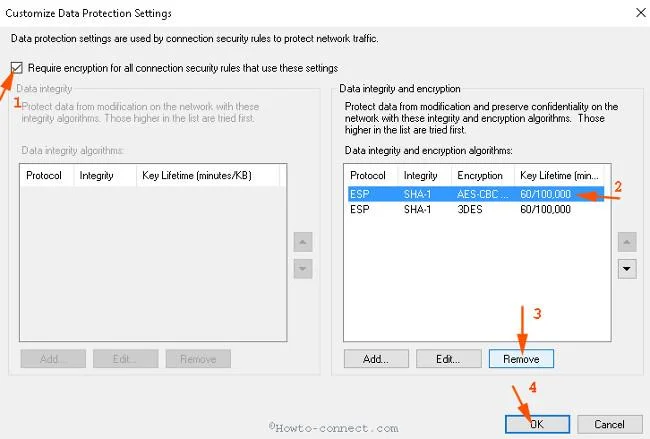
「すべての接続に暗号化が必要です。こ��らの設定を使用するセキュリティ ルール」にチェックを入れます。これにより、「データ保護設定のカスタマイズ」ウィンドウが開きます。
ステップ11 :
[暗号化] 列の[AES-CBC ..]をクリックし、 [削除]を選択して、ダイアログ ウィンドウを閉じます。
以下のその他の記事を参照してください。
幸運を!





