
多くの人は、壁紙を変更したり、1 時間ごとのランダムな壁紙変更モードを使用して、Windows 10 コンピューターのスタイルを変更したいと考えています。壁紙を変更するタイマーを設定すると、コンピューターは自動的に壁紙をランダムに、またはユーザーが選択した画像の順序で変更します。この記事では、LuckyTemplates を使用して、Windows 10 で壁紙の変更をスケジュールする方法を説明します。
ステップ1:
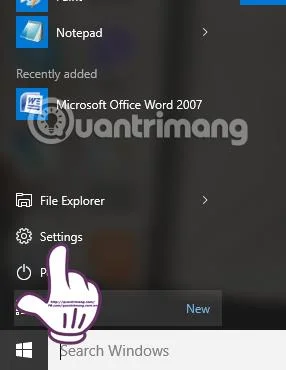
Windows 10 デスクトップ インターフェイスで、Windows ウィンドウ アイコンをクリックして[設定]を選択するか、Windows + I キーの組み合わせを使用して [設定] ウィンドウを開きます。
ステップ2:
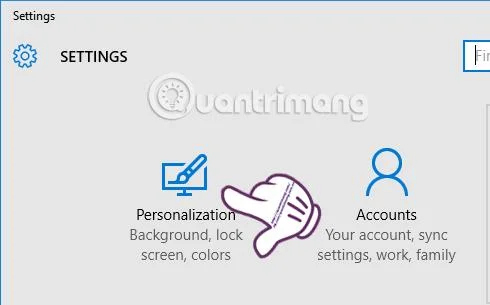
[設定] インターフェイスで、[個人用設定]項目をクリックします。
ステップ 3:
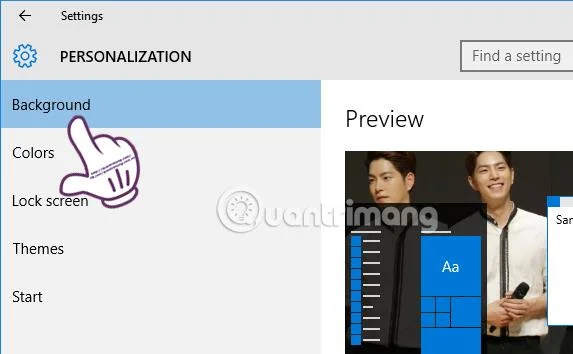
[個人用設定] インターフェイスの隣の左側のメニューで[背景]を選択し、Windows 10 コンピューターの壁紙を変更します。
ステップ 4:
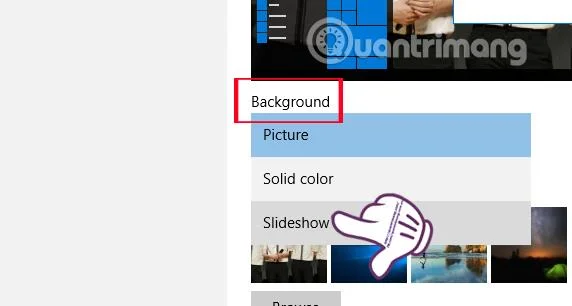
右側のインターフェースを見て、下の背景セクションでドロップダウン矢印をクリックし、スライドショーを選択して、選択した画像に応じてコンピュータの壁紙を自動的に変更するモードをアクティブにします。
ステップ5:
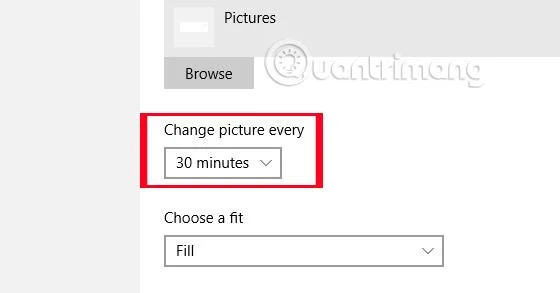
スライドショー モードに入ると、セクションごとに画像を変更するが表示されます。このセクションでは、コンピュータが壁紙を自動的に変更する時間を設定できます。 Windows 10 で壁紙を変更する時間は最長 1 日、最短は 1 分です。矢印をクリックして、壁紙を自動的に変更する時間を選択します。
ステップ6:
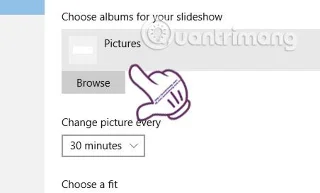
[画像]セクションで[参照]をクリックすると、ユーザーはWindows 10 コンピューター上の壁紙を変更する画像が含まれるフォルダーを選択します。
したがって、コンピュータのスタイルは完全に変更され、よりユニークでユニークなものになりました。設定した時間に応じて壁紙が自動的に変わります。 Windows 10 コンピューターで壁紙変更タイマー モードを使用したくない場合は、壁紙のピクチャ モードに戻るだけで完了です。
詳細については、次の記事を参照してください。
成功を祈っています!





