
デジタル世界に住んでいる私たちは、便利な情報に容易にアクセスしていますが、重要なファイルが失われるリスクも伴います。ファイルの安全性を確保するためには、予防措置が不可欠です。本記事では、Windows 10 に搭載されている多彩なバックアップ及び復元ツールを詳しく解説します。

目次
- ファイル履歴
- バックアップと復元 (Windows 7)
- OneDrive
- この PC をリセットする
- システムイメージのバックアップ
- 詳細オプション
- 回復ドライブ作成者
- バックアップサービスを利用する
- NASシステムのセットアップ
1. ファイル履歴
ファイル履歴は、Windows 8 で導入された便利なバックアップ機能です。Windows 10 でも再登場し、依然として有効なバックアップ手段として利用されています。これは、ユーザーのファイルとデータを自動的にバックアップし、誤って削除した場合でも復元が可能です。
| 機能 | メリット | 制限 |
|---|---|---|
| 転送の自動化 | 手間いらずで常にバックアップ | オペレーティングシステム全体をバックアップできない |
| 復元の簡便さ | ファイルの個別復元も可能 | 外部媒体が必要 |
ファイル履歴を使用してデータをバックアップおよび復元する方法について詳しくは、こちらをご覧ください。
2. バックアップと復元 (Windows 7)
このツールにより、Windows 7 の古いバックアップを Windows 10 にも移行できます。制約なく、システム全体を高いレベルでバックアップすることが可能となり、長期的なデータ保護に役立ちます。
3. OneDrive
OneDrive はクラウドストレージソリューションとして機能します。Microsoft アカウントさえあれば、どのデバイスからでもアクセスできます。
4. この PC をリセットする
この機能は、オペレーティングシステムをクリーンにし、初期設定に戻すために使用します。選択肢として、個人ファイルを保持するオプションとすべて削除するオプションが用意されています。
5. システムイメージのバックアップ
ユーザーはオペレーティングシステム全体のイメージファイルを作成できます。外付けハードドライブやネットワークストレージへの保存が可能です。
この方法は、必要時にシステムを簡単に復元できるため、有用です。ただし、個人ファイルを手動で再インストールする際にも有用です。
6. 詳細オプション
詳細オプションを利用することで、システム修復やタスクの実行が可能です。Windows 更新の際にもこの機能は有効です。
7. 回復ドライブ作成者
回復ドライブを作成することで、設定メニューが破損した場合でもアクセスが可能になります。
8. バックアップサービスを利用する
IDriveやCrashPlanなどのオンラインバックアップサービスが利用可能です。これにより、データが失われるリスクを軽減します。
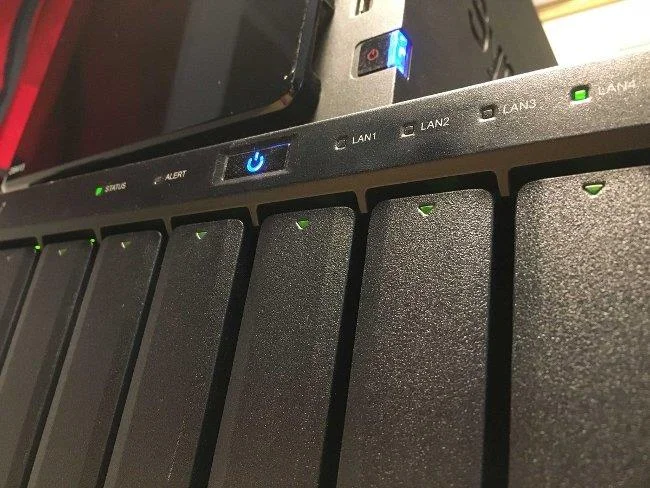
9. NASシステムのセットアップ
ネットワーク接続ストレージ(NAS)は、複数のデバイスでのデータバックアップを実現するための方法です。
以下の関連情報も参照してください:
- Acronis True Image を使用して Windows をわずか 10 分でバックアップおよび復元するためのヒント
- システムの復元で Windows コンピュータを回復する
- Windows 10 でバックアップおよび復元ポイント (復元ポイント) を作成する手順
楽しい瞬間をお過ごしください。





