
Win + X メニューとも呼ばれるパワー ユーザー メニューは、Windows 8 で初めて導入され、ユーザーがディスク管理、コントロール パネル、コマンド プロンプトなどのシステム ツールに簡単にアクセスできるようになりました。
パワー ユーザー メニュー (Win + X) を開くには、 Windows + Xキーの組み合わせを押すか、タスクバーの[スタート]ボタンを右クリックします。
Windows 10 Anniversary Update 以前のバージョンでは、パワー ユーザー メニュー (Win メニュー + X) に [コントロール パネル]オプションが表示されます。ただし、Windows 10 ビルド 14942 以降のバージョンでは、[コントロール パネル] オプションは完全に [設定]オプションに置き換えられます。
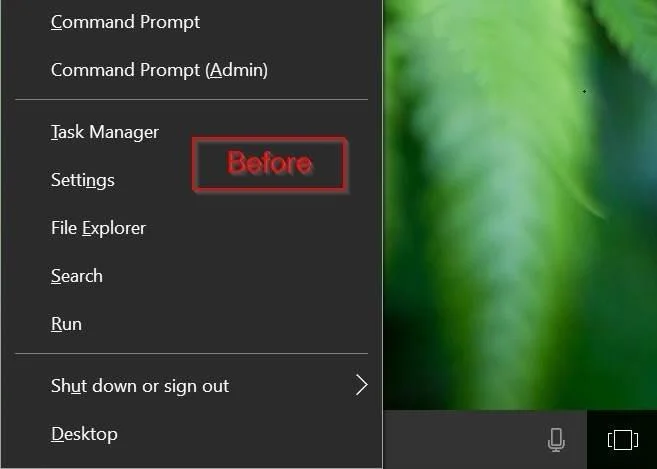
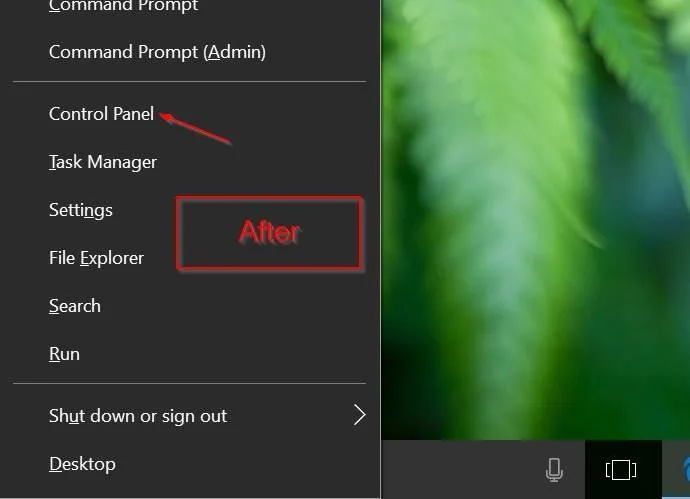
Win + Xメニューにコントロール パネル オプションを追加したい場合は、LuckyTemplates による以下の記事を参照してください。
コントロール パネルを Windows + X メニューに追加する手順:
Windows 10 でパワー ユーザー メニュー (Windows + X) をカスタマイズするには、3 番目のアプリケーションであるWin+X メニュー エディターのサポートを利用できます。
ステップ1:
Win+X メニュー エディターをコンピューターにダウンロードしてインストールします。
Win+X メニュー エディターをコンピューターにダウンロードし、ここから抽出してインストールします。
ステップ2:
使用している Windows 10 のバージョンが 64 ビットか 32 ビットかに応じて、x64 フォルダーまたは x86 フォルダーで Win+X メニュー エディター ファイルを実行します。
ステップ 3:
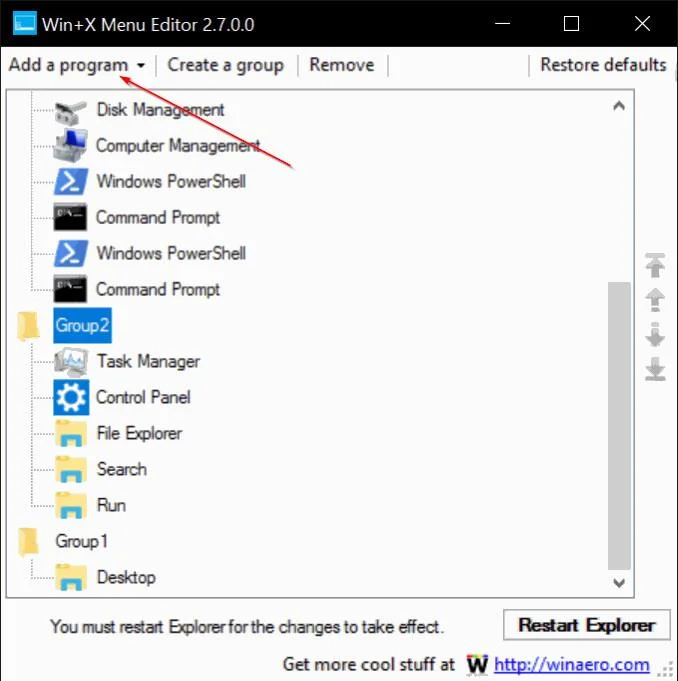
プログラムの起動後、グループ 1、グループ 2、またはグループ 3を選択できます。以下の例では、LuckyTemplates はグループ 2を選択して、[設定] オプションの隣に [コントロール パネル] オプションを追加します。
ステップ 4:
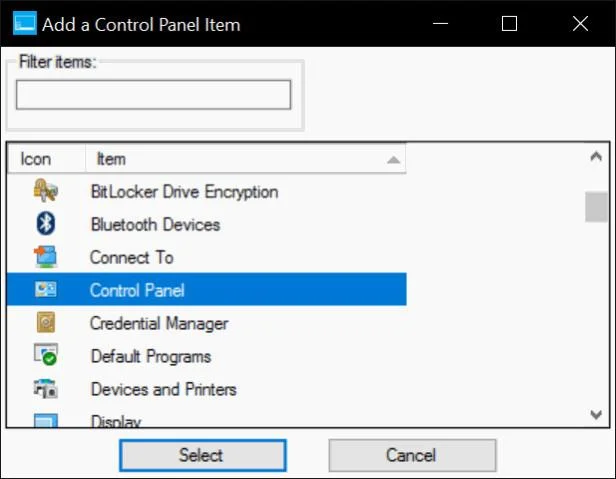
[プログラムの追加]ボタンをクリックし、[コントロール パネルの追加] をクリックし、リストから[コントロール パネル]を選択して、 [追加]をクリックします。
ステップ5:
Windows エクスプローラーを再起動するには、「エクスプローラーの再起動」をクリックします。 [コントロール パネル] オプションは、[スタート]ボタンを右クリックするか、 Windows + Xキーの組み合わせを押すと、パワー ユーザー メニューに表示されます。
以下のその他の記事を参照してください。
幸運を!





