
Windows 8.1 では、Microsoft はスタート画面をカスタマイズするために多くの新しいカスタマイズ オプションを追加しましたが、ユーザーは依然としてスタート画面の背景画像として目的の壁紙を設定できません。ユーザーが選択できるのは、システムに組み込まれている背景画像のみです。
スタート画面に希望の背景画像を設定したい場合でも、ユーザーは Decor8 やスタート画面カスタマイザーなどのサードパーティ アプリケーションを使用したり、スタート画面の一部の設定を調整したりできます。
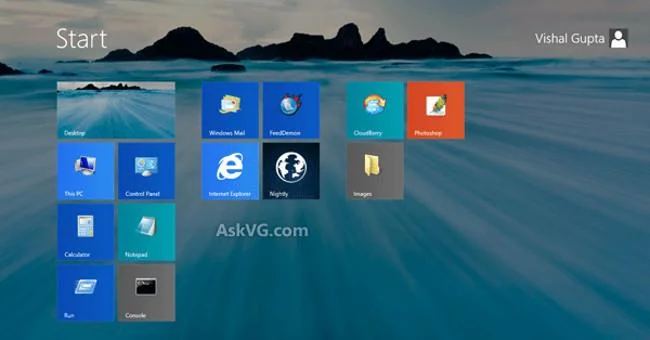
ただし、Microsoft は、デスクトップの背景画像をスタート画面の背景画像として設定できる興味深い新機能を Windows 8.1 スタート画面に追加しました。これにより、ユーザーは Windows 8.1 のスタート画面にアクセスするたびに退屈することがなくなります。
1.タスクバーのプロパティを使用する
- まず、タスクバーの空いているスペースを右クリックし、 「プロパティ」を選択します。
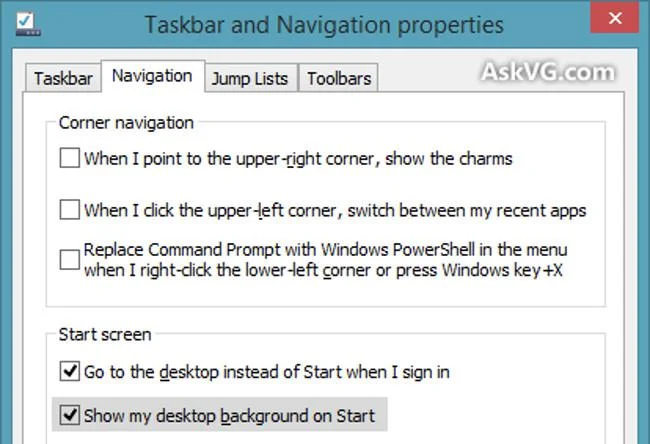
- このとき、タスクバーとナビゲーションのプロパティウィンドウが画面に表示されます。
- ここでは、 [ナビゲーション]タブをクリックし、[スタート画面] セクションの[スタート時にデスクトップの背景を表示する]オプションを有効にします。
- 変更を適用すると、スタート画面にアクセスするたびに、デスクトップ画像がスタート画面の背景画像として表示されます。
2. スタート画面をインストールする
- まずスタート画面にアクセスし、マウス カーソルを右上隅または右下隅に移動してチャーム バーにアクセスします。
- チャームバーに表示される「設定」アイコンをクリックします。
- 次に、[設定] ウィンドウで [個人用設定] オプションを見つけてクリックします。
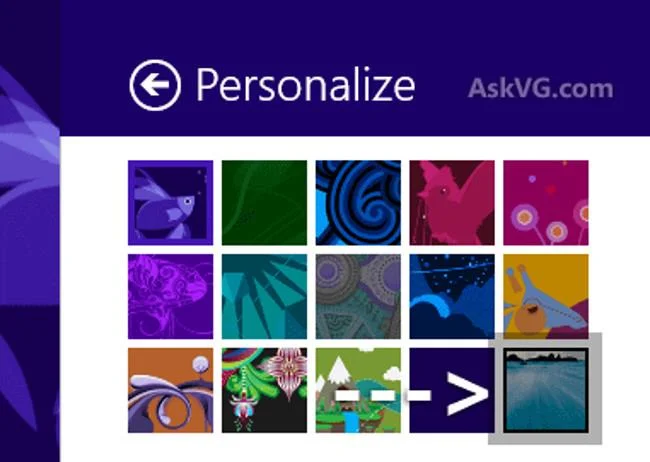
- このとき、スタート画面設定のカスタマイズ ページが画面に表示されます。ここでは、スタート画面の壁紙、背景色などを変更できます。背景の壁紙セクションには 15 個のサムネイル画像が含まれています。
- デスクトップ画像をスタート画面の背景画像として設定するには、以下に示すように、背景画像セクションの下部に表示される 15 番目のサムネイルをクリックします。
- そして、すぐにデスクトップ画面の画像がスタート画面の背景画像になります。
以下のその他の記事を参照してください。
- Windows 10 および Windows 8.1 で「オペレーティング システムが見つかりませんでした」エラーを修正する方法
幸運を!





