
キーロガーは、ハッカーがパスワードやクレジット カード情報などを盗むためにユーザーのシステムにインストールする非常に危険なプログラムです。キーロガーは、ユーザーが使用するすべてのキーストロークを保存し、コンピューター上でやり取りし、ハッカーに重要なユーザー情報を提供します。
どの種類のキーロガーも、キーストロークを記録し、すべてのアクティビティを追跡し、開いているサイトを記録する可能性があるため、危険です。
キーロガーがインストールされたコンピュータを使用している場合、重要な情報が簡単に盗まれる可能性があります。したがって、最善の方法は、コンピュータにキーロガーがインストールされているかどうかを確認することです。以下の記事では、LuckyTemplates がシステム上のキーロガーを見つけて完全に削除する方法を説明します。
キーロガーについてよく知らない場合は、この記事をスキップしないでください:キーロガーについて学ぶ
コンピュータ上のキーロガーを見つけて削除する方法
キーロガー攻撃の兆候は何ですか?
システムに対するキーロガー攻撃を示す兆候がいくつかあります。最も一般的な兆候は次のとおりです。
- コンピュータが異常に遅い、または不安定であることに気づく場合があります。これは多くの場合、バックグラウンドでマルウェアが実行されている兆候です。
- また、キーボードで間違った文字が入力されたり、キーが正しく動作しない場合もあります。
- もう 1 つの兆候は、ダウンロードした覚えのない奇妙なソフトウェアがデバイスにインストールされていることに気付いた場合です。
- また、気付かないうちに不審なポップアップが画面に表示される場合もあります。
- オンライン アカウントが知らない間にアクセスされていることに気づく場合があります。これは、キーロガーまたは別の侵害の兆候である可能性があります。
キーロガーを検出する方法
1.タスクマネージャーを使用してキーロガーを見つけて削除します
タスク マネージャーを使用して、システムにキーロガーがインストールされているかどうかを検出します。これは非常に簡単で、次の手順に従うだけです。
まず、 [スタート] メニューの検索ボックスに「cmd」と入力してコマンド プロンプトを開き、検索結果リストで[コマンド プロンプト]をクリックします。
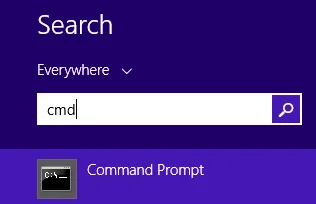
次に、コマンド プロンプト ウィンドウで以下のコマンドを入力し、Enter キーを押します。
netstat –ano

これで、以下に示すようにコマンド プロンプト ウィンドウが表示されます。
受信したデータは 5 列に表示されます。値がExplainedに設定されている行にのみ注意する必要があります。
上の図では、2 つの PID が「確立」に設定されており、最初の値は 1048、2 番目の値は 2500 であることがわかります。
次に、タスク マネージャーを開き、[詳細]タブにアクセスします。
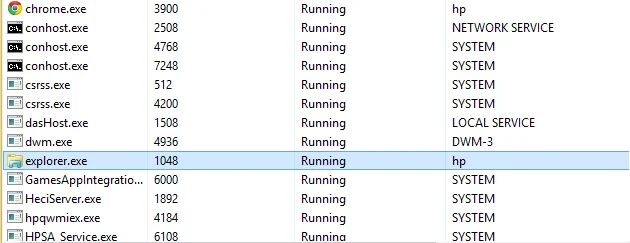
これで、explorer.exe の ID 値が 1048 であることが明確にわかります。ただし、これは重要なシステム サービスであるため、これがキーロガーではなく安全なプログラムであることが確認できます。
次に、再びタスク マネージャー ウィンドウに戻り、PID 2500 のプロセスを見つけます。
ID 2500 の nvstreamsvc.exe が表示されます。ただし、調べてみると、nvstreamsvc.exe は、nvidia によってグラフィック カードとともにインストールされるプログラムです。したがって、システムにキーロガーがインストールされていないことが確認できます。
同じ手順に従って、システムにキーロガーがインストールされているかどうかを確認します。
2. インストールされたプログラムからキーロガーを見つける
ハッカーがこれらのプログラムを隠さない場合、システムにインストールしたプログラムにキーロガーが見つかる場合があります。
- [スタート] => [コントロール パネル]に移動します。
- [コントロール パネル] ウィンドウで、[プログラムと機能]または[プログラムのアンインストール] をクリックします。
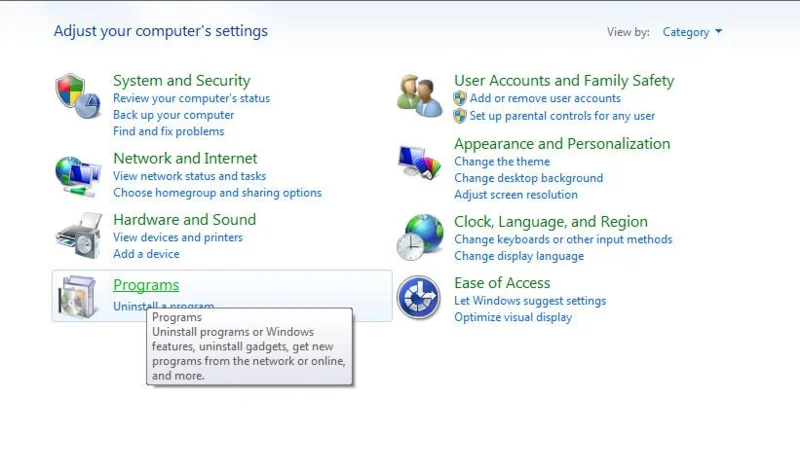
これで、インストールしたすべてのプログラムのリストが画面に表示されます。自分がインストールしていないプログラムが見つかった場合、それらのプログラムはハッカーによってインストールされた可能性があります。プログラムを右クリックし、「アンインストール」を選択します。
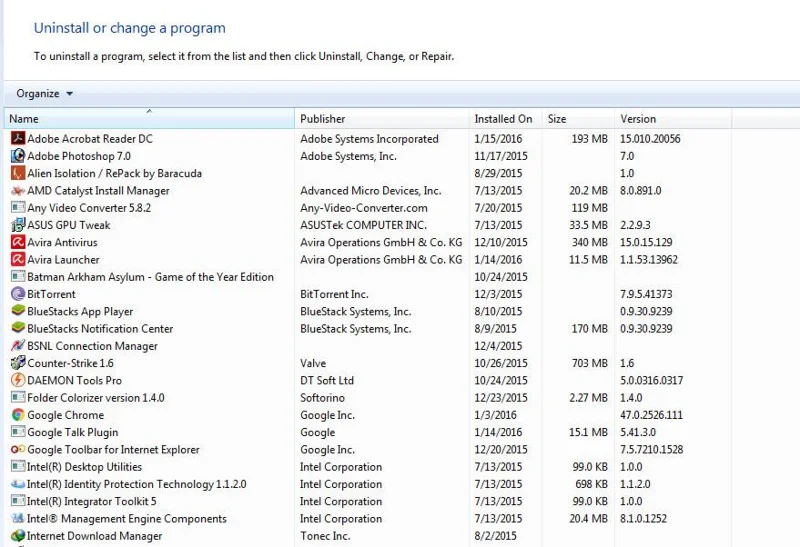
これらのプログラムが削除されると、キーロガーもシステムから削除され、「安全な」状態になります。
3. コンピュータ上のキーロガーを検出するソフトウェア
場合によっては、ユーザーは、システム上のキーロガーを完全に削除するサードパーティ アプリケーションのサポートを依頼することで、ソリューションを適用できます。現在、市場では多くのルートキット対策ツールが入手可能ですが、どのツールが最も効果的であるかについては言及する価値があります。
参考にできる最適なツールを 3 つ紹介します。
- Malwarebytes アンチルートキット ベータ版:
Malwarebytes Anti-Rootkit Beta (MBAR) は、システム上で隠れた高度なモードで動作するマルウェアの一種である Rootkis をユーザーが迅速に検出して削除できるように設計された無料のツールです。
Malwarebytes Anti-Rootkit Beta は、最悪の悪意のあるルートキットを検出して削除する高度なテクノロジーです。このリポジトリには、ルートキットの存在によって引き起こされた損傷を修復するための便利なユーティリティも含まれています。この操作では、修正を適用するために再起動が必要です。
使用方法:
- Malwarebytes Anti-Rootkit Beta をデバイスにダウンロードし、ここからインストールします。
- コンテンツを便利な場所にあるフォルダーに解凍します。
- 抽出した内容が含まれるフォルダーを開き、mbar.exe を実行します。
- ウィザードの指示に従って更新し、プログラムがコンピューターの脅威をスキャンできるようにします。
- [クリーンアップ]ボタンをクリックして脅威を削除し、プロンプトが表示されたら再起動します。
- システムがシャットダウンしてクリーニングプロセスが実行されるまで待ちます。
- Malwarebytes Anti-Rootkit を使用して別のスキャンを実行し、脅威が残っていないことを確認します。その場合は、もう一度「クリーンアップ」をクリックしてプロセスを繰り返します。
- 追加の脅威が見つからない場合は、システムが適切に実行されていることを確認し、次の項目がアクティブであることを確認します。
- インターネット・アクセス
- Windowsアップデート
- Windowsファイアウォール
- 上記の問題やその他のシステム問題など、システムにさらに問題がある場合は、Malwarebytes Anti-Rootkit に含まれている修復ツールを実行して再起動してください。
- システムが現在適切に動作していることを確認してください。
- ツールの実行中に問題が発生した場合、または発生したすべての問題が完全に解決されていない場合は、サポートにお問い合わせください。
- ノートン パワー イレーザー:
ノートン パワー イレイサーは、従来の方法では検出できない犯罪的なソフトウェアやウイルスを検出して削除するためのシンプルなソリューションです。
- カスペルスキー セキュリティ スキャン:
Kaspersky Security Scan には、非常に高速でシステムをスキャンする機能があり、システム上にウイルス、マルウェア、またはスパイウェアが存在するかどうかを確認し、ウイルスやこれらのマルウェアを破壊する方法を迅速に見つけることができます。
Kaspersky Security Scan をデバイスにダウンロードし、ここからインストールします。
4. コマンドラインを使用して不審なインターネット接続を検出する
他の人がコンピュータにログインしていないことを確認したら、デバイスへの不審なインターネット接続がないか確認することが重要です。これを行うには、Windows コマンド ラインを管理モードで開き、次のように入力します。
netstat -b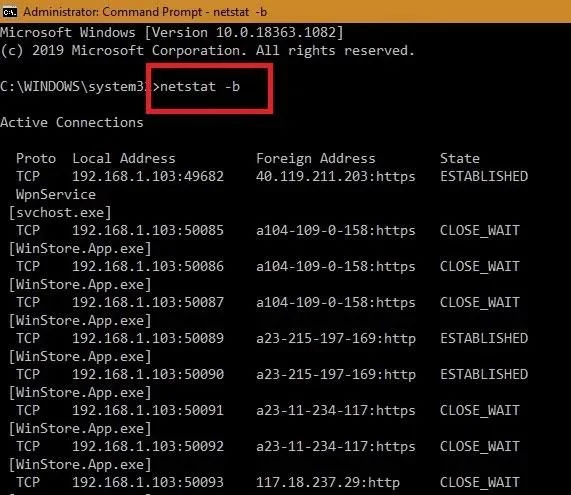
コマンドラインを使用して不審なインターネット接続を検出する
Windows コンピュータにオンラインで接続されているすべての Web サイトとソフトウェアが表示されます。 Windows ストア、Edge ブラウザー、または「svchost.exe」などのその他のシステム アプリに接続されているアプリは無害です。疑わしいリモートの場所がないかオンラインでIP アドレスを確認します。
5. 高度なテクニック: キーストロークの暗号化
キーストロークの暗号化は、オンラインに送信される前にすべてのキーストロークを暗号化することで、キーロガーを防ぐ優れた方法です。ハイパーバイザー レベルのキーロガー攻撃の被害者である場合、マルウェアは暗号化されたランダムな文字しか検出できません。
KeyScrambler は、人気のあるキーストローク暗号化ソリューションの 1 つです。ウイルスに感染せず、100万人を超える有料ユーザーが安全に使用できます。ソフトウェアの Personal バージョンは無料で、60 を超えるブラウザ上でキーストローク データを保護できます。
インストールしたら、右側のシステム トレイから KeyScrambler をアクティブ化できます。
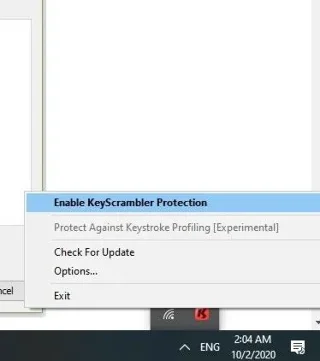
右側のシステム トレイから KeyScrambler をアクティブ化します。
[設定]では、キーストロークのログ記録から保護できます。これは、入力方法に基づいてプロファイルを作成しようとする Web サイトから匿名性を保護するために、入力モデレーション機能を使用して行われます。
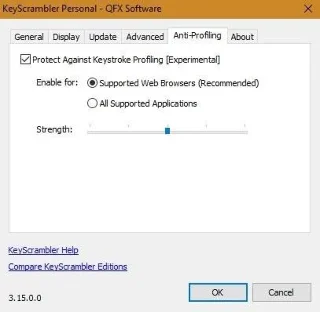
タイピングリズム検閲機能
Google Chrome や Firefox などのブラウザでキーストロークを入力するとすぐに、KeyScrambler はすべてのキーストロークをエンコードし、画面上に直接表示できます。
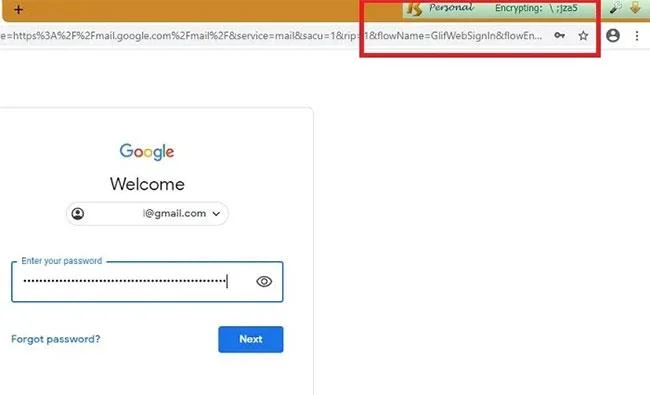
画面上に直接表示されるすべてのキーストロークは暗号化されます。
6. Webブラウザの設定を確認します
最後に、Web ブラウザの設定に不審な変更がないか確認する必要もあります。キーロガーはブラウザの設定を改ざんしてキーストロークをキャプチャすることが多いため、すべての設定を注意深く確認し、知らないうちに改ざんまたは変更されていないことを確認してください。
7. 一時ファイルを確認する
キーロガーは、検出を避けるために一時ファイル、特に悪意のある Web サイトからダウンロードされたファイルに隠れることがあります。したがって、一時ファイルに不審なプログラムがないかどうかも確認する必要があります。
一時ファイルは乱雑すぎて不審なプログラムを検出できないことがよくあるため、PC 上のすべての一時ファイルを削除することをお勧めします。
PC 上で実行中のプログラムをすべて終了します。Windows + Rを押して、 「%temp%」と入力します。 「OK」ボタンをクリックします。これにより、一時ファイルフォルダーが開きます。すべてのファイルを選択して削除します。
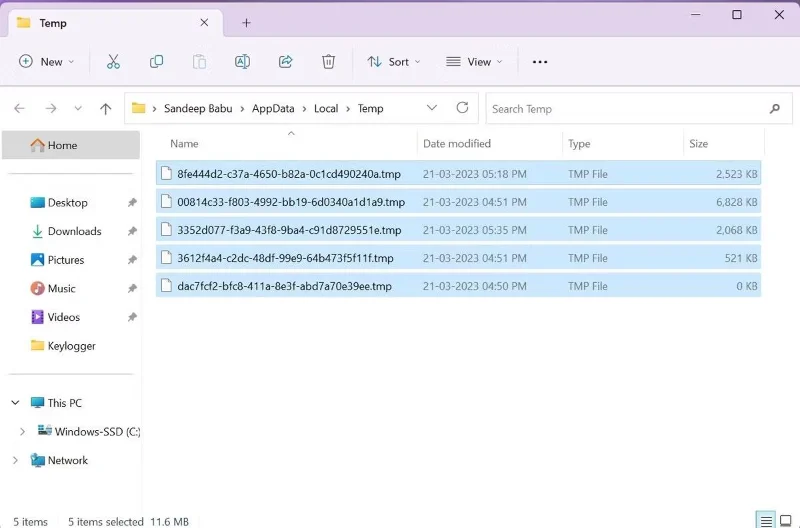
一時ファイルディレクトリ
8. ウイルス対策ソフトウェアでキーロガーをスキャンする
キーロガーは、正規のプログラムを装うことができます。したがって、信頼できるウイルス対策ソフトウェア プログラムを使用して PC をスキャンし、キーロガーが存在するかどうかを確認する必要があります。
Microsoft Defender は適切なセキュリティを提供しますが、PC のセキュリティを強化するには、有料のウイルス対策ソフトウェア プログラムの購入を検討する必要があります。
9. その他の措置
上記の方法を実行しても、コンピュータにキーロガーがインストールされている疑いがある場合は、セーフ モードとネットワークを使用して機能させることができます。ネットワークを使用したセーフ モードに入るには、コンピューターの電源を入れるときに F8 キーを押し、矢印キーを使用してこのモードを見つけ、Enter キーを押して選択します。ネットワークを使用してセーフ モードにアクセスすると、オペレーティング システム上でファイルを実行することのみが許可され、他のすべてのアクティビティは停止されるため、コンピュータにインストールされているキーロガーはユーザーを追跡できなくなります。
これは無視すべきではない非常に便利な機能の 1 つです。
キーロガーに対処するための役立つヒント
非常に危険なキーロガーがいくつかあり、専門的な方法を使用した場合にのみ検出できます。したがって、キーロガーからデータを安全に保つには、ログイン フォームにユーザー名とパスワードを入力するときにメモ帳を使用する必要があります。ユーザー名とパスワードをメモ帳に保存し、ブラウザにコピーします。一部のキーロガーにはメモ帳のキーストロークを記録する権限がないためです。
重要な機密データがコンピュータに保存されている場合は、これらのキーロガーからデータを保護する必要があります。キーロガーはインターネットから送信される可能性があり、多くのソフトウェアが多くの非公式 Web サイトからダウンロードされるため、キーロガーを見つけて検出するには時間がかかります。安全なソフトウェアのダウンロード ソースを見つけることにも注意を払う価値があり、ソフトウェアをインストールするときは、不要なツールがインストールされないようにプロセス全体を必ず監視してください。
キーロガーを削除する最も効果的な方法は、マルウェア対策ツールを使用することです。システムのフル スキャンを実行し、プログラムの指示に従って、見つかった悪意のあるファイルを削除します。特殊なスパイウェア対策プログラムを使用して、キーロガーをより正確に検出することもできます。
データのセキュリティとプライバシーを確保するには、キーロガーから PC を保護することが不可欠です。キーロガーをチェックする方法がわかったので、次のステップは、キーロガー攻撃を防ぐために PC のセキュリティを強化することです。さらに、機密データを保護するには、 FormBookと呼ばれる別の情報窃取マルウェアに注意する必要があります。
幸運を!
以下のその他の記事を参照してください。





