
Windows 10のキーボードには、使用しないキーがあり、誤って押してしまうことがあります。この問題を簡単に解決する方法として、特定のキーを無効にする選択肢があります。この記事では、Windows 10でのキーボードのキーを無効にするための2つの主要な方法を紹介します。
目次
1. KeyTweakアプリケーションを使用する
KeyTweakは、特定のキーを無効にするための無料ツールです。以下の手順に従って、特定のキーを無効にできます。
| ステップ | 内容 |
|---|---|
| 1 | KeyTweakをダウンロードして起動します。 |
| 2 | 無効にするキーを選択します。 |
| 3 | [キーボード コントロール]セクションで、[キーを無効にする]を選択します。 |
| 4 | 「適用」をクリックします。 |
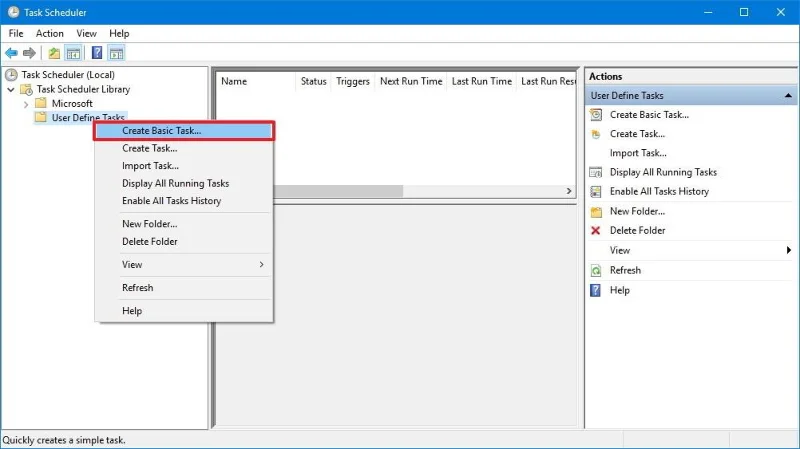
変更を有効にするために、PCの再起動が必要です。再起動後に、選択したキーが無効になります。
無効になったキーを再度有効にする
後で無効にしたキーを再度有効にするには、アプリを開き、[すべてのデフォルトに戻す]をクリックするだけです。その後、再起動すると元に戻ります。
2. AutoHotkeyを使用する
AutoHotkeyは、Windows 10で反復的なタスクを自動化するための無料のスクリプト言語です。このツールを使用して特定のキーを無効にする手順は以下の通りです。
最初に、AutoHotkey公式サイトでキーメニューを確認してください。
| ステップ | 内容 |
|---|---|
| 1 | 任意のテキスト エディタを開いて、無効にしたいキーの参照名を入力し、その後に::returnを入力します。例として、Caps Lockキーを無効にします。 |
| 2 | このスクリプトを(拡張子 .ahkを使用)安全な場所に保存します。 |
| 3 | この新しく作成したスクリプトをダブルクリックします。 |
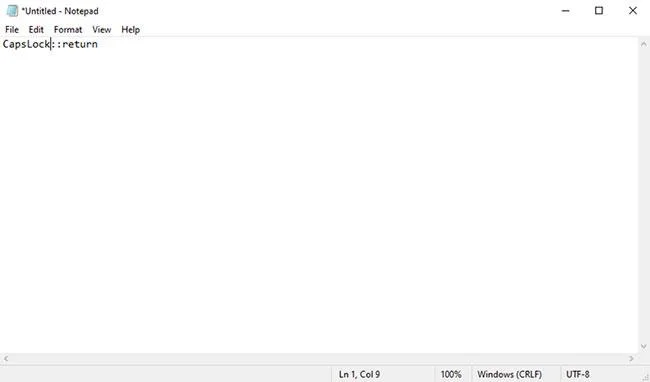
これにより、AutoHotKeyスクリプトが起動され、特定のキーが無効になります。キーを再度使用したい場合は、タスクバーのHアイコンを右クリックし、[ホットキーの一時停止]を選択することで元に戻ります。
結論
これらの方法を使用すれば、Windows 10で簡単に不要なキーを無効にし、快適な操作環境を実現できます。さらに詳しい情報については、以下のリンクを参照してください。





