
NTFS でフォーマットされたハード ドライブ パーティションでは、ファイルとフォルダーにセキュリティ アクセス許可を設定できます。この権限により、ファイルやフォルダーへのアクセスまたはアクセスの拒否が可能になります。ファイルとフォルダーのセキュリティ権限を設定するには、LuckyTemplates の以下の記事の手順を参照してください。
NTFS ボリュームでは、ファイルとフォルダーのセキュリティ権限を設定できます。この権限により、ファイルやフォルダーへのアクセスまたはアクセスの拒否が可能になります。ファイルとフォルダーのセキュリティ権限を設定するには、次の手順に従います。
- Windows エクスプローラーで、アクセス許可を設定するファイルまたはフォルダーを右クリックします。
-ポップアップ メニューウィンドウが画面に表示されます。ここで[プロパティ]を選択します。[プロパティ]ダイアログ ウィンドウで、[セキュリティ] タブをクリックします。
- [名前]ダイアログ リストで、ファイルまたはフォルダを表示する権限を設定するユーザー、連絡先、コンピュータまたはグループを選択します。
権限がグレー表示されている場合は、この権限が「親」オブジェクトから「継承」されていることを意味します。
さらに、[セキュリティ] タブでは、Firefox および Coc Coc の Flash プラグイン エラーを修正するための設定をセットアップできます。プラグインエラーを修正する方法の詳細については、こちらをご覧ください。
1.「セキュリティ」タブを開きます
注記:
Windows 7 Home では、セーフ モードでのみ [セキュリティ] タブにアクセスできます。
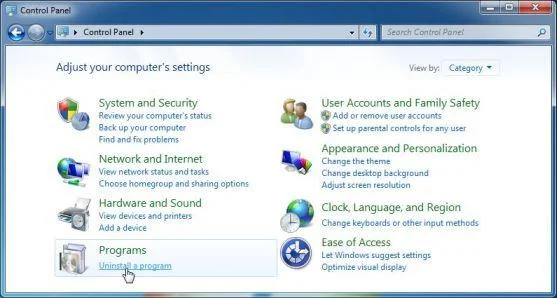
まず[スタート]に移動し、[マイ コンピュータ]を選択します。
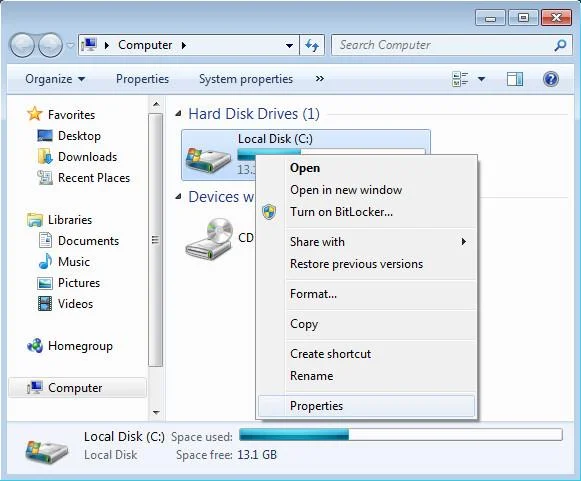
パーティションを右クリックし、「プロパティ」を選択します。
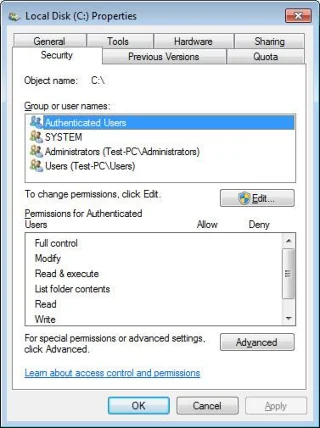
「プロパティ」ウィンドウで「セキュリティ」タブを見つけてクリックします。
2.「セキュリティ」タブが表示されない
場合によっては、特定のファイルのプロパティ ウィンドウを開いたときに、[セキュリティ] タブが「見つからない」ことに気づくことがあります。
3.グペディット
注記:
コンピュータでWindows Vista Homeを実行している場合は、グループ ポリシー(gpedit.msc)にアクセスできません。
グループ ポリシーの [セキュリティ] タブを有効または無効にするには、次の手順に従います。
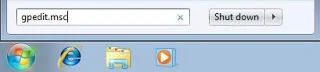
まず[スタート]ボタンをクリックし、次に[プログラムとファイルの検索]ボックスをクリックします。
[プログラムとファイルの検索] ボックスに「gpedit.msc」と入力し、Enter キーを押すか、[OK]をクリックして、 [グループ ポリシー]ウィンドウを開きます。
[グループ ポリシー] ウィンドウで、次のキーを使用して移動します。
ユーザー構成 => 管理用テンプレート => Windows コンポーネント => Windows エクスプローラー
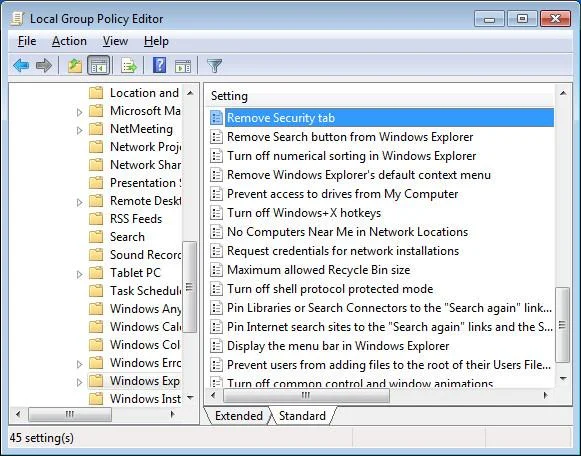
ここの右側のペインで、 「セキュリティの削除」タブという名前のオプションを見つけて開きます。
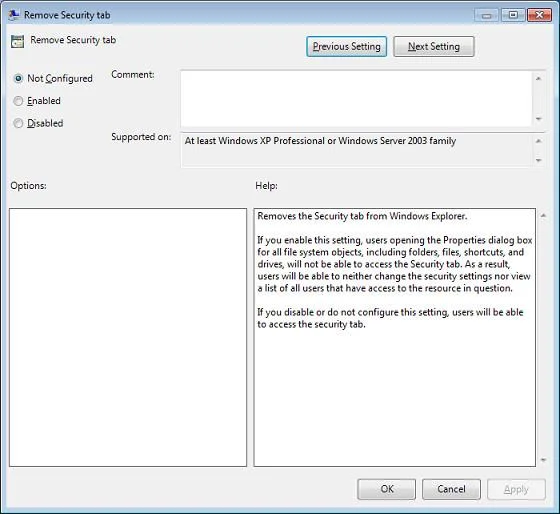
[セキュリティの削除] タブ ウィンドウでは、デフォルトのステータスが[デフォルト] に設定されて [未構成]に設定され、[セキュリティ] タブが[有効]になっていることがわかります。
「セキュリティ」タブをアクティブにするには、「無効」を選択します。
「セキュリティ」タブを無効にするには、「有効にする」を選択します。
完了したら、「OK」をクリックし、「グループ ポリシー」ウィンドウを閉じます。
4.CMD
コマンド プロンプトから [セキュリティ] タブを有効または無効にするには、次の手順に従います。
まず[スタート]ボタンをクリックし、次に[検索]ボックスをクリックします。
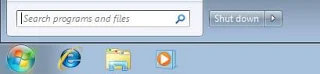
[検索] ボックスに「cmd」と入力し、検索結果の一覧で cmd アイコンを右クリックし、[管理者として実行]をクリックします。
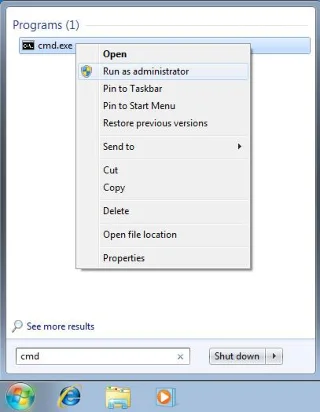
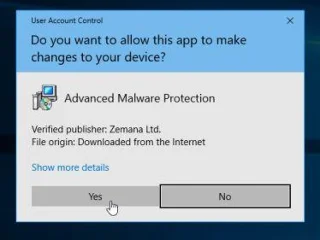
このとき、 [ユーザー アカウント制御]ウィンドウが画面に表示され、[はい]をクリックします。
コマンド プロンプト ウィンドウで、以下の各レジストリ キーを入力してコマンドを実行します。
- [セキュリティ] タブを無効にするには、レジストリ キーを入力します。
REG add HKCU\Software\Microsoft\Windows\CurrentVersion\Policies\Explorer /v Nosecuritytab /t REG_DWORD /d 1 /f
- [セキュリティ] タブをアクティブにするには、レジストリ キーを入力します。
REG add HKCU\Software\Microsoft\Windows\CurrentVersion\Policies\Explorer /v Nosecuritytab /t REG_DWORD /d 0 /f
完了したら、コマンド プロンプト ウィンドウを閉じます。
5. レジストリ編集
警告:レジストリ エディタを編集すると、多くの重大なエラーが発生する可能性があります。編集を誤ったり、エラーが発生した場合は、オペレーティング システムの再インストールが必要になる場合があります。
レジストリ エディターの [セキュリティ] タブを無効または有効にするには、次の手順に従います。
まず[スタート]ボタンをクリックし、次に[検索] ボックスをクリックします。
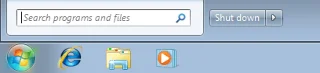
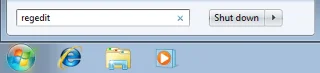
検索ボックスに regedit と入力し、Enter キーを押すか、[OK]をクリックします。
UACウィンドウが画面に表示された場合は、「はい」をクリックして続行します。
[レジストリ エディター]ウィンドウで、次のキーを使用して移動します。
HKEY_CURRENT_USER\Software\Microsoft\Windows\CurrentVersion\Policies\Explorer
ここで、右側のペインを見て、 Nosecuritytabという名前のキーを見つけてクリックします。
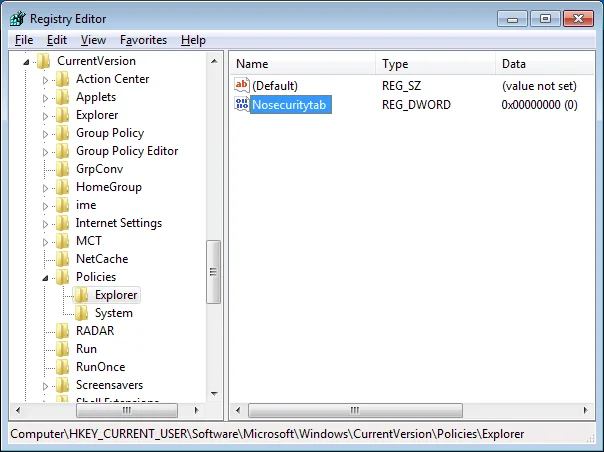
Nosecuritytab キーをダブルクリックして[値データ]ウィンドウを開き、値を設定します。
- [セキュリティ] タブを無効にするには、[値] データ フレームの値を1に変更します。
- [セキュリティ] タブをアクティブにするには、[値] データ フレームの値を0に変更します。
最後に「OK」をクリックしてレジストリエディタウィンドウを閉じれば完了です。
以下のその他の記事を参照してください。
幸運を!





