
Windows 10 の起動音、ロック音、シャットダウン音は、いくつかの小さなトリ��クで変更できます。 Windows 10 で起動音とロック音をカスタマイズする場合は、次の手順に従ってください。
方法 1: レジストリを編集して Windows の起動音を変更する
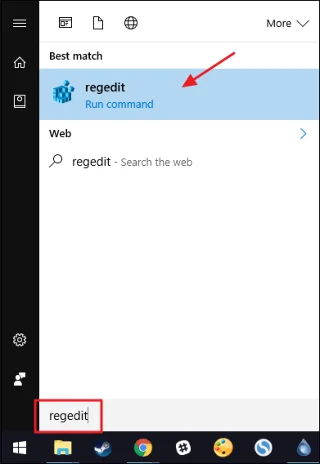
ステップ 1: [スタート] をクリックしてレジストリ エディタを開き、検索ボックスに「regedit」と入力してEnter キーを押してレジストリ エディタを開き、コンピュータに変更を加える許可を与えます。
ステップ 2:レジストリ エディター ウィンドウで、次のキーに移動します。
HKEY_CURRENT_USER\AppEvents\EventLabels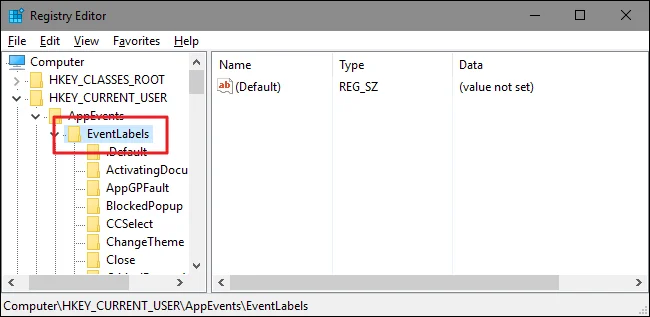
ステップ 3:システム終了キーを編集します。
シャットダウン音を変更するには、レジストリ エディター ウィンドウの左ペインの EventLabels キーの下にある [システム終了]を選択します。
右側のペインで、ExcludeFromCPL という名前の値をダブルクリックします。
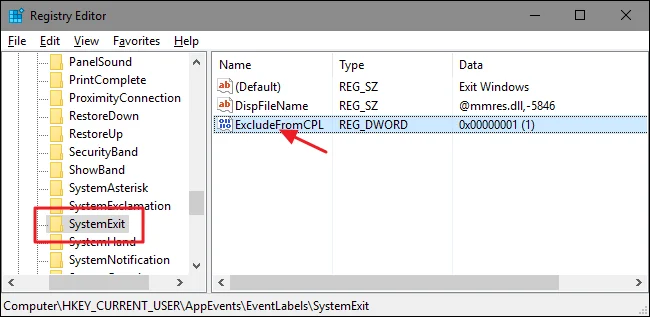
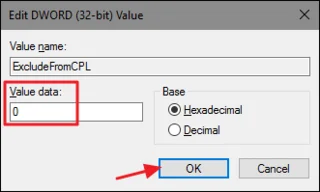
デフォルトでは、値は1に設定されています。タスクは値を0に変更し、「OK」をクリックすることです。
ステップ 4: WindowsLogoff キーと WindowsLogon キーを編集します。
EventLabelsキーにある 2 つの子キー( WindowsLogoffとWindowsLogon)を使用して、上記の手順と同じことを行います。各フォルダーをクリックして選択し、値ExcludeFromCPLを開き、値データ フレームの値を 1 から 0 に変更します。

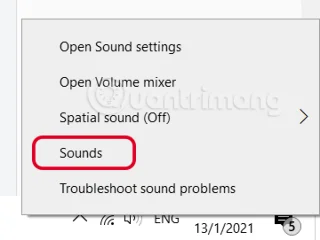
ステップ 5:コンピュータを再起動し、変更を確認します。システム トレイのスピーカー アイコンを右クリックし、[サウンド] を選択します。
ウィンドウ上で利用可能な新しいアクション (Windows の終了、Windows ログオフ、および Windows ログオン) が表示され、これらのアクションに必要なサウンドを選択できます。
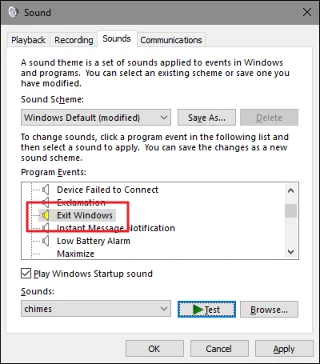
何らかの理由でこれらのアクションをコントロール パネル ウィンドウで非表示にしたい場合は、レジストリ エディターで同じ手順を実行し、各ExcludeFromCPL値を1に変更するだけで完了です。
方法 2: 編集済みのレジストリを使用する
レジストリを手動で編集したくない場合は、編集済みのレジストリを使用できます。
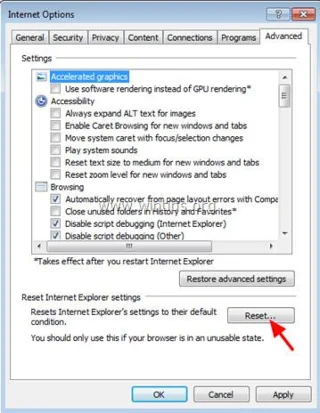
Shutdown-Logoff-Logon Sound Hacks をデバイスにダウンロードしてインストールします。
Shutdown-Logoff-Logon Sound Hacks Zip ファイルをコンピュータにダウンロードした後、ファイルを解凍すると、System Exit Sound Hacks、Windows Logon Sound HacksおよびWindows Logoff Sound Hacksの 3 つの使用可能なフォルダが表示されます。
各フォルダーには、 「システム終了音をコントロール パネルに追加」および「システム終了音をコントロール パネルに削除」という2 つのファイルが表示されます。使用するファイルをダブルクリックし、指示に従います。
変更はすぐに適用されるため、Windows コンピューターを再起動する必要はありません。
方法 3: リソース ハッカーを使用する
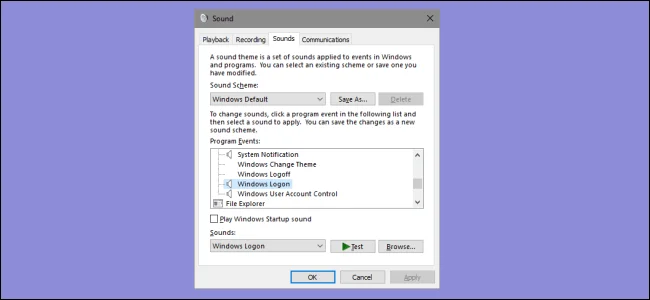
1. 「Windows 起動音を再生する」をオンにします。
2.ファイル エクスプローラーでファイルC:\Windows\System32\imageres.dllの所有権を追加します。
注: Windows 10 バージョン 1903 以降では、代わりにファイルC:\Windows\SystemResources\imageres.dll.munを所有する必要があります。
3. まだダウンロードしていない場合は、Resource Hacker をダウンロードしてインストールする必要があります。
4.リソースハッカーを開きます。
5. Resource Hackerで、メニュー バーの[ファイル]をクリックし、 [開く] ( Ctrl+ O) をクリックします。
6. C:\Windows\System32フォルダーを参照し、imageres.dllファイルを選択して、[開く] をクリックします。
注: Windows 10 バージョン 1903 以降では、リソース ファイルをAllfiles (*.*)に変更する必要があります。[開く] ダイアログ ボックスの右下で、 C:\Windows\SystemResourcesフォルダを参照し、imageres.dll.munファイルを選択して、[開く] をクリックします。
7. Resource Hacker の左側のパネルでWAVEを展開し、 5080:1030 を右クリックまたは長押しして、Replace Resource をタップします。
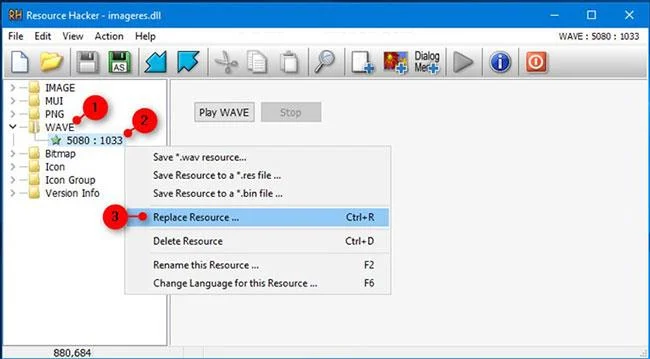
5080 : 1030 を長押しします。
8. 「ファイルの選択」をクリックします。
9. Windows の起動音として使用する.wav ファイル (たとえば、「welcome.wav」 ) を参照して選択します。通常、起動時に再生される問題を防ぐために、 .wav ファイルをC:\Windows\Mediaフォルダーに保存しておくことをお勧めします。
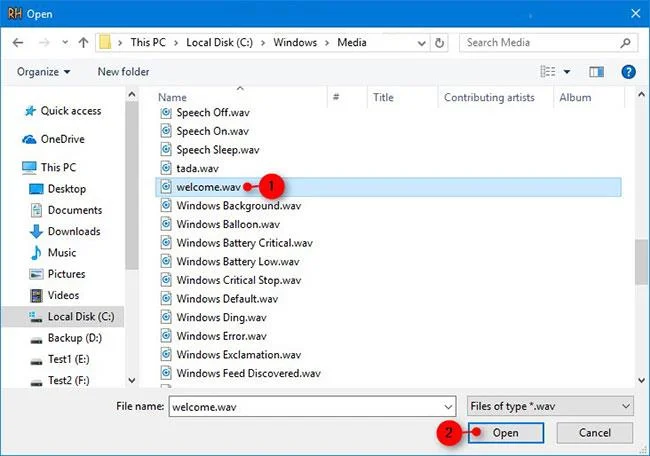
.wav ファイルを選択します
10. 「置換」をクリックします。
11. Resource Hacker で、メニュー バーの[ファイル]をクリックし、 [名前を付けて保存] をクリックします。
12. このカスタム imageres.dll ファイルをデスクトップに保存します。
注: Windows 10 バージョン 1903 以降、これはimageres.dll.mun ファイルになります。
13.リソースハッカーを閉じます。
必要に応じて、セーフ モードのコンテキスト メニューを追加すると、Windows をセーフ モードで起動し、その後通常モードに戻ることが簡単になります。
15.ファイル エクスプローラーでC:\Windows\System32\imageres.dllファイルを右クリックするか押したままにして、 [名前の変更] をクリックし、最後に .bak のみを追加するようにファイル名を変更し、押して[はい]Enterをクリックして確認します。
注: これは、元の imageres.dll ファイルのバックアップになります。
元の imageres.dll ファイルを復元するには、現在のカスタムimageres.dll の名前をimageres.dll.oldに変更し、元のimageres.dll.bak の名前を再度imageres.dllに変更します。
Windows 10 バージョン 1903 以降、これはimageres.dll.mun ファイルになります。
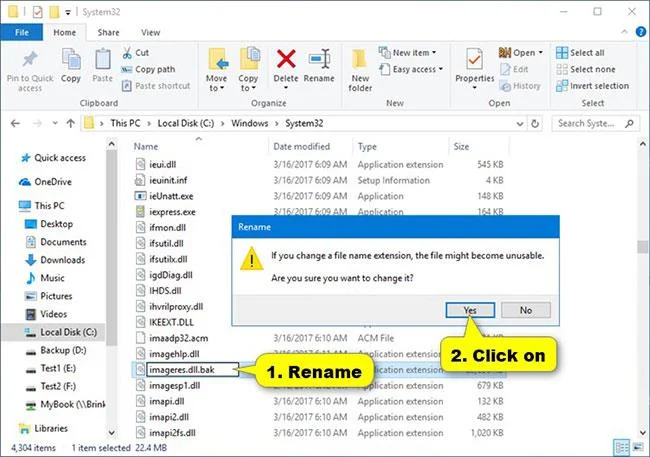
ファイルの名前を変更し、最後に .bak を追加します
16. 上記の手順 12 で作成したカスタム デスクトップimageres.dllファイルをC:\Windows\System32フォルダにドラッグ アンド ドロップし、プロンプトが表示されたら[続行]をクリックします。
注: Windows 10 バージョン 1903 以降では、代わりにカスタムimageres.dll.munファイルをC:\Windows\SystemResourcesフォルダーにドラッグ アンド ドロップし、プロンプトが表示されたら[続行]をクリックする必要があります。
17. Windows を通常モードで再起動します。
以下のその他の記事を参照してください。
- Windows 10 Anniversary Update で Cortana を無効にする手順
- Cortana を使用して Windows 10 をオフまたは再起動する方法は?
- Windows 10 で Cortana 仮想アシスタントを完全に無効にする
幸運を!





