
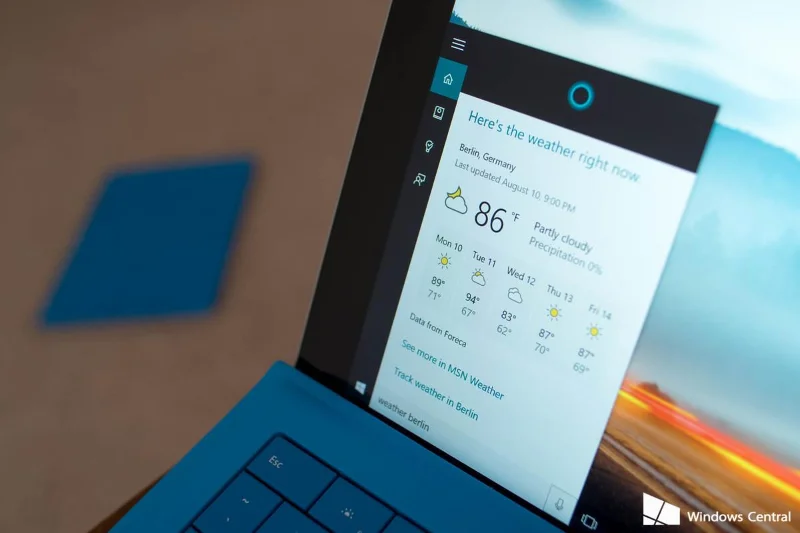
Windows 10 に統合された新機能の 1 つは、仮想アシスタント Cortana です。 Cortana はタスクバーに直接表示され、ユーザーはこの仮想アシスタントを使用して質問したり、制御コマンドを与えることができます。Cortana は質問に答えたり、音声コマンドに従ったりします。
以下の記事では、LuckyTemplates が、Windows 10 で Cortana を効果的に使用するために Cortana をセットアップする最適な方法を紹介し、ガイドします。
1. Windows 10 で Cortana 設定にアクセスするにはどうすればよいですか?
コンピューターまたはモバイル デバイスを使用している場合は、同じ方法で Cortana 設定にアクセスできます。
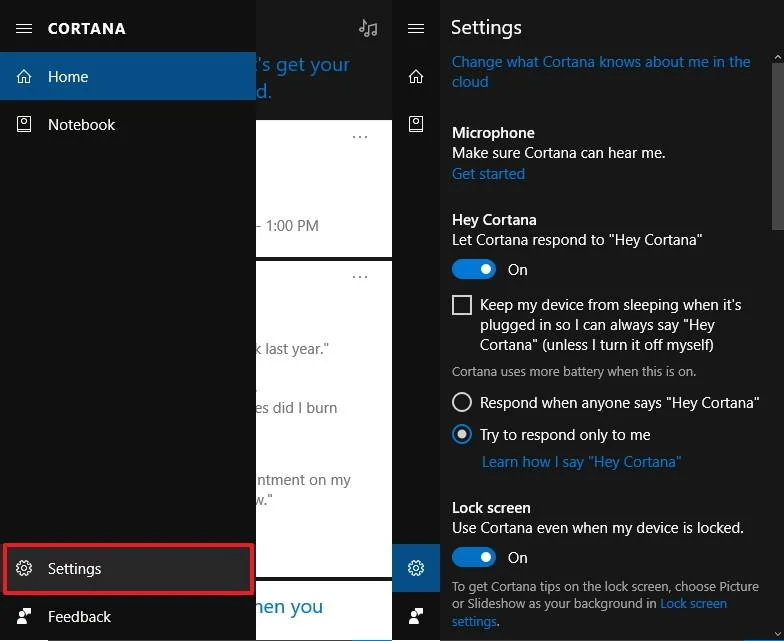
1. Cortana アプリケーションを開きます。
2. [メニュー] ボタン (画面の左上隅にある 3 つの点が並んだアイコン) をクリックします。
3. 次に、リストの左下隅にある「設定」をクリックします。
2. Windows 10 で Cortana 設定を構成する手順
2.1. Cortana があなたについて知っていることを変更するにはどうすればよいですか?
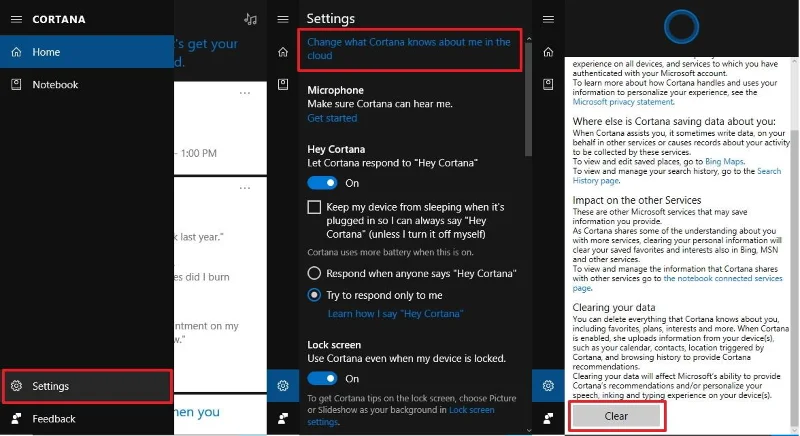
Cortana 設定ページの上部隅に、[Cortana がクラウド内で自分について知っていることを変更する] オプションが表示されます。このオプションをクリックすると、[個人情報] ページが開き、Cortana があなたについて知っているすべての情報を削除できます。
このオプションは、Cortana が情報をどのように収集して使用するかを理解するための貴重な情報を提供します。
クラウド サービスに保存されている、Cortana が知っているあなたに関する情報を削除する場合は、次の手順に従います。
1. コルタナを開きます。
2. [メニュー] ボタン (左上隅にある 3 つの破線のアイコン) をクリックします。
3.リストの下隅にある「設定」をクリックします。
4. [クラウド上で Cortana が知っている自分についての情報を変更する] リンクをクリックします。
5. ページを下にスクロールし、「クリア」ボタン を見つけてクリックします。
2.2.マイクを有効にするにはどうすればよいですか?
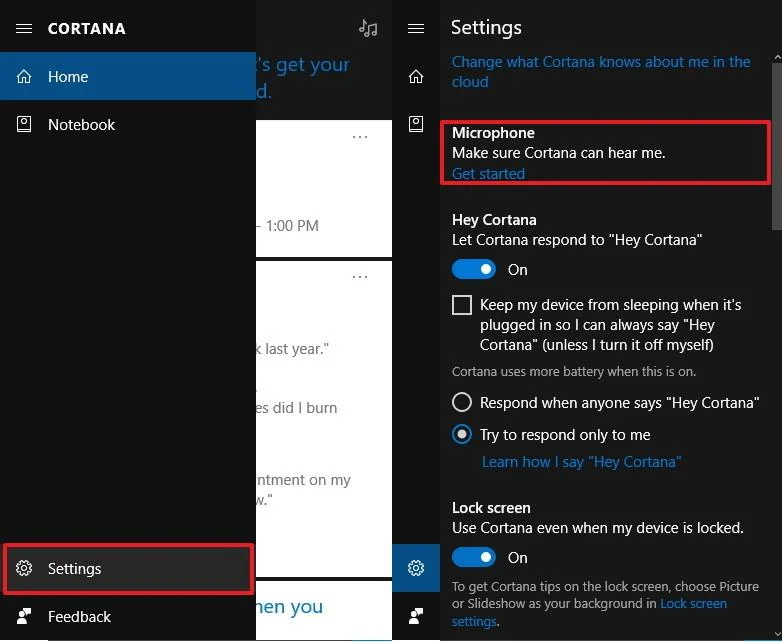
Cortana にユーザーの発言が聞こえない場合、または Cortana を初めてアクティブにする場合は、[マイクの設定] で次の手順を実行します。
1. コルタナを開きます。
2. [メニュー] ボタン (左上隅にある 3 つの破線のアイコン) をクリックします。
3.リストの下隅にある「設定」をクリックします。
4. 「はじめる」リンクをクリックして音声ウィザードを開きます。
5. [マイクのセットアップ] オプションをクリックして選択します。
6. 「次へ」をクリックします。
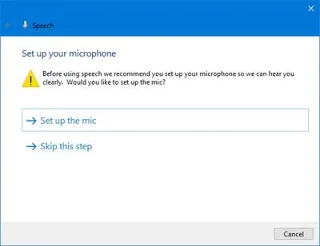
7. 画面上の指示に従ってマイクを設定します。
2.3. 「コルタナさん」を有効にする
Hey Cortana をアクティブにするには、次の手順に従います。
1. コルタナを開きます。
2. [メニュー] ボタン (左上隅にある 3 つの破線のアイコン) をクリックします。
3.リストの下隅にある「設定」をクリックします。
4. 「コルタナさん」オプションのステータスをオンに切り替えます。
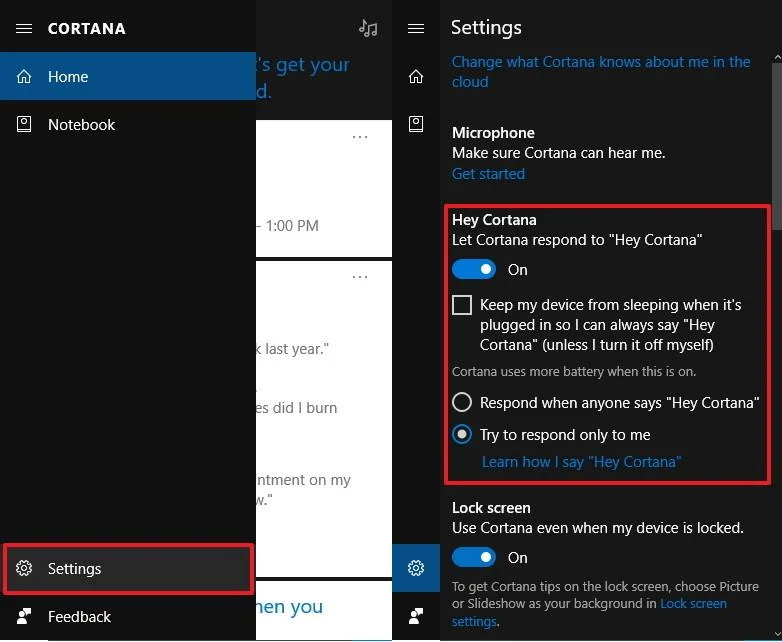
アクティベーション後、2 つの利用可能なオプションが表示されます。
- 誰かが「コルタナさん」と話しかけたら応答します。
- 私だけに応答するようにしてください。
Hey Cortana が任意のユーザーに応答できるようにする場合は、[誰かが「Hey Cortana」と言ったら応答する]オプションが選択されていることを確認してください。
Cortana が自分にのみ応答するようにするには、[自分にのみ応答するように試行する] オプションを選択します。ただし、音声を認識するにはさらにいくつかの手順を実行する必要があります。
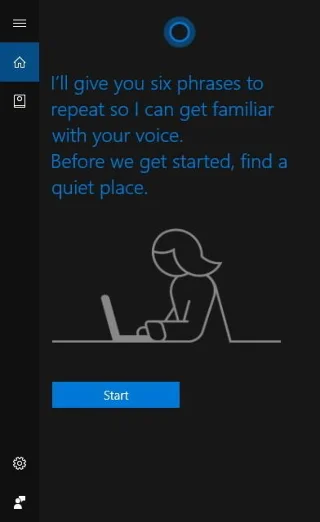
Cortana にあなたの声を認識させるには、次の手順に従います。
1. 「コルタナさん」の言い方を学ぶリンクをクリックします。
2. 「開始」ボタンをクリックします。
3. 画面上の指示に従ってプロセスを完了します。
この機能はモバイル デバイスのバッテリーを大量に消費するため、デフォルトでは無効になっていることに注意してください。
Windows 10 コンピューターでは、デバイスがスリープ モードであっても、Cortana はコマンドを聞くことができます。有効にするには、[プラグイン時にデバイスがスリープしないようにする] オプションをオンにして、いつでも「コルタナさん」と言えるようにします。
2.4.ロック画面のロック画面で「コルタナさん」をアクティブ化する
バージョン 1607 では、ロック画面のロック画面で Cortana を使用できます。コンピューターがロックされているときに、「コルタナさん」と話しかけて、天気、音楽プレーヤー、リマインダーの作成などについて尋ねることができます。
デフォルトでは、ロック画面の Cortana は有効になっていますが、必要に応じてこの機能を無効にすることもできます。
1. コルタナを開きます。
2. [メニュー] ボタン (左上隅にある 3 つの破線のアイコン) をクリックします。
3.リストの下隅にある「設定」をクリックします。
4.ロック画面オプションのステータスをオンに切り替えます。
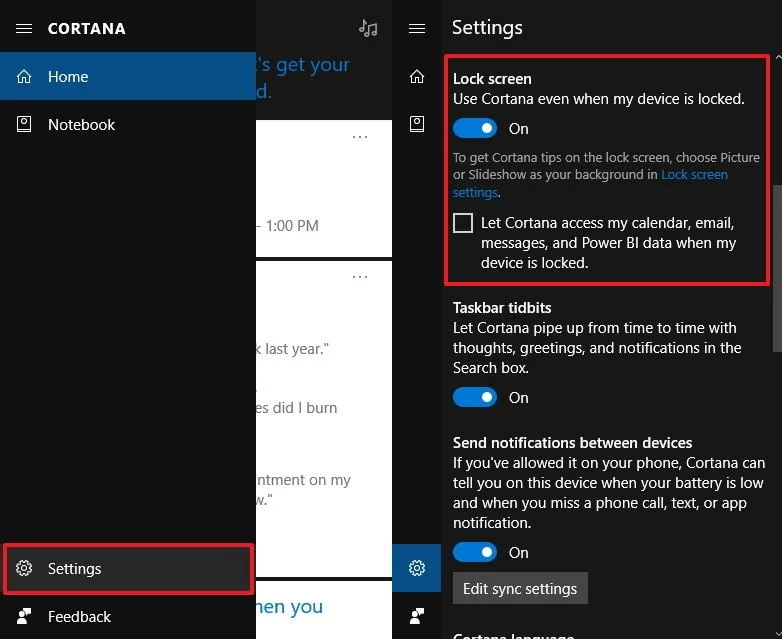
プライバシー設定に応じて、Cortana の権限レベルは異なることに注意してください。 Cortana がロック画面で詳細情報にアクセスできるようにする場合は、[デバイスがロックされているときに Cortana がカレンダー、電子メール、メッセージ、Power BI データにアクセスできるようにする]オプションを選択します。
一部のタスクでは、Cortana を使用するためにサインインする必要があることに注意してください。
さらに、マウスまたはタッチを使用してロック画面のロック画面で Cortana を開くこともできますが、ロック画面のロック画面で[ロック画面の設定]リンクをクリックする必要があります。このリンクをクリックすると、設定アプリのロック画面設定ページが開きます。ここで、ロック画面で Windows や Cortana から楽しい情報やヒントなどを入手するオプションを開きます。
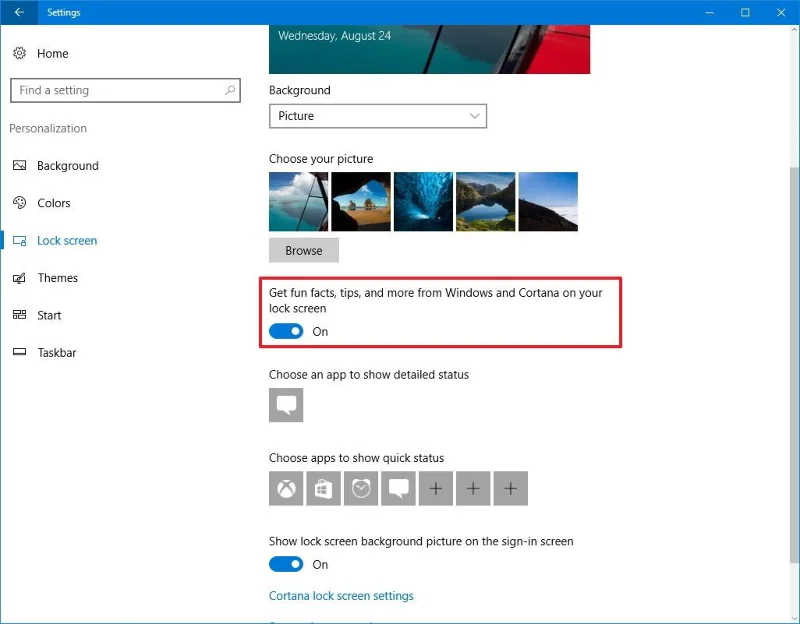
何らかの理由で、Microsoft では、ロック画面の背景として写真またはスライドショーを選択した場合にのみ、この機能の使用を許可しています。
2.5.タスクバーで Cortana Tidbits を有効にするにはどうすればよいですか?
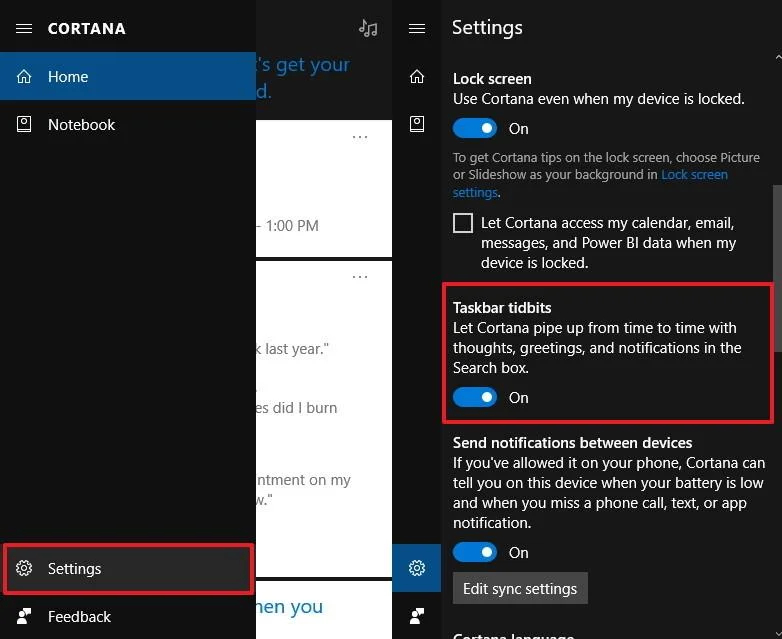
Tidbits は、Cortana がタスク バーの下の検索ボックスに頻繁に表示する、通知、挨拶、考えなどの情報です。
この情報を検索ボックスに表示したくない場合は、次の手順に従ってください。
1. コルタナを開きます。
2. [メニュー] ボタン (左上隅にある 3 つの破線のアイコン) をクリックします。
3.リストの下隅にある「設定」をクリックします。
4.タスクバーのヒントオプションのステータスをオフに切り替えます。
以下のその他の記事を参照してください。
幸運を!





