
Windows 8.1 にアップグレードした後、多くのユーザーが画面の明るさを調整できないというエラーに遭遇しました。すべての方法を適用し、設定と電源オプションを開いてエラーを修正したにもかかわらず、それでも失敗しました。
このエラーを修正する方法については、LuckyTemplates の以下の記事を参照してください。
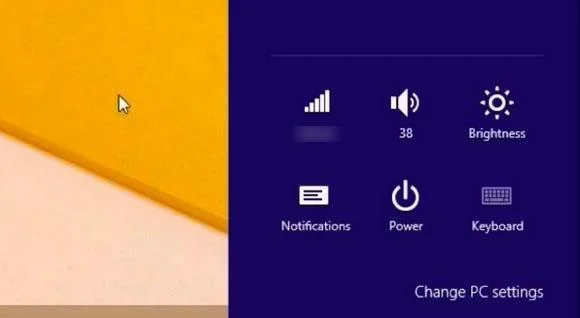
Windows 8.1にアップグレードした後、画面の明るさを調整できないエラーを修正
Windows 8.1 にアップグレードした後に画面の明るさを調整できないエラーを修正するには、次の手順に従います。
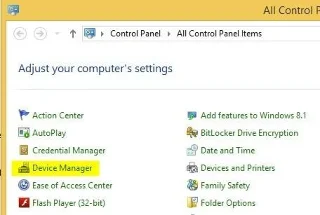
まず[コントロール パネル]を開き、次に [コントロール パネル] ウィンドウで[デバイス マネージャー]を見つけてクリックします。
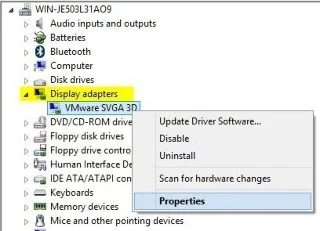
次に、[デバイス マネージャー] ウィンドウで[ディスプレイ アダプター]というオプションを展開し、システムにインストールしたグラフィックス カードを右クリックして、 [プロパティ]を選択します。インストールするグラフィックス カードが Intel HD Graphics 4000 の場合、それを右クリックして [プロパティ] を選択するとします。
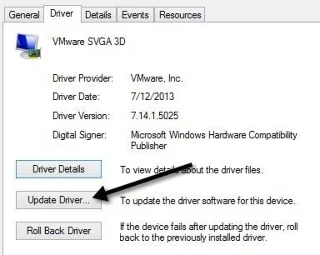
新しいウィンドウが画面に表示されます。ここで、「ドライバー」タブをクリックし、「ドライバーの更新」ボタンをクリックします。
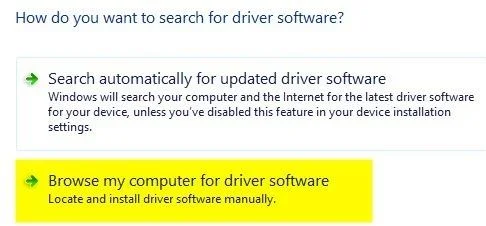
2 つのオプションがあります:更新されたドライバー ソフトウェアを自動的に検索すると、コンピューターを参照してドライバー ソフトウェアを検索します。あなたのタスクは、 [コンピューターを参照してドライバー ソフトウェアを検索する] オプションを選択することです。
[コンピュータ上のドライバ ソフトウェアを参照]ウィンドウが画面に表示され、ウィンドウの下部にある [コンピュータ上のデバイス ドライバのリストから選択します]をクリックします。
次は、グラフィックス カードのドライバーを選択するステップです。必要なドライバーを選択できますが、最も安全なのはやはりMicrosoft Basic Display Adaptorです。
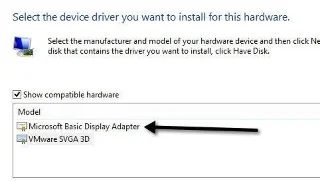
システムによっては、ウィンドウに複数のドライバーが表示され、1 つのドライバーが複数回インストールされている場合もあります。ただし、画面の明るさを調整するには、元のドライバーのみを使用できます。
以下のその他の記事を参照してください。
- Windows 10 および Windows 8.1 で「オペレーティング システムが見つかりませんでした」エラーを修正する方法
幸運を!





