
コンピューター画面の明るさは目に大きな影響を与える要素の 1 つです。高輝度で継続的に作業すると、視覚的負担や目の疲労につながるだけでなく、ノートパソコンのバッテリー寿命も短くなります。
以下の記事では、LuckyTemplates が Windows 10 の画面の明るさを調整して目を保護し、ラップトップのバッテリー寿命を延ばす 12 の方法を説明します。
さらに、Windows 7 コンピューターを使用していて、目を保護し、ラップトップのバッテリー寿命を延ばすためにコンピューターの画面の明るさを調整したい場合は、ここの手順を参照してください。
記事の目次
- デスクトップコンピュータの画面の明るさを調整する
- ノートパソコンの画面の明るさを調整する
- 画面の明るさを自動的に調整する
- ビデオカード制御ソフトウェアを使用して画面の明るさを調整する
- サードパーティ製ソフトウェアを使用してコンピュータ画面の明るさを調整する
- Windows 10 の画面の明るさ調整中にエラーが発生しました
- パソコン画面の明るさを必ず調整してください
デスクトップコンピュータの画面の明るさを調整する
別の画面を備えたデスクトップ コンピューターでは、通常、ラップトップのように通知センターから設定でコンピューター画面の明るさを調整するオプションが見つかりません。通常は、画面の端 (通常は側面または下端) にある物理ボタンを使用して調整する必要があります。
各画面でボタンの配置が異なるため、具体的な指示がわかりにくいです。基本的に、ボタンを押して「明るさ」オプションを見つけ、その値を増減して画面の明るさを増減します。
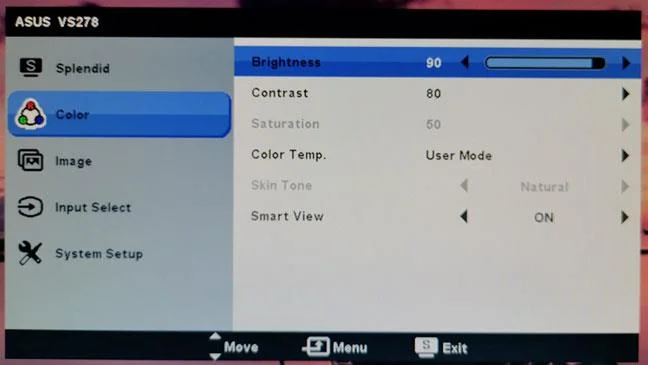
Asus 画面の明るさ調整オプション
一部のハイエンド モニターには、明るさを調整するための専用ボタン (画面の前面または側面) が付いています。 PC 画面にこのボタンがない場合は、ボタンを押して各メニューを確認してください。より早く見つけるには、モニターのユーザーマニュアルを参照してください。
ノートパソコンの画面の明るさを調整する
1. キーボードを使用して画面の明るさを調整します
ほとんどのラップトップのキーボードには、明るさをすばやく増減できる画面の明るさ調整キーが付いています。通常、これらのキーは F キー ( F1からF12まで) と一緒に配置されるか、左右のナビゲーション キーに配置されます。画面の明るさを調整するには、対応するアイコン (通常は太陽のマークなど) を見つけてキーを押します。
これらは通常、ファンクション キーです。つまり、キーボードのFnキー(通常はキーボードの左下隅近くにあります) を同時に押し続ける必要があります。
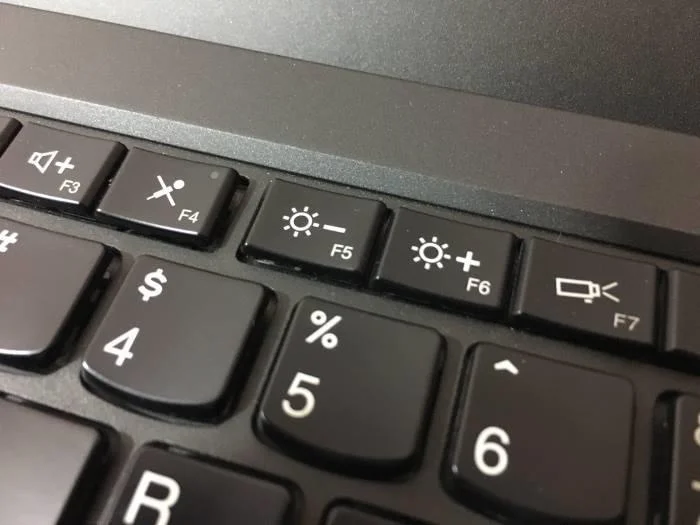
ラップトップに個別の明るさキーがない場合は、以下の画面の明るさを調整する方法を参照してください。
2.アクションセンターを使用して画面の明るさを調整します
ステップ 1:画面の右下隅にあるアクション センター アイコンをクリックして開きます。
ステップ 2:アクション センター コントロール パネルで、以下に示すように明るさのタイルをクリックして、画面の明るさを増減します。タイルの明るさが表示されない場合は、「展開」ボタン をクリックします。
Windows 10 の最新バージョンでは、アクション センターの画面の明るさ調整バーは機能のすぐ下 (通常は下部) にあります。スライダーを左にドラッグすると画面の明るさが下がり、右にドラッグすると画面の明るさが上がります。
アクション センターを使用してコンピュータ画面の明るさを上げます
3. 設定から画面の明るさを調整します
Windows+キーを押して[設定]Iを開き、[システム] > [ディスプレイ]に移動します。「明るさと色」の下で、「明るさの変更」スライダーを使用します。左に動かすと画面が暗くなり、右に動かすと画面が明るくなります。
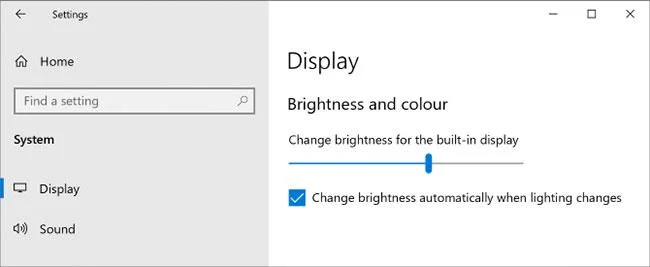
設定を通じてコンピューターの明るさを調整する
スライダーが使用できない場合は 2 つのケースが考えられます。外部ディスプレイを使用している場合は、その上のボタンを使用して明るさを変更します。そうでない場合は、ディスプレイドライバーを更新する必要があります。
これを行うには、Windows+キーを押して[デバイス マネージャー]Xをクリックします。[ディスプレイ アダプター]を展開し、グラフィック カードを右クリックします。[ドライバーの更新]をクリックし、ウィザードに従います。
4. コントロールパネルを使用して画面の照明を調整する
コンピューターが充電中かバッテリー残量が少ないかによって、明るさのレベルが異なる場合があります。バッテリーを節約するには、デバイスが接続されていないときは明るさレベルを暗く設定します。
これを行うには、Windows+キーを押して「ファイル名を指定して実行」Rを開き、「コントロール パネル」と入力して[OK] をクリックします。[ハードウェアとサウンド] > [電源オプション]に移動し、選択した設定の横にある[プラン設定の変更]をクリックします。
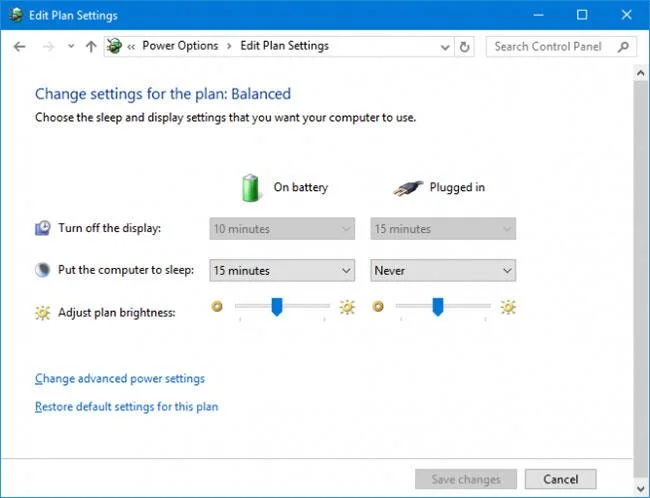
コントロール パネルを使用して Windows 10 の画面の明るさを調整する
「プランの明るさの調整」スライダーを使用して、「バッテリーオン」レベルと「プラグイン」レベルを設定します。完了したら、「変更を保存」をクリックします。
5. Windows モビリティ センターを使用して画面の照明を調整する
上記で説明した画面の明るさを変更する方法に加えて、Windows モビリティ センターを通じてこの機能を変更することもできます。
ステップ 1: Windows の検索バーに移動し、キーワードを検索しますMobility Center。
ステップ 2: Windows モビリティ センターをクリックして選択し、開きます。
ステップ 3:表示されるウィンドウの「ディスプレイの明るさ」セクションにあるスライダーを使用して、画面の明るさを調整します。
Windows モビリティ センターを使用して Windows 画面の明るさを調整する
6. バッテリー寿命を延ばすための自動輝度調整
明るさを下げると、バッテリー寿命を延ばすことができます。 Windows 10 には、電源を入れると自動的に明るさを下げるバッテリー節約機能があります。
この機能を有効にするには、Windows+キーを押して [設定]Iを開き、 [システム] > [バッテリー]に移動し、[バッテリー セーバー設定]まで下にスクロールします。
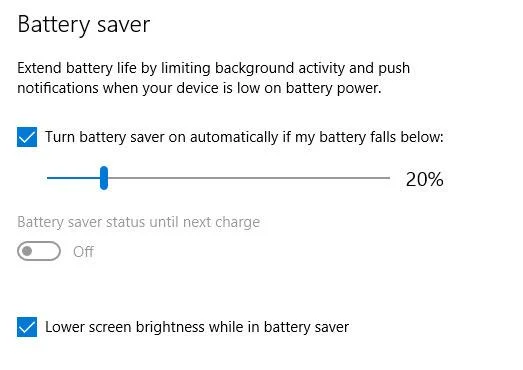
明るさを自動的に調整してバッテリー寿命を延ばします
「バッテリーが以下の場合はバッテリーセーバーを自動的にオンにする」にチェックを入れ、スライダーを使用して、機能を自動的にオンにするバッテリーのパーセントレベルを調整します。
最後に、[バッテリー セーバー中に画面の明るさを下げる]にチェックを入れます。
7. Windows 10互換機能を使用して明るさを調整する
理想的には、画面の明るさが周囲の光と一致する必要があります。これを確実に行う 1 つの方法は、周囲の光に基づいて明るさを自動的に変更することです。
この機能は、デバイスに明るさセンサーがある場合にのみ有効になります。有効にするには、Windows+キーを押して設定Iを開き、システム > ディスプレイに移動します。「照明が変わると明るさを自動的に変更する」が表示されたら、それをオンに切り替えます。このオプションが表示されない場合は、センサーがありません。
これを調整するさらに良い方法は、電源プランに応じて設定できるコントロール パネルを使用することです。これを行う方法については、セクション 4 を参照してください。
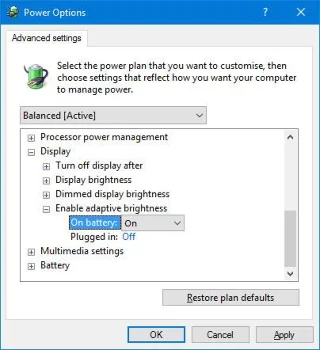
Windows 10 の明るさの調整機能を使用する
8. ショートカットで画面の明るさを調整する
明るさ設定を調整するための 2 つの簡単なショートカットを次に示します。
- ショートカット 1 :タスクバーのアクション センター
Windowsアイコンを使用して (または+キーを押してA)、明るさをすばやく調整できます。明るさスライダーを使用して調整します。右に移動するほど画面が明るくなります。
アイコンが表示されない場合は、Windows+を押して、 [システム] > [通知とアクション] > [クイック アクションの編集]Iに移動し、[追加] > [明るさ] > [完了]をクリックします。
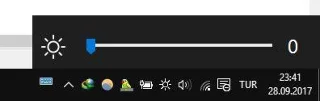
Windows 10で明るさを調整するショートカット
- ショートカット 2 : Windows 10 Brightness Slider と呼ばれるサードパーティ ユーティリティを使用します。この軽量ユーティリティはシステム トレイに明るさアイコンを追加します。音量アイコンと同じように、このアイコンをクリックしてスライダーで明るさを調整できます。
GitHub 上のプロジェクトに移動し、ファイルをダウンロードして開きます。自動的にシステムトレイに入ります。常に存在させておきたい場合は、アイコンを右クリックして [起動時に実行]を選択します。
9. PowerShell を使用して画面の明るさを調整する方法
Windows 10 では、万能のPowerShell を使用して画面の明るさを変更することもできます。タスクバーの検索フィールドに「powershell」と入力して PowerShell を開き、 [Windows PowerShell] をタップします。
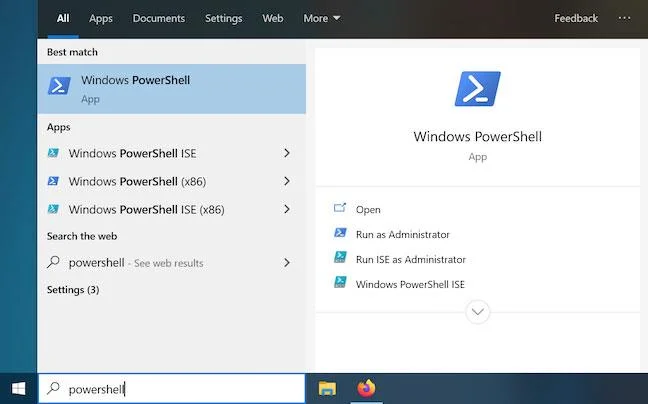
PowerShellを開く
明るさを変更するには、次のコマンドを入力します。
(Get-WmiObject -Namespace root/WMI -Class WmiMonitorBrightnessMethods).WmiSetBrightness(1,**brightnesslevel)Brightnesslevelを、画面の明るさを表す 0 ~ 100 のパーセント値 (%) に置き換えます。たとえば、明るさを 70% に設定するには、次のコマンドを入力します。
(Get-WmiObject -Namespace root/WMI -Class WmiMonitorBrightnessMethods).WmiSetBrightness(1,70)
PowerShell を使用して Windows 10 の明るさを調整する
Enterを押すとすぐに、明るさが好みに合わせて調整されます。
画面の明るさを自動的に調整する
1. 自動充電時の明るさを調整する
ラップトップまたはタブレットでは、電源に接続されているかどうかに基づいて、さまざまな画面の明るさレベルを設定できます。たとえば、電源に接続されているときは高い輝度レベルに設定し、バッテリー駆動しているときは低い輝度レベルに設定できます。 Windows が自動的に明るさを調整します。
この方法で明るさを調整するには、コントロール パネルを開きます。[ハードウェアとサウンド] > [電源オプション]を選択し、使用している電源プランの横にある[プラン設定の変更]リンクをクリックします。バランス電源プランを使用している可能性があります。
「プランの明るさの調整」で「バッテリー駆動」と「電源に接続」の異なる画面の明るさレベルを設定します。この設定は電源プランに関連付けられています。必要に応じて、電源プランごとに異なる画面の明るさレベルを設定し、それらを切り替えることができます (ただし、これは厳密に必要なわけではありません)。
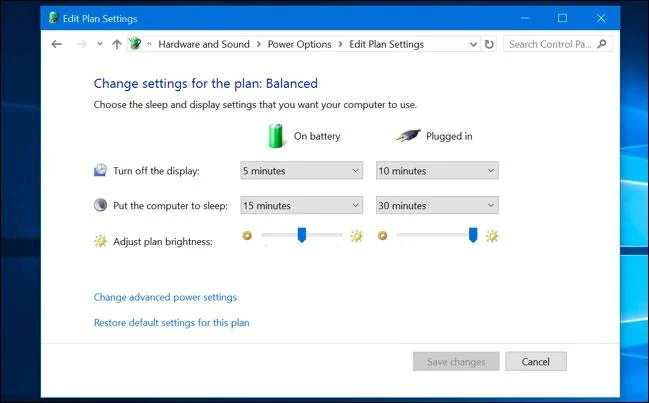
充電時に明るさを自動調整
2. 電池残量に応じて明るさを自動調整
ラップトップまたはタブレットのバッテリー残量に基づいて、画面のバックライトを自動的に調整することもできます。 Windows 10 では、バッテリー セーバー機能を使用してこれを行うことができます。設定アプリを開き、[システム] > [バッテリー]を選択します。
「バッテリー セーバー中に画面の明るさを下げる」オプションを必ず有効にし、バッテリー セーバーで使用する割合を選択してください。バッテリー セーバーがそのレベルでアクティブになると、バッテリー セーバーはバックライトを減らし、エネルギーを節約します。デフォルトでは、バッテリー残量が 20% になる���バッテリー セーバーが機能します。
残念ながら、バッテリー セーバーが選択する正確な明るさレベルを調整する方法はありません。バッテリーアイコンからこの機能を手動で有効にすることもできます。
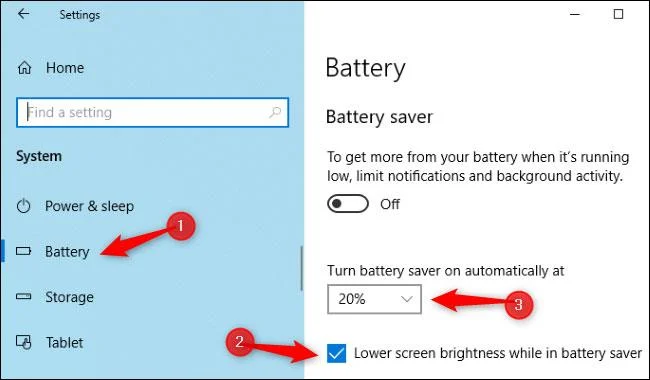
電池残量に応じて明るさを自動調整
3. 周囲の光に基づいて明るさを自動的に調整する方法
最近のラップトップやタブレットの多くには周囲明るさセンサーが搭載されており、スマートフォンやタブレットのセンサーと同様に機能します。 Windows はこのセンサーを使用して、明るい場所にいる場合は画面の明るさを自動的に上げ、暗い部屋にいる場合は画面の明るさを自動的に下げます。
これは便利ですが、邪魔に感じる人もいます。望ましくない場合は、画面の明るさを自動的に増減できますが、上記の設定を使用して明るさを手動で管理することもできます。
Windows 10 でこの機能をオンまたはオフにするには、設定アプリ を開き、[システム] > [ディスプレイ]を選択します。「照明が変わると自動的に明るさを変更する」オプションをオンまたはオフにします。このオプションは、デバイスに周囲の明るさセンサーが搭載されている場合にのみ表示されます。
「照明が変わると自動的に明るさを変更する」オプションをオンまたはオフにします。
この設定は、コントロール パネルから変更することもできます。[コントロール パネル]を開き、[ハードウェアとサウンド] > [電源オプション]を選択し、使用している電源プランの横にある[プラン設定の変更]をクリックして、 [詳細な電源設定の変更] をクリックします。
ここで[ディスプレイ]セクションを展開し、次に[適応輝度を有効にする]セクションを展開します。ここのオプションを使用すると、バッテリー駆動時またはプラグ接続時に適応輝度を使用するかどうかを制御できます。たとえば、プラグに接続されている場合はこの機能をオフにし、バッテリー電源を使用している場合はオンにすることができます。
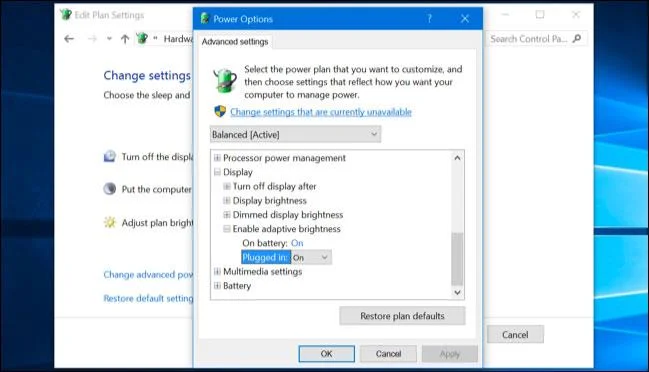
周囲の光に応じて明るさを自動的に調整します
ビデオカード制御ソフトウェアを使用して画面の明るさを調整する
デバイスにビデオ カードが搭載されている場合は、別の方法で画面の明るさを調整できます。この方法では、ビデオ カード制御ソフトウェアを使用して画面を明るくまたは暗く調整します。使用するビデオ カードの種類に応じて、異なるソフトウェアが必要になります。
NVIDIA ビデオ カードを使用すると、NVIDIA コントロール パネルまたは GeForce Experience ソフトウェアが使用できます。一方、AMD ビデオ カードを使用すると、AMD Radeon ソフトウェアまたは Catalyst Control Center がインストールされます。
各ソフトウェアのインターフェースは異なりますが、明るさ調整セクションを見つけて好みに合わせて変更するだけです。
サードパーティ製ソフトウェアを使用してコンピュータ画面の明るさを調整する
デバイスで利用できる方法以外に、サードパーティのソフトウェアを使用してコンピュータ画面の明るさを調整することもできます。画面の明るさ調整ソフトウェアは、多くの場合、簡単に調整したり、ショートカットを作成したりできるように設計されています。
次のいずれかのソフトウェアを参照できます。
- Twinkle Tray 輝度スライダー(使いやすく、マルチスクリーン調整可能)
Twinkle Tray を使用すると、複数のディスプレイの輝度レベルを簡単に管理できます。 Windows 10 および 11 には、ほとんどのディスプレイのバックライトを調整する機能がありますが、通常は外部ディスプレイをサポートしていません。 Windows には、複数のディスプレイの明るさを管理する機能もありません。
このアプリはシステム トレイに新しいアイコンを追加します。ここをクリックすると、互換性のあるすべてのディスプレイの輝度レベルに即座にアクセスできます。これらの明るさスライダーは、1 つまたはすべてのディスプレイを一度に調整できます。
Twinkle Tray は、Windows のバージョンと色の設定に合わせて外観を自動的に調整します。追加のオプションを使用して、選択した Windows バージョンのスタイルとテーマを選択できます。
Twinkle Tray は、お客様の好みに合わせて多くのオプションと機能を提供します。すべて完全に無料です。このツールの優れた機能は次のとおりです。
- Windows 10 および Windows 11 とのシームレスな統合。
- DDC/CI をサポートするほとんどのラップトップおよびモニターで動作します。
- ホットキーをバインドして、特定の画面またはすべての画面の明るさを調整します。
- コントラスト、ボリューム、電源ステータスなどの DDC/CI 機能を制御します。
- 時間帯やアイドル時間に応じた明るさの調整をサポートします。
- カスタム スクリプトのコマンド ライン引数をサポートします。
- さまざまな画面のバックライトを正規化します。
- 20 以上の言語にローカライズされています。
- まずは Windows から始めましょう。
Twinkle Tray は、DDC/CI および WMI を使用してディスプレイと通信します。 Twinkle Tray で動作できるように、ディスプレイで適切なオプションが有効になっていることを確認してください。 Twinkle Tray は、Microsoft Store からダウンロードするか、GitHub からインストーラーとして入手できます(推奨)。
- 卓上ライター
Desktop Lighter は、ユーザーがコンピュータ画面の明るさを簡単に調整できるようにするソフトウェア パッケージです。このツールは、低照度の状況や、画面が明るすぎると他の人の邪魔になる可能性がある場合に便利です。目が疲れる可能性があるため、大きなテキストブロックを読むときにも最適です。このプログラムは完全に無料でダウンロードできます。
Desktop Lighter の主な利点の 1 つは、画面の明るさを手動で調整するためにコントロール パネルにアクセスする必要がないことです。ページ下部のツールバーにアイコンが表示されます。この画像をクリックすると、スライダーを表示するウィンドウが開きます。ユーザーはこのバーを左右に動かすだけで画面の明るさを調整できます。
Desktop Lighter には 2 つの追加オプションがあります。このプログラムは、ホットキーで動作するように事前に設定できます。読みやすくするためにウィンドウ全体を拡大することもできます。多くの人はこれが視覚障害者のために作られたものだと思っています。このパッケージはフリーウェアであるため、ダウンロードとインストールに料金はかかりません。
- F.lux (タイムゾーン、時間、環境光の検出によって画面の明るさを自動的に調整可能)
これらのソフトウェアのほとんどは非常に使いやすく、ダウンロードして解凍し (圧縮ファイルの場合)、インストール ファイル (通常は .exe) を実行するだけです。インストールすると、すぐにコンピューター画面の明るさを調整できます。
Windows 10 の画面の明るさ調整中にエラーが発生しました
コンピューターの明るさの問題は、多くの場合、ユーザーが認識しているかどうかにかかわらず、ディスプレイ ドライバーやその他の電源設定に関連しています。
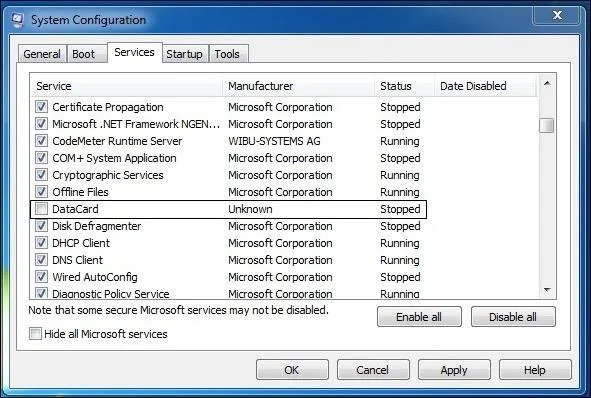
Windows で PC またはラップトップの明るさを調整できない場合は、コンピューターの再起動やWindows の更新などの通常の一般的な修正を試す以外に、最初に確認する必要がある 2 つの領域を確認します。
Windows を更新すると、保留中の可能性がある最新のドライバーをインストールできますが、ディスプレイの明るさの制御を取り戻すのに役立つかどうかを確認できる解決策は他にもあります。
詳細については、 「 Windows 10 で画面の明るさを調整できないエラーを修正する」の記事を参照してください。
パソコン画面の明るさを必ず調整してください
ノートパソコンの画面がとても暗いのはなぜですか?
ディスプレイドライバーの欠陥からディスプレイの問題まで、画面が薄暗く暗い原因はすべて考えられます。ただし、最も一般的な理由は、Windows 10 の画面の明るさの設定が間違っていることです。ただし、画面の明るさを上げ始める前に、周囲の光とグレアの発生源を観察してください (日中の周囲の光の主な光源は太陽光です)。
位置を変えて、周囲光が画面に与える影響をテストしてみてください。さらに、抗赤外線/抗 UV フィルムは色を与えることにより明るさを低下させる可能性があります。
コンピューターの輝度が低いほうが目に良いのでしょうか?
簡単な経験則として、両方の光源の輝きが同じになるように、デバイスの明るさは周囲の光と同等である必要があることを覚えておいてください。そうすることで、それらが混ざり合い、目に悪影響を最小限に抑えることができます。
特に、仕事でモニターを使用する場合は、紙の資料と画面上の資料を比較することが多いため、照明の下での紙の明るさに合わせて画面の明るさを調整すると、目の疲れが軽減され効果的です。目の疲れの治療法。
パソコンに最適な明るさはどれくらいでしょうか?
通常のオフィス環境など、ほとんどの状況では、明るさを 60 に設定するのがほぼ適切です。ただし、屋外が暗くなってきた場合は明るさを低く調整することができ、屋外が明るすぎる場合 (たとえば、夏に屋外で作業している場合や実際の部屋で作業している場合など)、十分に明るい場合は明るさを高くすることができます。
ラップトップでは、何パーセントの明るさが目に最適ですか?
ほとんどの人は、コントラストを 60 ~ 70% に設定すると快適になります。適切なコントラストを設定したら、明るさの設定に進むことができます。ここでの目標は、画面からの光がワークスペース内の光と同じように放射されるようにすることです。
Macラップトップの画面の明るさを増やすにはどうすればよいですか?
MacBook のディスプレイの明るさを調整するには、アップル メニューに移動し、 [システム環境設定] > [ディスプレイ]を選択し、[ディスプレイ]をクリックし、明るさスライダを使用してディスプレイの明るさを調整します。
ラップトップで画面の明るさをさらに下げるにはどうすればよいですか?
ラップトップの明るさ設定を最低レベルより下げるには、Dimmer、PangoBright、CareUEyes などのサードパーティ アプリケーションが必要になります。これらのプログラムは、最低の明るさ設定でも目に不快感を与える場合に役立ちます。
明るさ設定が高いにもかかわらず画面が暗すぎるエラーを修正するにはどうすればよいですか?
最大輝度であっても画面が暗すぎる場合は、いくつかのトラブルシューティング手順を試してください。ディスプレイ ドライバーをアンインストールして再インストールしてみてください。[デバイス マネージャー]に移動し、[ディスプレイ ドライバー]を選択し、ドライバー名 (Nvidia など) を右クリックして [アンインストール]を選択し、プロンプトに従います。コンピューターを再起動してドライバーを再インストールします。もう 1 つのオプションは、システムの BIOS を更新することです。





