
仮想アシスタント Cortana が無効になっており、Windows 10 コンピューター上でも、ユーザーはローカル検索を使用して検索します。ただし、タスク マネージャーを開いたときに、Cortana がまだバックグラウンドで実行されていることに気付いたユーザーもいます。では、なぜそうなるのでしょうか?答えはLuckyTemplatesの以下の記事にあります。
1. Cortana は本当に単なる「SearchUI.exe」なのか
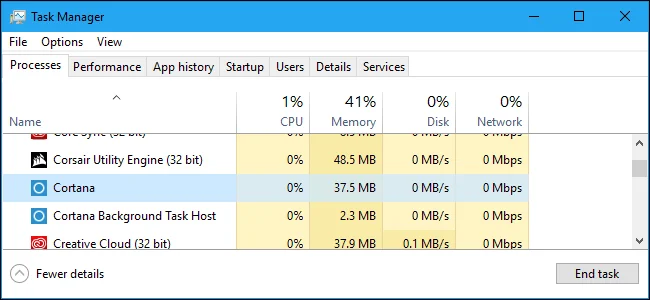
Cortana が有効かどうかに関係なく、タスク マネージャーを開くと Cortana プロセスが表示されます。
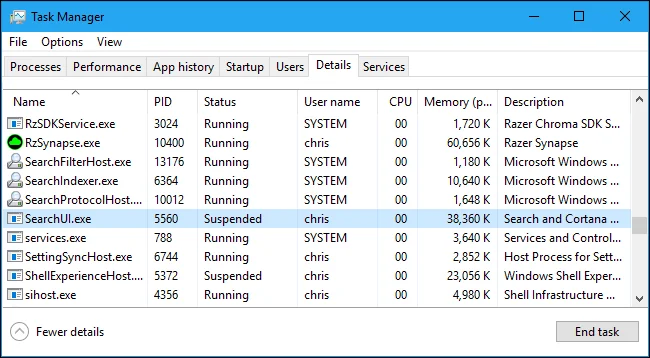
タスク マネージャーでCortana を右クリックし、 [詳細に移動]を選択すると、「SearchUI.exe」というプログラムが実行されていることがわかります。
「SearchUI.exe」を右クリックして「ファイルの場所を開く」を選択すると、SearchUI.exeの場所が表示されます。これは、Windows の「Microsoft.Windows.Cortana_cw5n1h2txyewy」アプリケーション フォルダーの一部です。
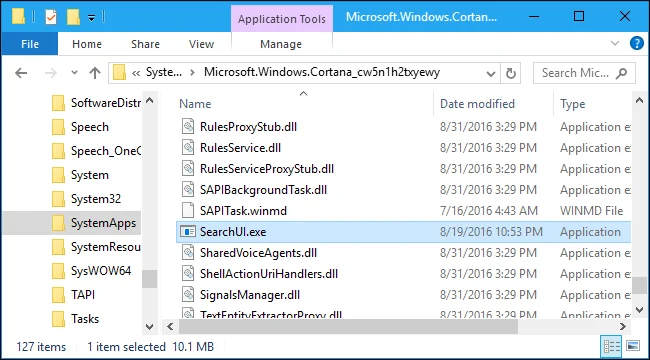
このアプリケーションは、実行中のプロセスのリストに「Cortana」として表示されますが、実際には SearchUI.exe という小さなツールです。
2. 「SearchUI.exe」は Windows の検索機能です
まず、SearchUI.exe へのアクセスを無効にし、タスク マネージャーで Cortana のタスクを終了し、フォルダー「Microsoft.Windows.Cortana_cw5n1h2txyewy」の名前を別の名前に変更しました。現時点では、Cortana はバックグラウンドで実行されなくなりましたが、Windows Search 機能は完全に「壊れています」。
タスクバーの「Windowsの検索」枠をクリックしたり、キーを押しても「検索」ダイアログが表示されません。 Cortana フォルダーの名前を元の名前に変更すると、[検索] ダイアログ ボックスが再び表示され、正常に動作します。
SearchUI.exe は実際には Cortana ではありません。 Cortana は、Microsoft の仮想アシスタントの名前であると同時に、Windows 10 に統合されているすべてのローカル検索ツールの名前でもあります。
レジストリまたはグループ ポリシーから Cortana を無効にすると、すべてのオンライン機能が無効になりますが、ローカル検索ツール ファイルは引き続き実行されます。
3. SearchUI.exe は任意のリソースを使用します
Cortana (または SearchUI.exe) は多くのリソースを使用しないため、あまり心配する必要はありません。
編集済みのレジストリを使用して Cortana を無効にすると、Cortana プロセス (SearchUI.exe) が 37.4 MB のメモリと 0% の CPU を使用していることがわかります。
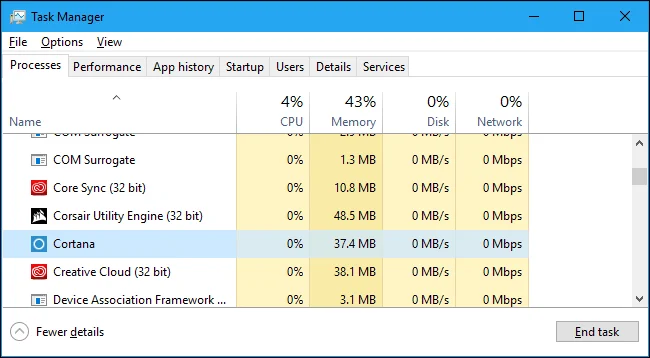
Cortana がなぜリソースを使用するのか疑問に思われるかもしれません。これは、Cortana がメモリに読み込まれるため、タスク バーの [Windows の検索] ボックスをクリックするか、Windows + Sキーの組み合わせを押すとすぐに表示されるためです。
Windows 10 で検索ボックスを開くと、Cortana は CPU を使用しますが、これは [検索] ダイアログ ボックスが開いている場合に限られます。
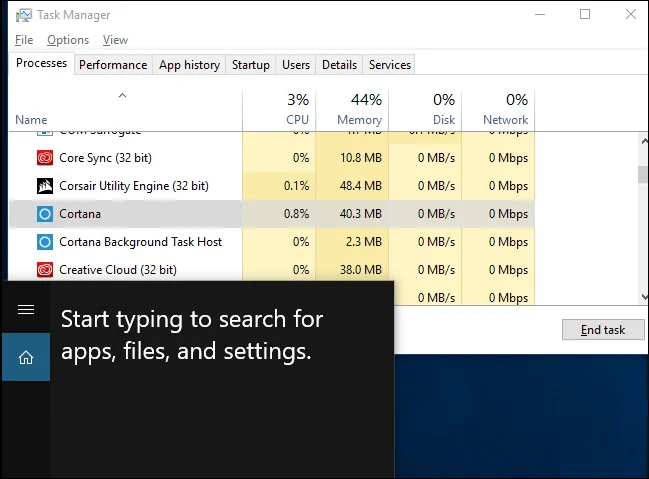
Cortana のプロセスはインデックス ファイルさえ処理しません。 Windows インデックス ファイルは内部でチェックされるため、検索エンジンからすぐに見つけることができます。
Windows がファイルのインデックスを作成すると、タスク マネージャーに CPU を使用している「Microsoft Windows Search Filter Host」、「Microsoft Windows Search Indexer」、「Microsoft Windows Search Protocol Host」などのプロセスが表示されます。
インデックス作成を制御するには、[スタート] メニューまたはコントロール パネルを開き、[インデックス作成オプション] を検索します。表示されるインデックス作成オプションのショートカットを起動します。このコントロール パネルを使用すると、Windows インデックス ファイルの場所を選択し、正確なファイルを選択し、インデックスを作成したくないファイルを除外することができます。
以下のその他の記事を参照してください。
幸運を!





