
Facebook がウイルスに感染することはユーザーにとって望ましくないことです。 LuckyTemplates の以下の記事にある 9 つの基本手順を使用すると、Facebook アカウントを復元し、Facebook アカウントを攻撃できなくなった憎むべきウイルスを「クリーンアップ」することができます。
さらに、ハッカーは高度なトリックを使用してアカウントを「盗み」、違法な目的に使用する可能性があるため、ハッキングを避けるためにFacebook アカウントを
Facebook アカウントのセキュリティを強化したい場合は、ここの手順を参照してください。
Facebook 上のウイルスを駆除する手順:
ステップ1:
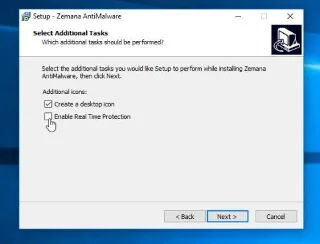
Facebook アカウントがウイルスに感染している疑いがある場合、最初のステップは Facebook パスワードをすぐに変更することです。
ステップ2:
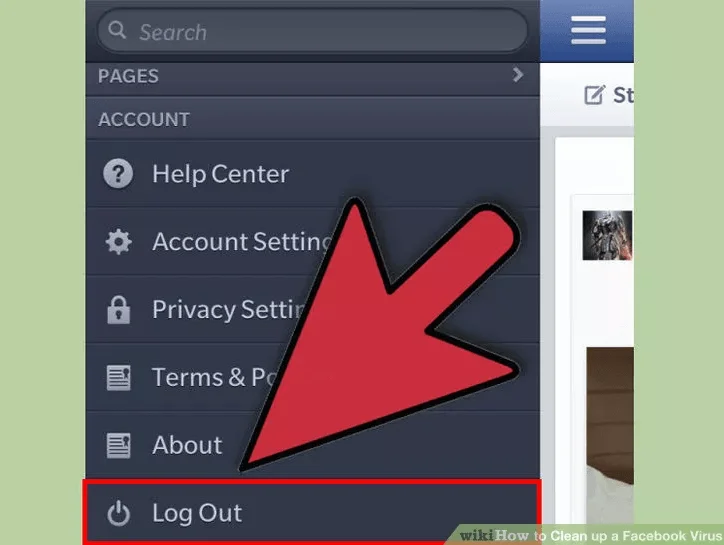
モバイルデバイスまたはその他のデバイスで Facebook アカウントにログインした場合は、そのデバイスでアカウントからすぐにログアウトしてください。
ステップ 3:
Facebook アカウントのパスワードを変更するだけでは十分ではありません。次のタスクは、Web ブラウザ上のデータを「クリーンアップ」することです。
ステップ 4:
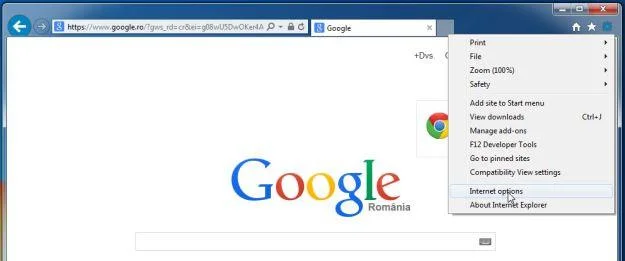
インターネット キャッシュ、閲覧履歴、インターネット一時ファイルをクリーンアップするには、[閲覧データのクリア] ウィンドウのすべての項目をオンにして、[閲覧データのクリア]ボタンをクリックしてデータをクリーンアップします。
ステップ5:

ノートン セキュリティ スキャンをコンピュータにダウンロードしてインストールします。
ここからノートン セキュリティ スキャンをデバイスにダウンロードします。
ステップ6:
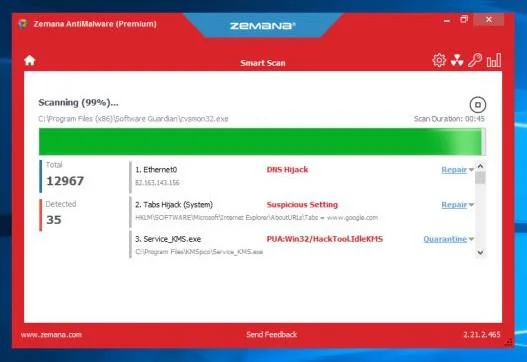
ノートン セキュリティ スキャンのダウンロードとインストールが成功したら、アプリケーションを開いてコンピュータのウイルスをスキャンします。このプロセスには約 45 分かかります。
ステップ 7:
次に、CCleaner をコンピュータにダウンロードしてインストールします。
CCleaner をデバイスにダウンロードし、ここからインストールします。
CCleaner をダウンロードしてインストールした後、アプリケーションを実行してレジストリをクリーンアップします。
ステップ8:
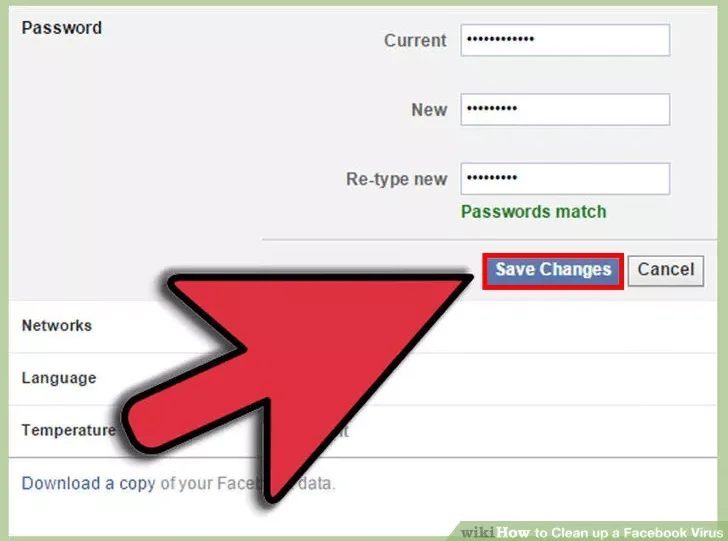
最後に、パスワード変更の最初の手順で問題が解決しなかった場合は、Facebook パスワードを再度変更します。
ステップ9:
最後の解決策は、ウイルスに攻撃された日より前の時点でシステムの復元を実行することです。上記の対策を適用してもウイルスを完全に除去できない場合は、この手順を実行する必要があります。
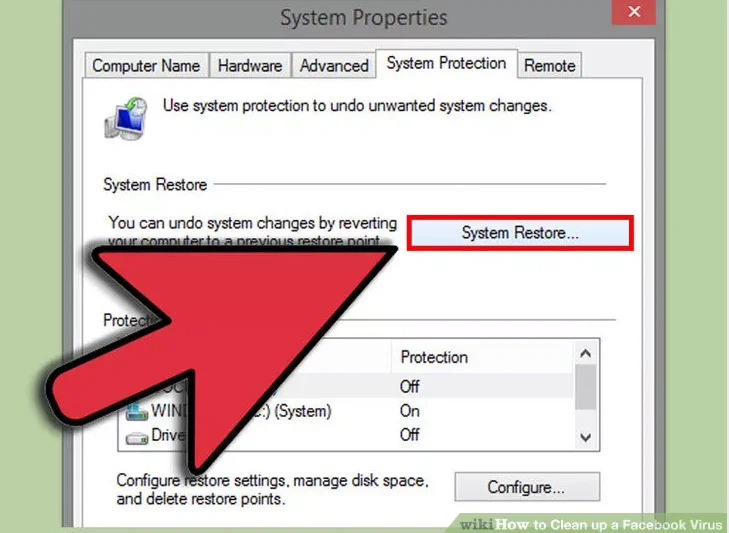
約 1 週間前の復元ポイントを見つけます。 Windows XP では、復元ポイントは[スタート] => [プログラム] => [アクセサリ] => [システム ツール] => [システムの復元]にあります。
Windows Vista では、[スタート] ボタンをクリックします。次に、検索ボックスに「システム」と入力すると、システムの復元が検索結果リストに表示されます。
以下のその他の記事を参照してください。
- ソーシャル ネットワーク アカウントを「安全な」状態に保つための 5 つのヒント
幸運を!





