
Windows 10、Windows 8.1、および Windows 8 では、クライアント Hyper-V が統合されているため、仮想マシン上でゲスト オペレーティング システムを実行できます。 Hyper-V は、Windows 上の Microsoft のハイパーバイザーです。当初は Windows Server 2008 用に開発され、その後 Windows クライアント オペレーティング システムをサポートしました。
Hyper-V を使用するには、コンピューターが特定の要件を満たしている必要があります。以下の記事では、LuckyTemplates が、コンピューターで Hyper-V が実行されているかどうかを簡単に確認する方法を説明します。
コンピューターが Windows 10 Hyper-V を実行しているかどうかを確認しますか?
コンピューターで Windows 10 Hyper-V が実行されているかどうかを確認するには、次の手順に従います。
1. Windows + Rキーの組み合わせを押して、[ファイル名を指定して実行] コマンド ウィンドウを開きます。
2. [実行コマンド] ウィンドウで、以下のコマンドを入力して Enter キーを押します。
msinfo32
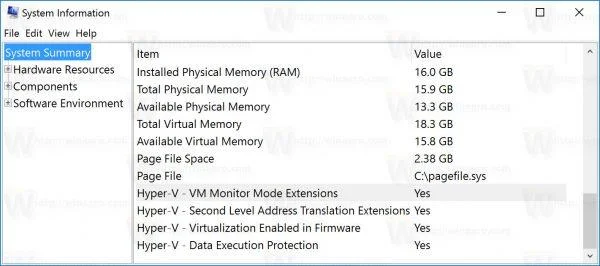
3. 画面に表示されるウィンドウで、以下のオプションを見つけて、これらのオプションが [はい] に設定されていることを確認します。
- VM監視モードの拡張機能
- 第 2 レベルのアドレス変換拡張機能
- ファームウェアで仮想化が有効化
- データ実行防止
上記のオプションがすべて[はい]に設定されている場合は、Windows 10 または Windows 8.1 コンピューターが Hyper-V の実行をサポートしていることを意味します。
または、コマンド プロンプト ウィンドウで確認することもできます。
1. コマンド プロンプト ウィンドウを開きます。
2. コマンド プロンプト ウィンドウで、以下のコマンドを入力し、Enter キーを押します。
システム情報
3. [Hyper-V 要件]セクションで、[第 2 レベルのアドレス変換]、[VM モニター モード拡張]、[ファームウェアでの仮想化の有効化]、[データ実行防止の使用可能] の値が[はい]に設定されているかどうかを確認します。
以下のその他の記事を参照してください。
幸運を!





