
Windows 10 でインターネット接続エラーの問題が発生した場合(コンピューターまたはラップトップが有線ネットワークを受信できない、ネットワークに接続できない、または接続はできてもネットワークにアクセスできないなど)、ネットワークが遅い、ネットワークが不安定です、ネットワークが不安定です. には黄色の感嘆符が付いています、Wifi には黄色の感嘆符が付いています...その後、Windows 10 コンピューターのネットワーク システムをリセットできます。以下の記事では、LuckyTemplates を使用して、ワンクリックでネットワーク カード ドライバー上のすべてのネットワークをリセットして再インストールする方法を説明します。
Windows 10でネットワークをリセットする
Windows 10 には、ネットワーク リセットと呼ばれる新しい機能が統合されています。この機能にアクセスするのは非常に簡単です。以下の手順に従います。
オープンネットワークリセット
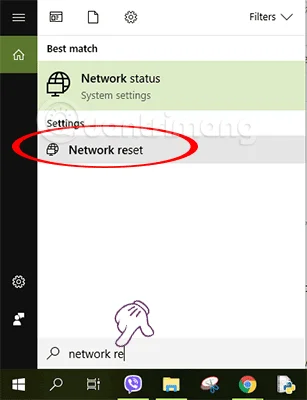
方法 1:検索バーに「ネットワーク リセット」と入力し、表示された結果をクリックします。
方法 2:設定からネットワークのリセットに移動します
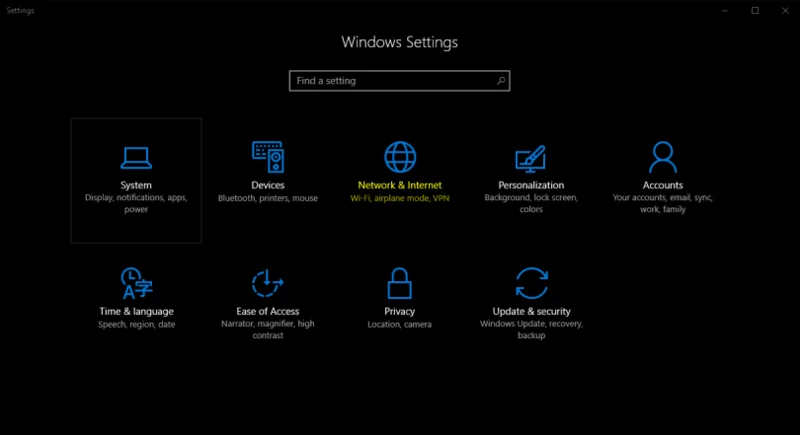
Windows + Sキーの組み合わせを押し、検索ボックスに「設定」と入力し、Enter キーを押して設定ウィンドウを開きます。または、Windows + Iキーの組み合わせを押して、[設定] ウィンドウを開きます。 [設定]ウィンドウで、[ネットワークとインターネット]を見つけてクリックします。
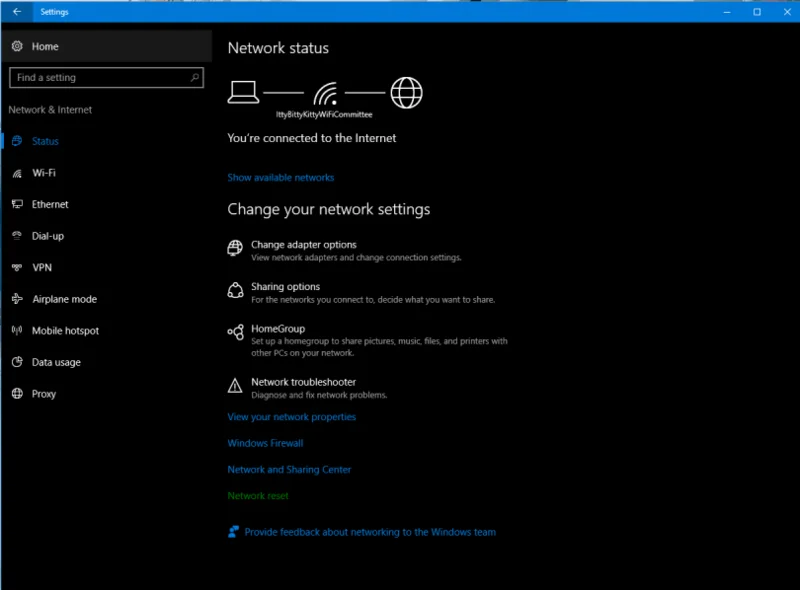
次に「ステータス」タブを見つけます。ここで、下にスクロールして[ネットワーク リセット] オプションを見つけて選択します。
このとき、画面に警告ウィンドウが表示されます。あなたのタスクは、[今すぐリセット]をクリックして確認することです。コンピューターは 5 分後に自動的に再起動しますので、未完了の作業を忘れずに保存してください。
このオプションでは、ネットワーク カード上のすべてのネットワーク設定が削除、再インストール、更新されるため、IP アドレス、DNS などの設定がリセットされます。
リセットしても問題を解決できない場合は、ネットワーク ドライバーを更新するか、Windows 10 を再インストールします。場合によっては、最新の Windows 10 バージョンを更新すると、ネットワーク接続エラーが発生する可能性もあります。Windows 10 の新しいが不安定な機能を体験する必要がない場合は、Windows 10 で更新を自動的にオフにすることができます。 。
以下のその他の記事を参照してください。
- Windows 10で仮想ハードディスク(Virtual Hard Disk)を作成する方法です。
- Windows 10 で VLC メディア プレーヤーをデフォルトのメディア プレーヤーとして設定する
- Windows 10 Anniversary Updateでロック画面を無効にする方法
幸運を!





