
隠しフォルダー「$Windows.~BT」を削除して、ハード ドライブ上の数ギガバイトの領域を回復することは魅力的です。しかし、この紛らわしい名前のフォルダーは何のためにあるのでしょうか?また、Windows インストールにとってどれほど重要なのでしょうか?
「$Windows.~BT」フォルダーとは何ですか?削除すべきでしょうか?
オペレーティング システムを新しいビルドにアップグレードすると、Windows によって「$Windows.~BT」フォルダーが作成されます。このフォルダーには、一時インストール ファイルや以前の Windows インストールのログなど、アップグレード プロセスに必要なすべてのファイルが含まれています。
Windows は 10 日後に「$Windows.~BT」フォルダーを自動的に削除します。このフォルダーを手動で削除すると古い Windows インストール ファイルが削除されるため、その間は[回復]メニューの[戻る]オプションを使用して以前の Windows ビルドに戻ることはできません(たとえば、 Windows 11 から Windows 10 にダウングレードするため)。 。したがって、PC 上の Windows の現在のビルドに満足している場合にのみ、このフォルダーを削除してください。 Windows が猶予期間後に自動的に削除しない場合でも、大きなフォルダーを安全に削除できます。
ただし、デスクトップ上の他のフォルダーと同様に、この隠しフォルダーを削除しないでください。代わりに、ディスク クリーンアップ ツールまたはコマンド プロンプト ツールを使用する必要があります。
「$Windows.~BT」フォルダーを見つけて削除する方法
「$Windows.~BT」は隠しフォルダーであるため、エクスプローラーで見つけられるように隠しファイルとフォルダーを表示するように Windows を構成する必要があります。完了すると、C:\$Windows.~BT フォルダーが表示されます。
ただし、「$Windows.~BT」フォルダを直接削除することはできません。これを行うには、ディスク クリーンアップ ツールを実行する必要があります。その方法は次のとおりです。
- Win + Rを押して、 [ファイル名を指定して実行] ダイアログ ボックスを開きます。
- ボックスに「cleanmgr」と入力し、 Enter キーを押します。
- ドロップダウン メニューを使用してシステム ドライブ (通常はC: ) を選択し、[OK] をクリックします。
- [システム ファイルのクリーンアップ]ボタンをクリックします。
- [削除するファイル]で、チェック ボックスを使用して次のオプションを選択します:以前の Windows インストール、Windows Update クリーンアップ、Windows アップグレード ログ ファイル、一時 Windows インストール ファイル、および一時ファイル。
- 「OK」をクリックします。
- [ファイルの削除]を選択して確認します。
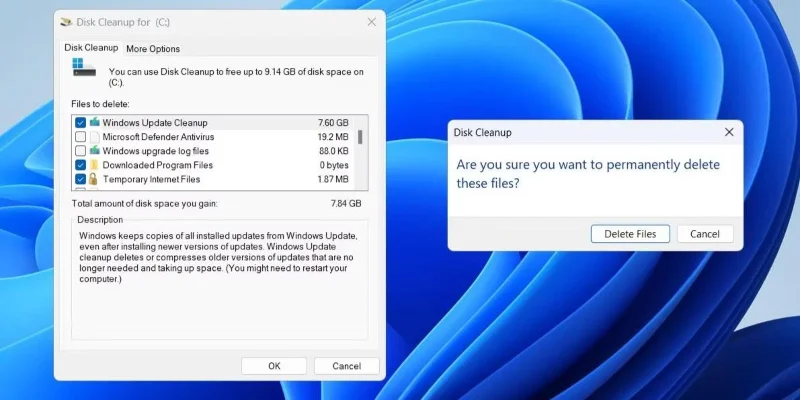
ディスク クリーンアップ ツールを使用して、$Windows.~BT フォルダーを削除します。
ディスク クリーンアップ ツールを実行した後でも "$Windows.~BT" フォルダーが表示される場合は、コマンド プロンプトでいくつかのコマンドを実行する必要があります。これを行うには、管理者権限でコマンド プロンプトを開き、次の各コマンドを実行します。
takeown /F C:\$Windows.~BT\* /R /A
icacls C:\$Windows.~BT\*.* /T /grant administrators:F
rmdir /S /Q C:\$Windows.~BT\
上記のコマンドを実行すると、「$Windows.~BT」フォルダーが完全に削除されます。
これで、「$Windows.~BT」フォルダーの目的が理解できました。それをどう扱うかはあなたが決めることができます。 「$Windows.~BT」フォルダーに加えて、「Windows.old」、「$WinREAgent」、「$SysReset」などのフォルダーもディスク クリーンアップ ツールを使用して安全に削除できる場合があります。
幸運を!
以下のその他の記事を参照してください。





