
デフォルトでは、Windows 10 には Windows Media Player がマルチメディア プレーヤーとして統合されています。ただし、Windows Media Player に「飽きた」場合は、VLC Media Player などの他のマルチメディア プレーヤーを Windows 10 のマルチメディア プレーヤーとして設定できます。これを行うには、以下を参照してください。以下の記事は LuckyTemplates によるものです。
1. 方法 1
注記:
Windows 10 でアプリケーションをデフォルトのアプリケーションとして設定する前に、まずそのアプリケーションがデバイスにインストールされていることを確認してください。
Windows 10 コンピューターに VLC プレーヤーがない場合は、ここでアプリケーションをデバイスにダウンロードしてインストールできます。
Windows 10 コンピューターで VLC プレーヤーをデフォルトのメディア プレーヤーとして設定するには、以下の手順に従ってください。
1. [スタート] ボタンをクリックして [設定] ウィンドウを開き、[設定]をクリックします。
2. [設定] ウィンドウで、[システム] を見つけてクリックします。
3. 次に、左側のペインで[デフォルトのアプリ]をクリックします。
4. [デフォルト アプリの選択]セクションに、デフォルト アプリケーションとして設定できるデータ タイプのリストが表示されます。
5. 下にスクロールして[ミュージック プレーヤー] を見つけ、[ミュージック]をクリックしてから[VLC メディア プレーヤー]をクリックして、Windows 10 のデフォルトの音楽プレーヤーとして設定します。
次に下にスクロールして、Video Playerを見つけます。[アプリの選択] セクションで、 [メディア プレーヤー アプリ]をクリックし、Windows 10 のデフォルトのビデオ プレーヤーとして[VLC メディア プレーヤー]をクリックします。
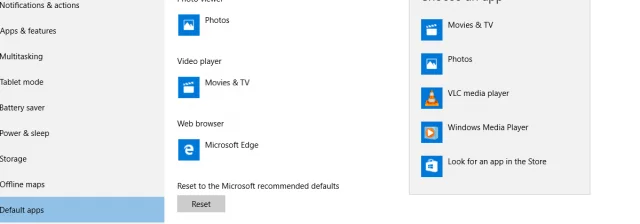
最後に、設定ウィンドウを閉じて、ビデオまたは音楽ファイルを開くと、これらのファイルは VLC プレーヤー メディア プレーヤーで実行されます。
デフォルト設定に戻したい場合は、「設定」 => 「システム」=> 「デフォルトのアプリ」=>下にスクロールして「リセット」をクリックします。
2.方法2
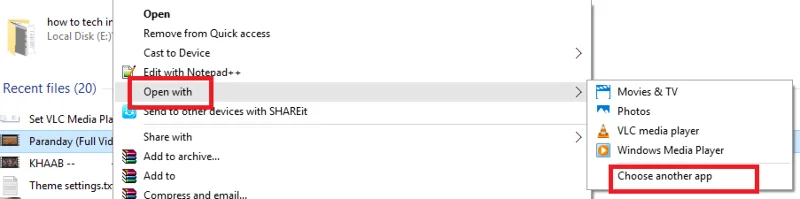
VLC Media Player で開きたい音楽またはビデオ ファイルを見つけます。そのファイルを右クリックし、カーソルを合わせて [プログラムから開く]を選択し、[別のアプリを選択] を選択します。上の例では、MP4 ファイルです。
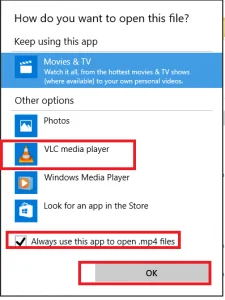
このとき、「このファイルをどのように開きますか?」というダイアログボックスが画面に表示されます。ここで、[その他のオプション]の下にある[VLC Media Player]をクリックします。
また、 [常にこのアプリを使用して .MP4 ファイルを開く]オプションをオンにし、 [OK]をクリックしてWindows 10 で MP4 ファイルを開くためのデフォルトのアプリケーションとして VLC メディア プレーヤーを設定することも忘れないでください。
同じ手順に従って、VLC Media Player をデフォルトのアプリケーションとして設定し、MP3 ファイルまたはその他のファイル形式を開きます。
以下のその他の記事を参照してください。
幸運を!





