
復元ポイントは、Windows オペレーティング システムのユニークで優れた機能の 1 つであり、ユーザーが保存データを変更せずにシステム ファイルを以前の状態にすばやく復元できるようにします。以下の記事では、LuckyTemplates が、わずか数ステップで Windows 10 に「非常に高速」かつ「非常に簡単」に復元ポイントを作成する方法を説明します。
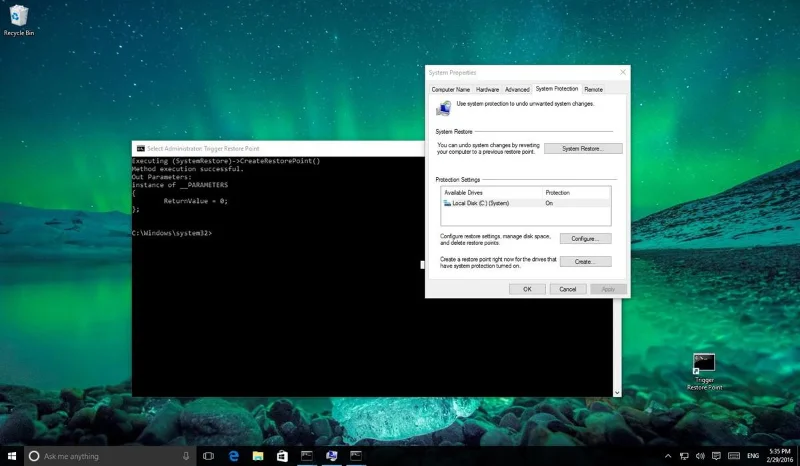
1. システムの復元ポイントが有効かどうかを確認します。
最初に行う必要があるのは、コンピュータ上のシステム復元ポイント (システム復元ポイント) が有効かどうかを確認することです。これを行うには、以下の手順に従います。
1. [スタート] メニューを開き、検索ボックスに「復元ポイントの作成」と入力して Enter キーを押します。
2. [システム保護] ウィンドウの[保護設定]セクションで、設定がオンかオフかを確認します。このオプションが ON に設定されている場合は、以下の手順に進んでシステム復元ポイント スクリプト ショートカットを作成します。
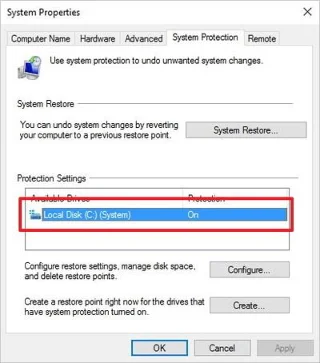
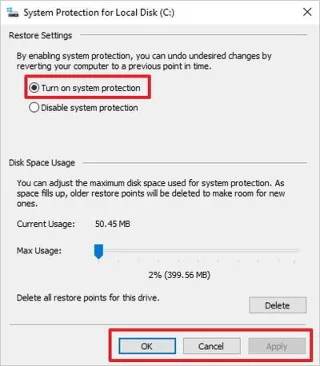
オプションがオフに設定されている場合は、コンピューター上のシステム ドライブを選択し、[構成] ボタンをクリックします。
3. [システム保護をオンにする] オプションを選択します。
4. 「適用」をクリックします。
5. 「OK」をクリックします。
2. システム復元ポイント スクリプト ショートカットを作成する
Windows 10 でダブルクリックするだけで復元ポイントを作成するには、次の手順に従います。
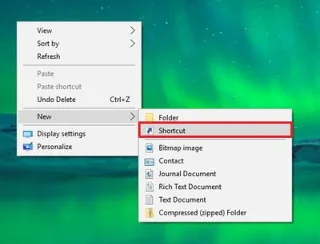
1. デスクトップ上の空いているスペースを右クリックし、[新規] => [ショートカット] を選択します。
2. [ショートカットの作成] ウィザード ウィンドウで、 [項目の場所を入力してください]ボックスに次のコマンドを入力し、 [次へ]をクリックします。
cmd.exe /k "wmic.exe /Namespace:\\root\default パス SystemRestore Call CreateRestorePoint "My Shortcut Restore Point", 100, 7"
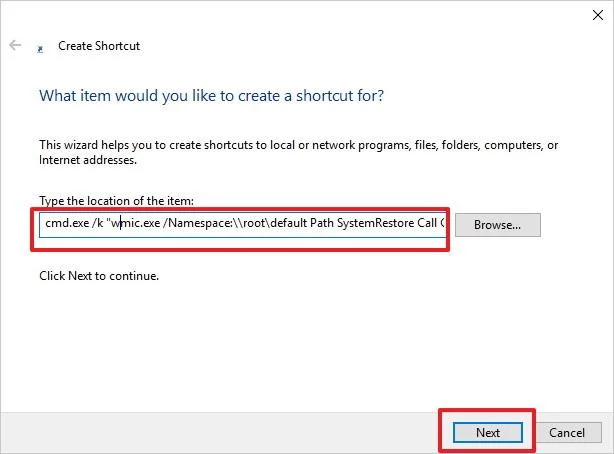
3. ショートカットに任意の名前を付け、[完了]をクリックします。

4. 作成したショートカットを右クリックし、「プロパティ」をクリックします。
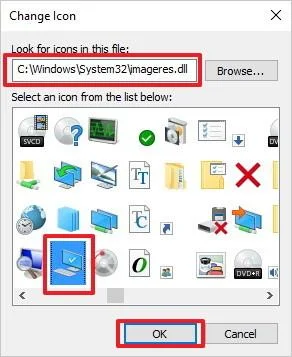
5. 特定のアイコンをショートカットに追加する場合は、[アイコンの変更]をクリックします。
6. [このファイル内のアイコンを検索]ボックスに以下のパスを入力し、Enter キーを押します。
C:\Windows\System32\imageres.dll
7. 使用するアイコンを選択し、「OK」をクリックします。
8. 「詳細設定」ボタンをクリックします。
9. 次に、「管理者として実行」を選択します。
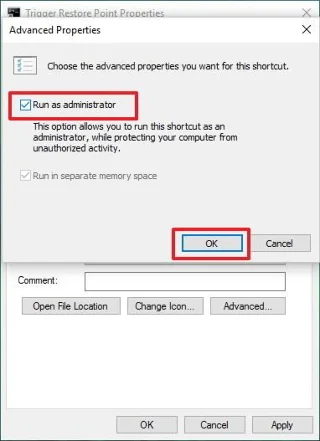
10. 「OK」をクリックします。
11. 「適用」をクリックします。
12. [OK]をクリックしてプロセスを完了します。
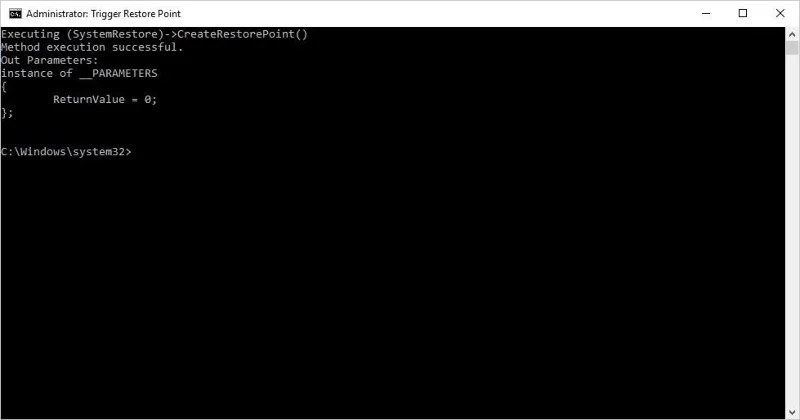
13. 最後にデスクトップ上に作成したショートカットアイコンをダブルクリックして確認します。以下に示すように、コマンド プロンプト ウィンドウが画面に表示された場合は、行った操作がすべて正しいことを意味します。
今後は、新しいアプリケーションやドライバーをインストールしたり、コンピューターの設定を変更したりするたびに、作成したばかりの新しい復元ポイントをダブルクリックするだけで済み、他の多くの手順を実行する必要がなくなります。
注記:
Windows 8.1 以降のバージョンでは、24 時間前に復元ポイントを作成している場合、スクリプトは実行されますが、新しい復元ポイントは作成されません。
この場合、スクリプトを機能させるには、以前に作成した復元ポイントを削除する必要があります。これを行うには、次の手順に従います。
1. [スタート] メニューを開き、検索ボックスに「復元ポイントの作成」と入力してEnter キーを押します。
2. 新しい復元ポイントを作成するハード ドライブを選択します。
3. 「構成」をクリックします。
4. 「削除」ボタンをクリックします。
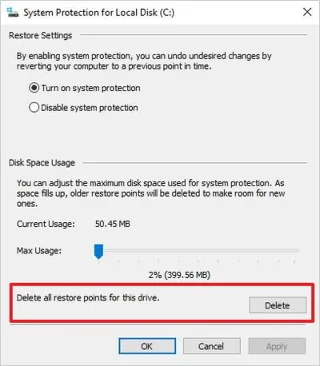
5. [続行]をクリックして削除を確認します。
以下のその他の記事を参照してください。
幸運を!





