
Windows 10 コンピューターでフォルダーやファイルを開くなど、ファイル エクスプローラーで何らかのアクションを実行するたびに。ファイル エクスプローラーには、最近使用したフォルダーとファイルが表示されます。
ただし、何らかの理由でこの情報をエクスプローラーに表示したくない場合や、他のユーザーが自分のコンピュータを借りて自分の操作を知るために使用したくない場合は、カレンダーを「クリーンアップ」することができます。 Windows 10 のファイル エクスプローラーで「トレース」をクリーンアップします。
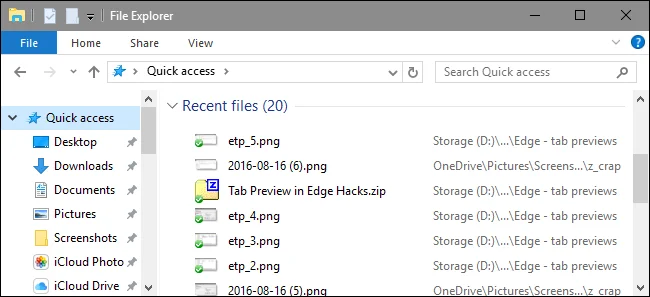
ファイル エクスプローラー Windows 10 で最近使ったファイルの履歴を「クリーンアップ」するには、次の手順に従います。
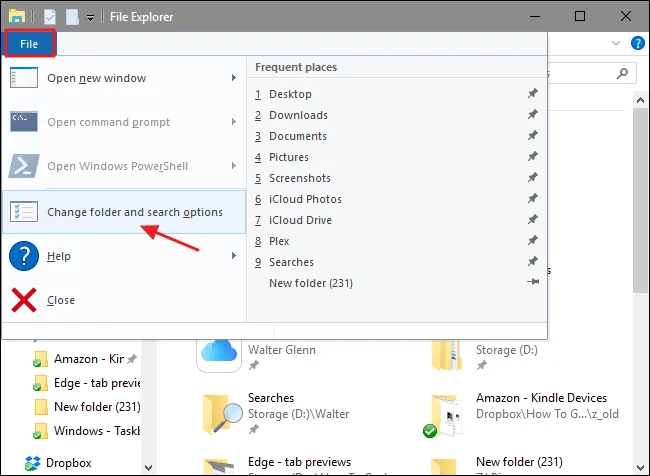
ファイル エクスプローラーで、[メニュー ファイル]をクリックし、[フォルダーと検索オプションの変更]オプションを選択します。
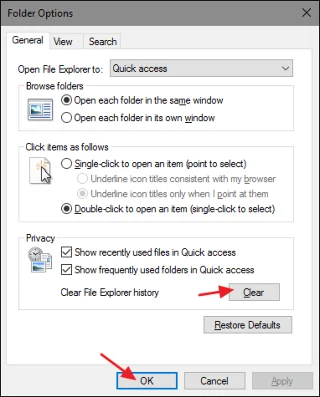
[フォルダー オプション] ダイアログ ウィンドウの[全般]タブで、[クリア]をクリックしてエクスプローラーの履歴を「クリア」します。完了したら、「OK」をクリックしてファイルエクスプローラーに戻ります。
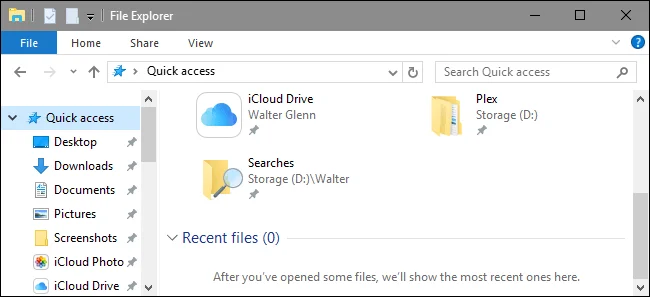
ファイル エクスプローラーに [最近使ったアイテム] が表示されていないことがわかります。
以下のその他の記事を参照してください。
幸運を!





