
コンピュータのロックを解除するたびに、パスワードを入力する必要があります。 1 日に何度もパスワードを入力しなければならない場合、不快な思いをするだけでなく、時間の無駄になってしまいます。コンピュータのロックをより簡単に解除するための別のソリューションをお探しの場合は、USB Raptor が最適です。
USB Raptor は、ユーザーが USB ドライブをキーとして使用して (ユーザーがパスワードを入力することなく) コンピューターをロックおよびロック解除できるようにする無料のツールです。
USB Raptor を使用して Windows コンピューターをロックまたはロック解除します。
ステップ1:
まず USB Raptor をコンピュータにダウンロードし、Zip ファイルを解凍します。
ここでUSB Raptor をデバイスにダウンロードして使用します。
ステップ2:
Zip ファイルを解凍した後、USB Raptor ファイルのアイコンをクリックしてプログラムのインストールを開始します。
ステップ 3:
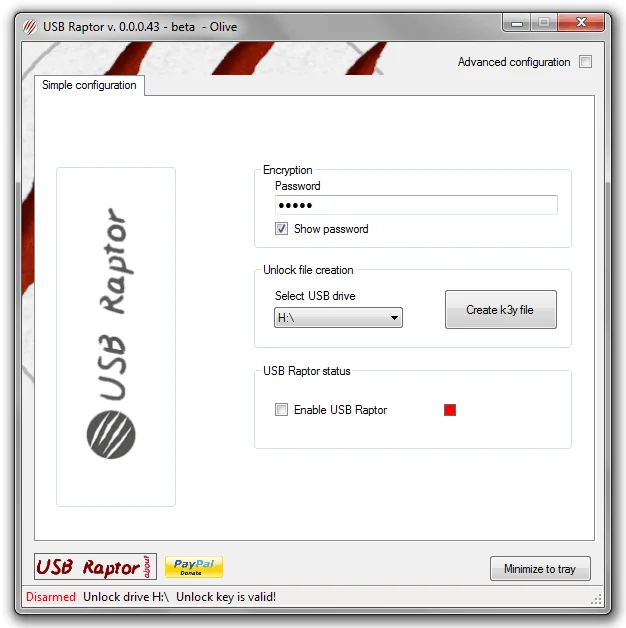
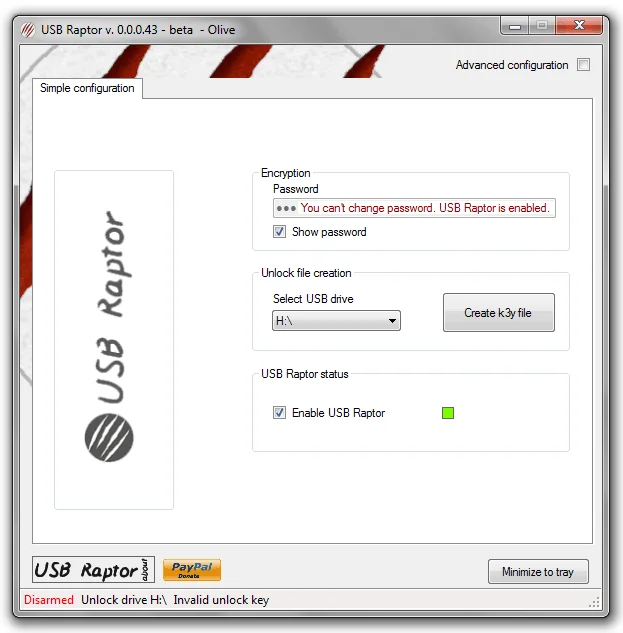
このとき、以下に示すように、USB Raptor ウィンドウが画面に表示されます。
ステップ 4:
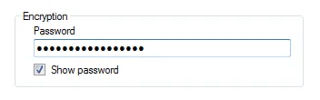
ここで [暗号化] セクションを見つけて、USB Raptor をアクティブにするために使用するパスワードを入力します。
ステップ5:
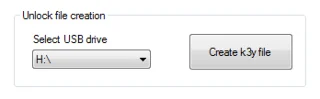
[ロック解除ファイルの作成] セクションで、Windows コンピューターのロックまたはロック解除に使用する USB ドライブを選択し、[ k3y ファイルの作成] をクリックします。
ステップ6:
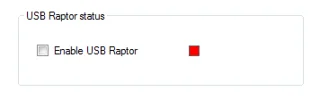
[USB Raptor ステータス] セクションで、[USB Raptor を有効にする] オプションをオンにします。
ステップ 7:
コンピュータ上で USB Raptor がアクティブ化されると、以下に示すように、USB Raptor セクションの下にある赤いアイコンが緑色に変わります。
さらに、 「USB Raptor は武装しています!、USB ドライブを取り外すとシステムはロックされます」というメッセージが画面に表示されます。
今後は、Windows コンピュータのロックを解除するたびに、USB をコンピュータに接続するだけで非常に簡単になります。または、コンピューターのロックを解除したい場合は、USB ドライブを引き抜くだけで完了です。
注記:
USB Raptor アプリケーションは、すべての Windows オペレーティング システム バージョン (Windows 7、Windows 8、Windows 8.1、および Windows 10) と互換性があります。
以下のその他の記事を参照してください。
- USB「セキュリティキー」を使用してGoogleアカウントを保護します。
幸運を!





