
Microsoft の Windows 10 Anniversary Update には、多くの新機能が統合されており、多くの新しい改善が加えられています。ただし、他の更新プログラムと同様に、Windows 10 Anniversary Update のダウンロードとインストールのプロセス中に、ユーザーはいくつかのエラーを回避できません。
以下に、Windows 10 Anniversary Update プロセス中に発生する一般的なエラーとその修正方法をまとめますので、ご参照ください。
Windows 10 Anniversary Update をデバイスにダウンロードして、ここからインストールできます。
1. Windows 10 Anniversary Update のインストール プロセスを完了できないエラー
エラーメッセージ:
- エラー: アップデートを完了できませんでした。変更を元に戻す。コンピュータの電源を切らないでください。
- エラー: Windows Update の構成に失敗しました。変更を元に戻します。
エラーの説明:
これは、Windows Update のインストール プロセス中に発生する最も一般的なエラーの 1 つです。ただし、正確なエラー コードがわからない限り、このエラーを修正する具体的な解決策はまだありません。
エラーを修正するための解決策:
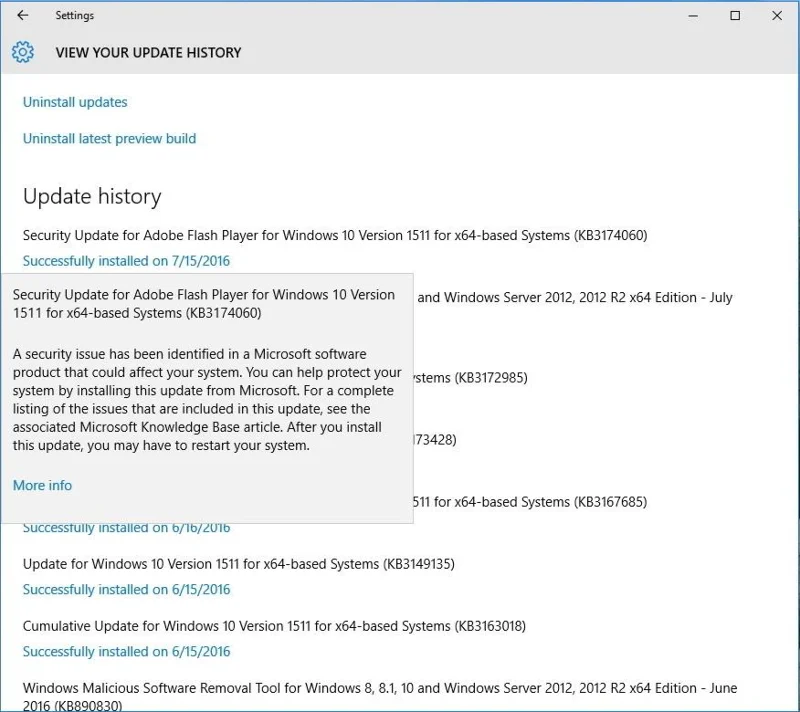
エラーを修正するには、更新履歴を確認してエラー コードを特定する必要があります。
1. 「設定」を開きます。
2. [設定] ウィンドウで、[更新とセキュリティ]をクリックします。
3. 次に「Windows Update」をクリックします。
4. [詳細オプション]リンクをクリックします。
5. [更新履歴を表示] リンクを選択します。
6. 失敗したアップデートのリンクをクリックしてインストールし、エラーを検索するか、エラーの修正に役立つ情報を検索します。
いくつかのヒント:
以前のバージョンでは、このエラーを修正する最も簡単な方法は、デバイスの電源を切り、電源コードを抜き、バッテリーを取り外し、数分間待つことです。
2. Windows Update サーバーへの接続エラー
エラーメッセージ:
- 0x800F0922
- 0xc1900104
エラーの説明:
このエラーは、コンピュータが Windows Update サーバーに接続していないために発生する可能性があります。または、システム予約済みパーティションの空き領域が不十分であることがエラーの別の原因である可能性があります。
エラーを修正するための解決策:
解決策 1:
コンピュータが Windows Update サーバーに接続できない理由は、接続に VPN ネットワークを使用していることが考えられます。この場合は、VPN ネットワークを切断し、Windows 10 Anniversary のアップデートを再度試してください。
解決策 2:
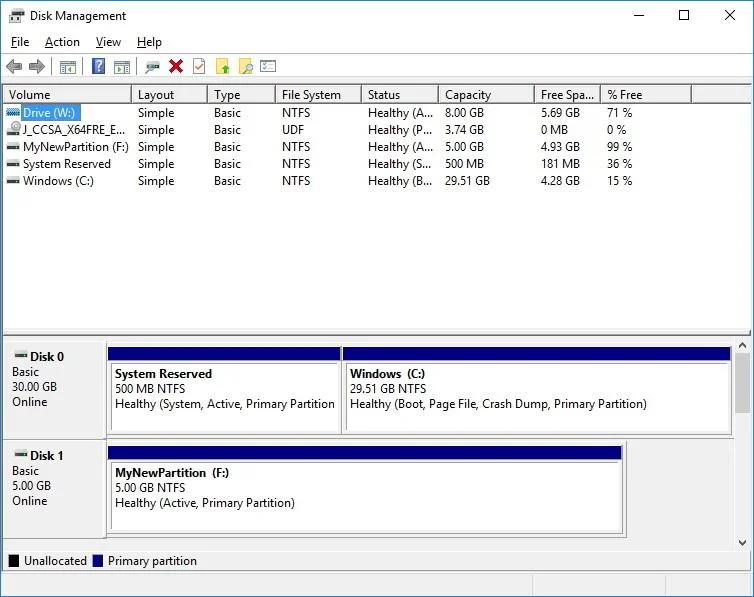
Windows 10 を使用している場合、エラーの原因は、システム予約済みパーティションが必要なパーティションよりも小さいことが原因である可能性があります。多くの場合、アプリケーションやウイルス対策プログラムなどのサードパーティのアプリケーションやソフトウェアによって大量のデータが上書きされ、システム予約済みパーティションがいっぱいになります。
このエラーを修正するには、3 番目のアプリケーションを使用して、システム予約済みパーティションのサイズを少なくとも 500 メガバイトに増やす必要があります。
3. コンピュータの再起動に問題が発生した後のアップデートのインストールエラー
エラー:
- 0x80200056
エラーの説明:
Windows のアップグレード プロセス中に、このエラーが発生する場合があります。このエラーは、デバイスのリセットまたはログアウトによって更新プロセスが中断されるために発生します。
エラーを修正するための解決策:
このエラーの場合、最も簡単な方法はアップデートを再度再インストールすることです。ただし、デバイスが安定したソースに接続されていることを確認し、デバイスを起動したりログアウトしたりしないでください。
4. ドライバーのエラーまたは互換性のないソフトウェア
エラー:
- 0x800F0923
エラーの説明:
このエラーは、デバイス ドライバーまたはアプリケーション ドライバーが新しいバージョンの Windows と互換性がないために発生する可能性があります。通常、グラフィック カード、古いハードウェア ドライバー、またはウイルス対策プログラムなどのサードパーティのセキュリティ ソフトウェアに問題があるときに発生するエラーが原因です。
解決策:
Windows Update を使用して Windows 10 Anniversary Update を更新している場合、Windows 10 Anniversary Update と互換性のないドライバーやソフトウェアを特定するのは困難です。
この場合、メディア作成ツールを使用してシステムを更新できます。プロセス中に、ツールはオペレーティング システムと互換性のないドライバーまたはソフトウェアのレポートを作成します。
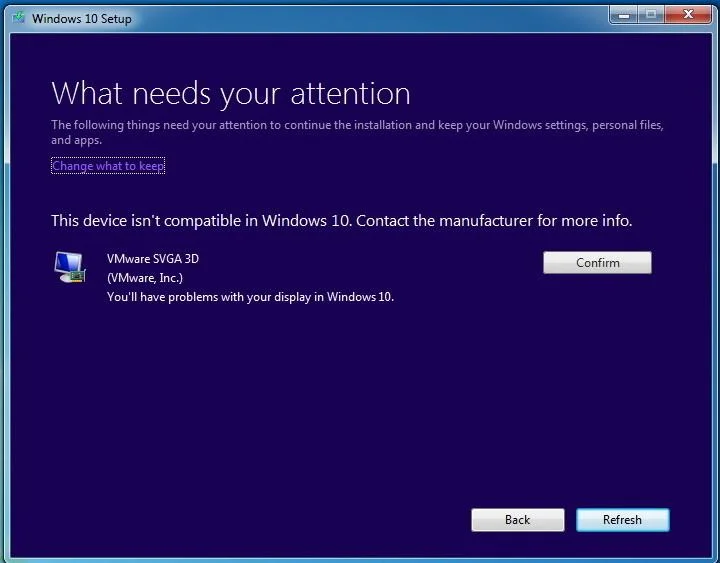
エラーがドライバーに関連している場合は、製造元のホームページにアクセスして新しいドライバーのアップデートを確認できます。
ドライバーが古すぎることがエラーの原因である場合は、ドライバーを再インストールできます。ドライバーを再インストールするには、メーカーのホームページにアクセスしてください。利用可能な最新のドライバー バージョンをダウンロードし、手順に従ってソフトウェアをコンピューターにインストールします。
更新されたバージョンが入手できない場合は、デバイス ドライバーをアンインストールし、アップグレードを続行してみてください。ドライバーをインストールした後、元のドライバーのバージョンを 1 回以上再インストールできます。
注記:
この方法は、経験豊富なユーザーのみが適用してください。
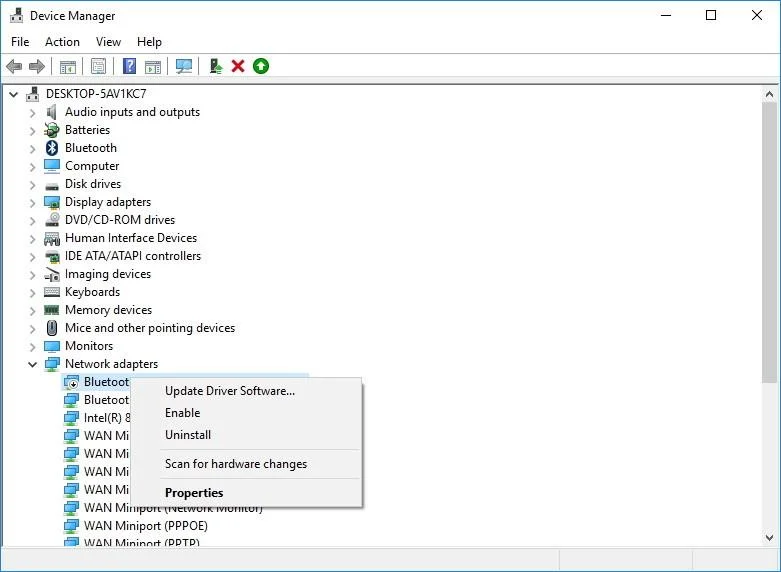
1. [スタート]ボタンを右クリックし、[デバイス マネージャー]を選択します。
2. 次に、[デバイス マネージャー] ウィンドウで、エラーが発生しているデバイスを展開します。
3. それを右クリックしてデバイスをアンインストールします。
4. Windows 10 Anniversary Update を再インストールしてみてください。
ソフトウェア関連の問題がある場合は、メーカーのサポート Web サイトにアクセスしてください。
サポートのためにソフトウェアをエクスポートします。または、ソフトウェアを一時的に無効にするかアンインストールして、更新のインストール プロセスを開始します。
5. インストール中の空き容量に関するエラー
エラー:
- 0x80070070 – 0x50011
- 0x80070070 – 0x50012
- 0x80070070 – 0x60000
エラーの説明:
これらのエラーは、コンピュータにアップデートをインストールするための十分な空き容量がない場合に発生します。
エラーを修正するための解決策:
このエラーを解決するには、ディスク クリーンアップ ツールを利用してハード ドライブの領域を解放します。
1. Windows + Rキーの組み合わせを押して、[ファイル名を指定して実行] コマンド ウィンドウを開きます。
2. 次に、「ファイル名を指定して実行」ウィンドウで「cleanmgr」と入力し、Enterを押します。
3. [OK]をクリックして、ドライブ C が選択されていることを確認します。
4. 「システム ファイルのクリーンアップ」ボタンをクリックします。
5. [OK]をクリックして、ドライブ C が選択されていることを確認します。
6.ごみ箱、インターネット一時ファイル、一時ファイル、システム エラー メモリ ダンプ ファイル、以前の Windows インストール、一時 Windows インストール ファイルなど、削除するファイルを必ず確認します。
Windows セットアップの一時ファイルは、コンピュータに新しい更新バージョンをインストールするためのファイルであるため、削除しないでください。
7. [OK]をクリックします。
8. [ファイルの削除]ボタンをクリックしてプロセスを完了します。
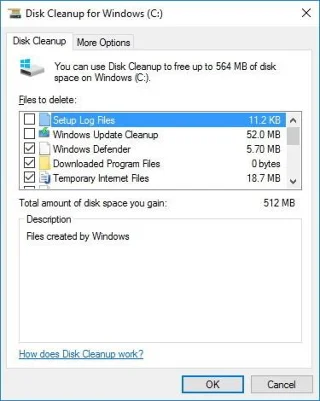
9. Windows 10 Anniversary Update を再度再インストールしてみます。
6.破損したインストールファイルを修正する
エラー:
- 0x80073712
エラーの説明:
Windows 10 Anniversary Update のダウンロードまたはインストールのプロセス中に、エラー 0x80073712 が発生する場合があります。このエラーは、インストール ファイルが破損しているか、インストール プロセス中に破損しているために表示されます。
エラーを修正するための解決策:
ファイルのインストール プロセスが失敗した場合、またはファイルが破損している場合は、ディスク クリーンアップ ツールを使用してエラーを修正できます。 Windows セットアップの一時ファイルを必ず削除してください。これを行うには、以下の手順に従います。
1. 「設定」を開きます。
2. [設定] ウィンドウで、[更新とセキュリティ] をクリックします。
3. クリックして[Windows Update] を選択します。
4. [更新の確認]ボタンをクリックして、インストール ファイルを再度ダウンロードします。
たとえば、Windows 10 Anniversary Update をダウンロードして再インストールしてもエラーが発生する場合は、メディア作成ツールを使用して Windows 10 Anniversary Update を再インストールできます。
以下のその他の記事を参照してください。
幸運を!





