
ユーザーが Windows 10 コンピューターをロックできないようにするには、以下の手順に従って Windows 10 のロック画面をオフにします。
Windowsのユーザーは誰でも、キーボード ショートカットWin + Lを押すことでシステムをロックできます。実際には、Windows 画面をロックする方法はたくさんあります。この特別な機能は、システムから離れるが、他の人にアクセスさせたくない場合に非常に便利です。システムをロックすると、パスワードまたは PIN コードを知らない他の人はシステムを使用できなくなります。必要に応じて、一定期間非アクティブな状態が続いた後に Windows 10 を自動的にロックするように構成することもできます。
ただし、Windows 10 で画面がロックされないようにする必要がある状況もあります。たとえば、作業環境では、他のユーザーが使用できなくなるため、特定のコンピューターをロックしたくない場合があります。この状況は、同じユーザー アカウントを複数の人で共有することが非常に一般的である自宅のコンピュータにも当てはまります。
理由に関係なく、Windows で画面をロックしたくない場合は、Windows 10 のロック画面を無効にするだけです。
グループ ポリシーを使用して Windows 10 のロック画面をオフにする
Windows 10 Pro ユーザーは、グループ ポリシーを使用してロック画面を無効にすることができます。以下の手順に従ってください。
1. Windowsキーをクリックして「スタート」メニューを開きます。
2. 「グループポリシーの編集」と入力します。
3. [グループ ポリシーの編集]をクリックして、グループ ポリシー エディターを開きます。
4. ポリシー エディターで、[コンピューターの構成] > [管理用テンプレート] > [コントロール パネル] > [個人用設定フォルダー] に移動します。
5. [ロック画面を表示しない]ポリシーをダブルクリックします。右側にあります。
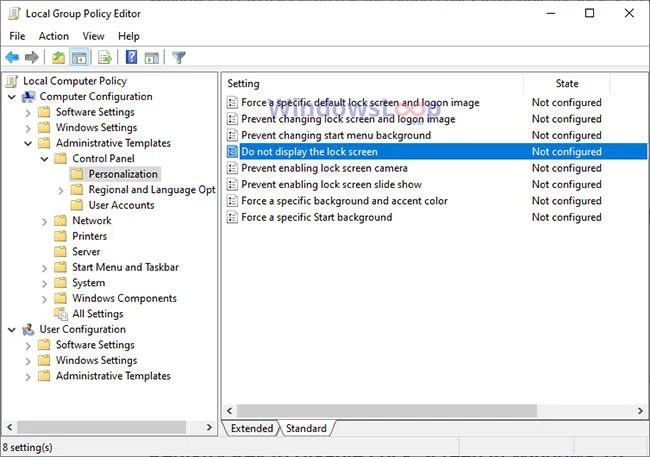
[ロック画面を表示しない] ポリシーをダブルクリックします。
6. 「有効」オプションを選択します。
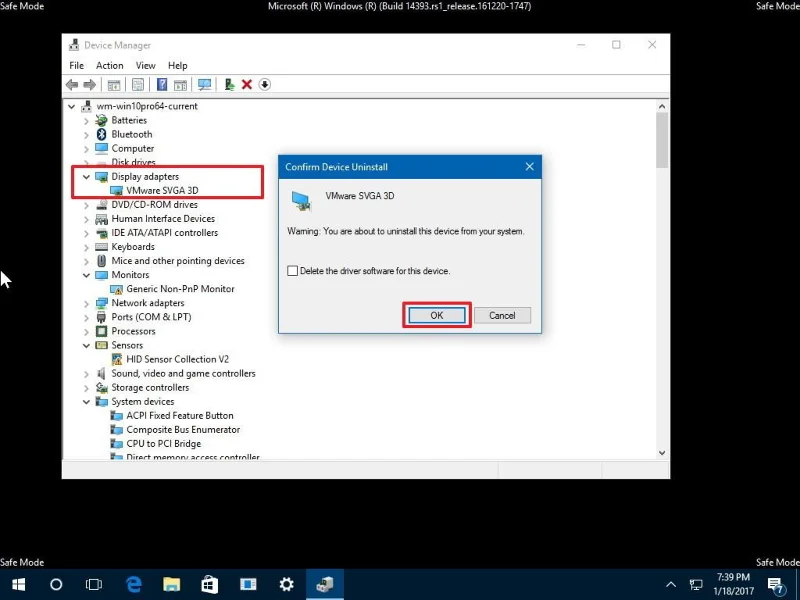
「有効」オプションを選択します
7. 「適用」>「OK」ボタン をクリックします。
8.グループ ポリシー エディターを閉じます。
9. Windows 10を再起動します。
システムを再起動すると、変更したポリシーが完全にアクティブになります。これ以降、システム上のユーザーは Windows をロックできなくなります。変更を元に戻すには、手順 6 でポリシーのステータスを「未構成」に設定します。
レジストリ キーを使用して Windows 10 のロック画面をオフにする
「NoLockScreen」レジストリ値を作成すると、Windows 10 のロック画面を簡単に無効にすることができます。グループ ポリシー エディターにアクセスできない場合は、この方法に従ってください。
1. 「ファイル名を指定して実行」ウィンドウを開きます。Win + Rを押して開くことができます。
2. 「regedit」と入力し、「OK」をクリックします。
3.レジストリ エディターを開いた後、以下のフォルダーに移動します。
HKEY_LOCAL_MACHINE\SOFTWARE\Policies\Microsoft\Windows4. Windows フォルダーを右クリックします。
5. [新規] > [キー]を選択します。
6. 新しいフォルダーに「Personalization」という名前を付けます。
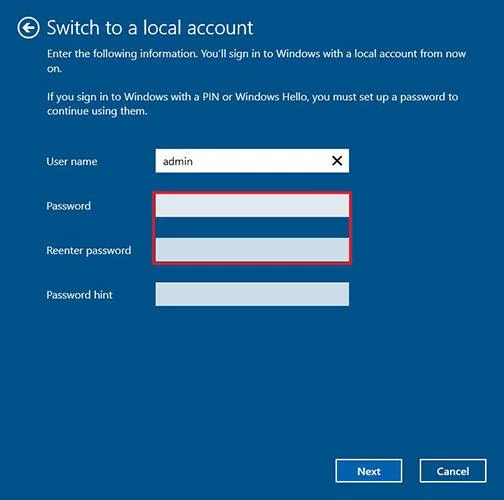
新しいフォルダーに Personalization という名前を付けます
7. 「個人用設定」フォルダーを右クリックします。
8. [新規] > [DWORD 値]オプションを選択します。
9. NoLockScreen という名前を付けます。
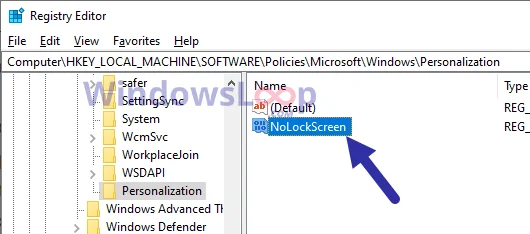
NoLockScreen という名前を付けます
10. 作成した DWORD 値をダブルクリックします。
11. 「値のデータ」フィールドに「1」と入力します。
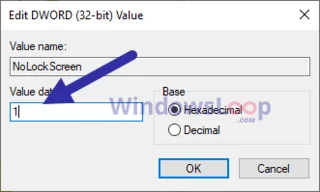
「値のデータ」フィールドに「1」と入力します。
12. [OK]をクリックして値を設定します。
13.レジストリ エディタを閉じます。
14. Windows を再起動します。
Windows を再起動すると、ユーザーは画面をロックできなくなります。これで、Windows のロック画面が正常に無効になりました。変更を元に戻してロック画面を有効にするには、NoLockScreen値を削除するか、その値データを0に変更します。
以下のその他の記事を参照してください。
幸運を!





