
Windows 10 バージョンをWindows 10 Anniversary Update (バージョン 1607)にアップグレードした後、Windows 10 は、ユーザーが削除できるように、以前の Windows 10 バージョンのバックアップをWindows.oldという名前のフォルダーに自動的に作成します。Windows 10 Anniversary Update をインストールして使用します。以前のバージョンの Windows 10。
古いバージョンの Windows 10 を使用したくない場合は、古い Windows 10 バージョンのファイルを削除してメモリ領域を解放する必要があるとします。
Windows 10 Anniversary Update のインストール後にメモリ領域を再利用する
Windows 10 Anniversary Update のインストール後にメモリ領域を再利用するには、次のいずれかの方法を使用できます。
1. 解決策 1
ステップ1:
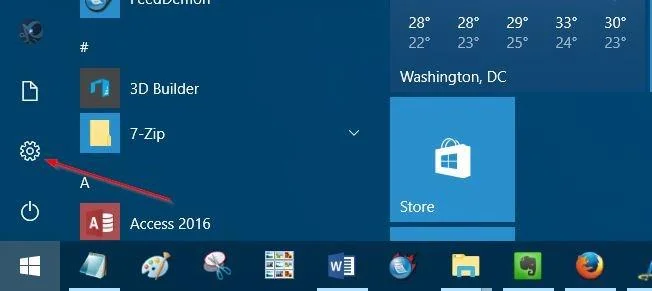
[スタート] メニューの左ペインにある[設定]アイコンをクリックするか、 Windows + Iキーの組み合わせを押して、設定アプリケーションを開きます。
ステップ2:
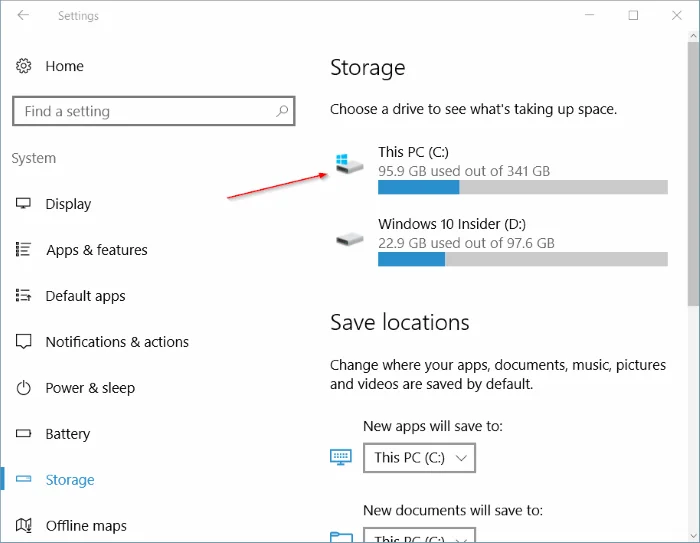
[設定] ウィンドウで、[システム] => [ストレージ]をクリックします。
ステップ 3:
次に、Windows 10 インストール ドライブ (通常はドライブ C) をクリックして選択します。通常、設定アプリケーションでは、ユーザーが認識しやすいように、Windows 10 インストール ドライブに Windows ロゴが表示されます。
ステップ 4:
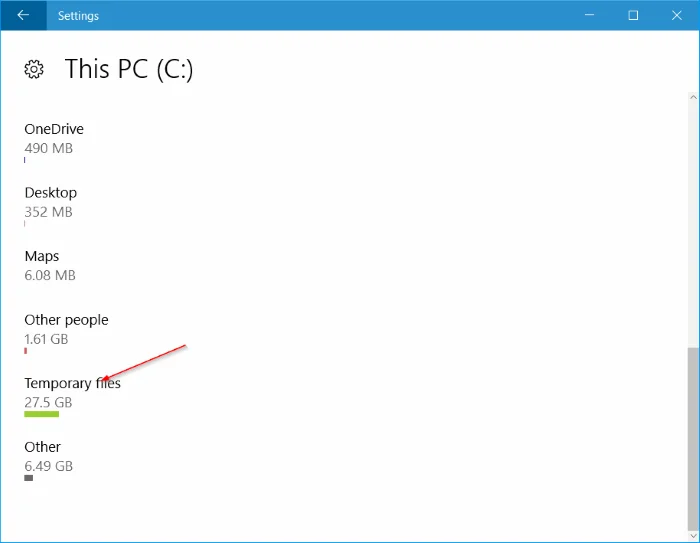
[ストレージ] ウィンドウで下にスクロールして[一時ファイル]オプションを見つけ、一時ファイル (Windows.old フォルダーを含む) が占めるメモリ容量を確認します。
次に、「一時ファイル」をクリックして「一時ファイル」ウィンドウを開きます。
ステップ5:
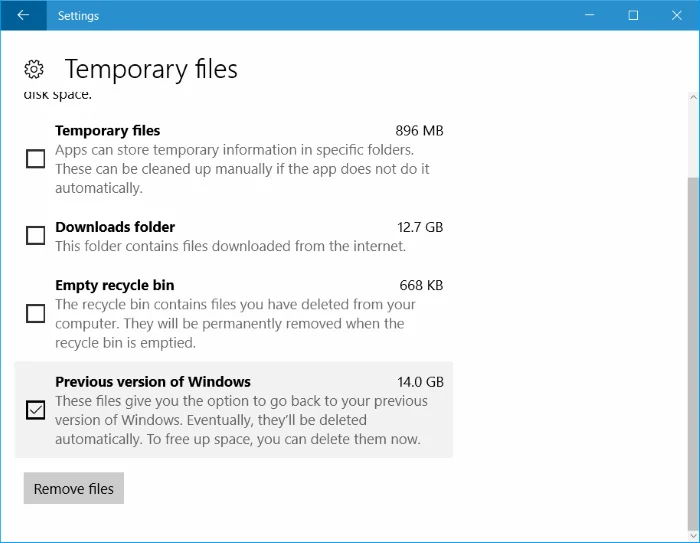
ここでは、 [以前のバージョンの Windows]オプションをオンにし、 [ファイルの削除]をクリックしてメモリ領域を解放します。
さらに、 「一時ファイル」を選択して「ファイルの削除」をクリックすると、一時ファイルを安全に削除できます。
2. 解決策 2
ステップ1:
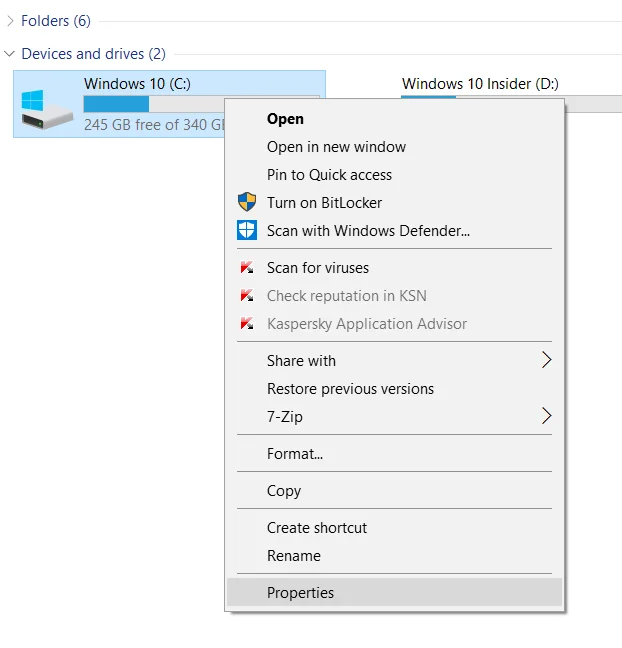
[この PC]を開き、Windows 10 オペレーティング システムのインストール ドライブ (通常はドライブ C) を右クリックし、[プロパティ] を選択します。
ステップ2:
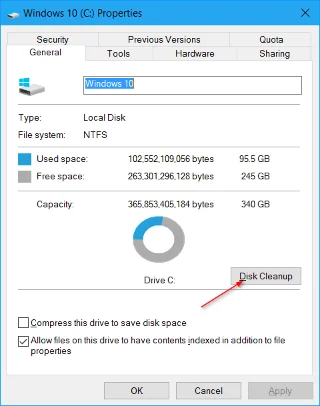
[プロパティ] ウィンドウの[全般]タブで、[ディスク クリーンアップ] をクリックします。
ステップ 3:
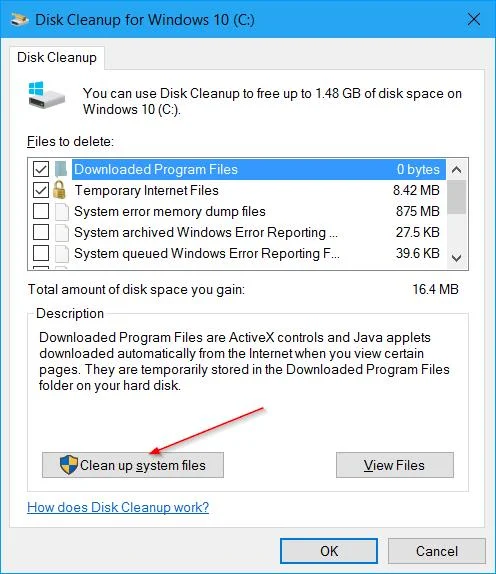
この時点で、[ディスク クリーンアップ] ダイアログ ボックスが画面に表示され、[システム ファイルのクリーンアップ]をクリックします。
ステップ 4:
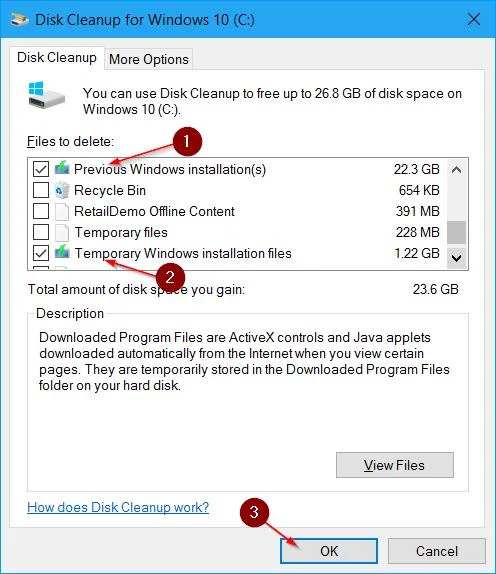
最後に、[削除するファイル]セクションで、[以前の Windows インストール ファイル]と[一時 Windows インストール ファイル]をチェックし、 [OK]をクリックして古い Windows バージョンからファイルを削除し、メモリ領域を解放します。
以下のその他の記事を参照してください。
幸運を!





