
Windows 10 Anniversary Updateで、Microsoft は仮想アシスタント Cortana をオフにする権利を「率直に」削除しました。これは、いつでもどこでも Cortana と共存しなければならないことを意味します。ただし、必要に応じて、レジストリ エディターまたはローカル グループ ポリシー エディターを使用して Cortana 仮想アシスタントを無効にすることもできます。
Cortanaを一時的に無効にする方法
Cortana が必要ないときに時々アクティブになるが、それでも手動でアクティブにできるようにしたい場合、最初のステップは、Cortana が音声に応答しないことを確認することです。
1. Windows の検索ボックスに「Cortana」と入力し、 [Cortana と検索設定]を選択します。
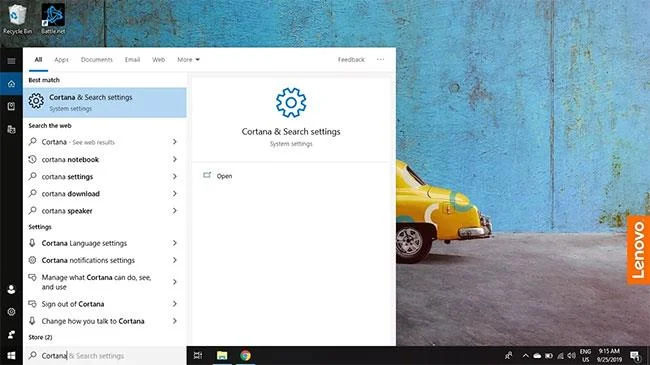
Cortana と検索設定を選択します
2. [Cortana と話す]タブを選択し、 [Cortana]および[キーボード ショートカット]スイッチが [オフ]に設定されていることを確認します。
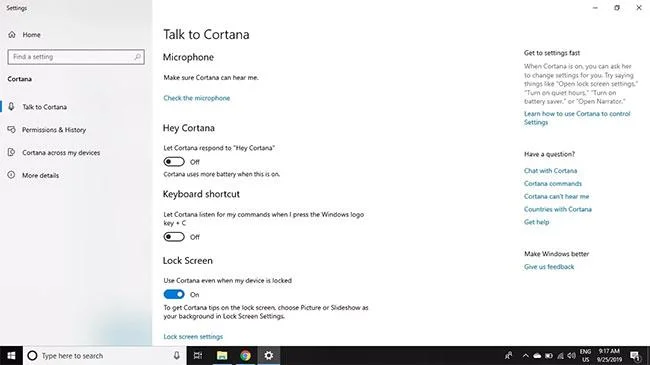
「コルタナさん」とキーボード ショートカットをオフに設定します
ほとんどのユーザーにとって、音声コマンドまたはキーボード ショートカットに自動的に応答する Cortana の機能を無効にするだけで十分です。これにより、Cortana が誤ってアクティブ化されることはなくなりますが、検索エクスペリエンスには影響せず、すべてが通常どおり動作し続けます。
Cortana が検索習慣と履歴を記録および保存しないようにする方法
一部のユーザーはプライバシーを懸念しています。Cortana と Microsoft は、ユーザーの履歴と検索習慣をクラウドで追跡しています。 Cortana を完全に無効にすることは、この問題に対処する 1 つの方法です。または、Cortana がユーザーに関する情報を記録および保存できるようにする個別の設定をオフにすることもできます。
1. Windows の検索ボックスに「Cortana」と入力し、 [Cortana と検索設定]を選択します。
2. [権限と履歴]タブを選択し、下にスクロールしてすべてのオプションをオフに設定します。
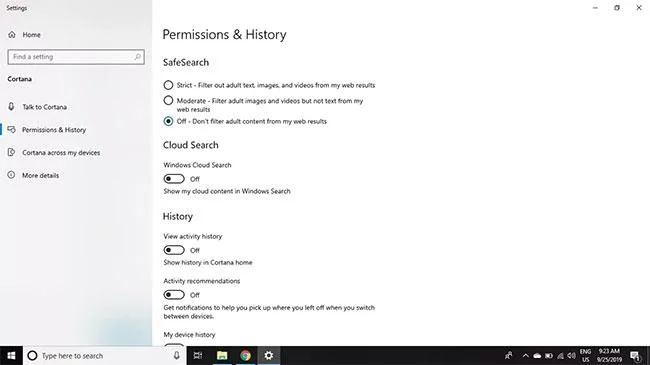
すべてのオプションをオフに設定します
3. ページの上部までスクロールして戻り、[ Cortana がこのデバイスからアクセスできる情報を管理する]を選択します。
4. すべてのオプションをオフに設定します。
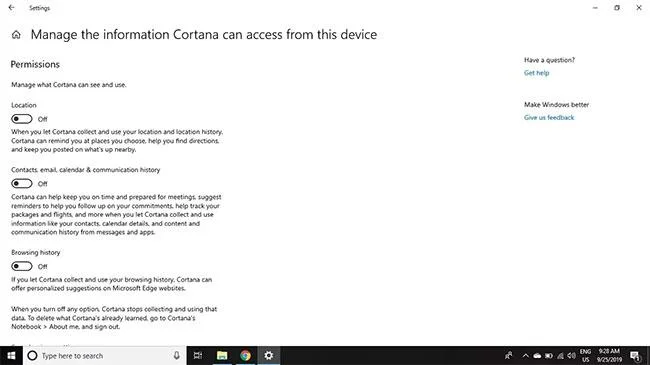
すべてのオプションをオフにする
5. 下にスクロールして [音声プライバシー設定]を選択します。
6.オンライン音声認識トグル スイッチをオフの位置に設定します。
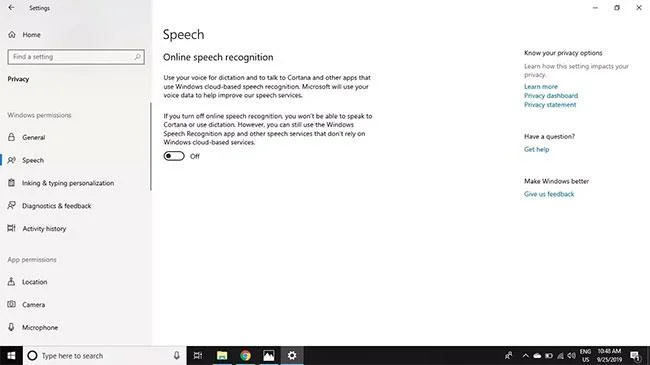
オンライン音声認識を無効にする
7. ウィンドウの左上隅にある戻る矢印を 2 回選択して Cortana 設定ページに戻り、[クラウドで Cortana が知っている情報を変更する]を選択します。
8. [個人情報]ページが[スタート] パネルにロードされます。ウィンドウの一番下までスクロールし、「クリア」を選択します。
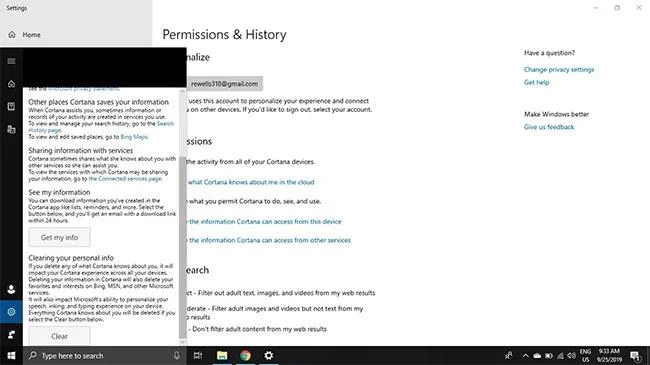
ウィンドウの一番下までスクロールし、「クリア」を選択します
Cortana は引き続きコンピューターにインストールされますが、情報を収集して Microsoft に報告したり、何らかの形でユーザーとやり取りしたりすることはできません。今後 Cortana を使用する場合は、すべての設定をオンの位置に戻してください。
Windows 10 で Cortana を完全に無効にする
1. Home バージョンで Cortana を無効にする
Windows 10 Home を使用している場合は、レジストリを通じて Cortana を無効にすることができます。 Windows 10 Professional または Enterprise を使用している場合は、グループ ポリシー エディターから Cortana を無効にすることができます。
注記:
レジストリ エディタは非常に強力なツールであり、何か問題が発生するとシステムにエラーが発生する可能性があります。したがって、プロセスを開始する前に、悪い状況が発生しないようにレジストリとシステムをバックアップする必要があります。
システムの復元ポイントも作成する必要があります。
レジストリを通じて Cortana を無効にする手順:
まずWindows + Rキーの組み合わせを押して「ファイル名を指定して実行」コマンド ウィンドウを開き、次に「regedit」と入力してEnter キーを押して「レジストリ エディター」ウィンドウを開きます。
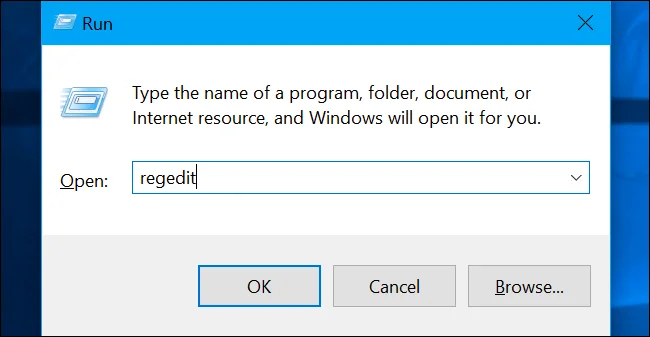
次に、レジストリ エディター ウィンドウで、次のキーを使用して移動します。
HKEY_LOCAL_MACHINE\SOFTWARE\Policies\Microsoft\Windows\Windows Search
Windows フォルダー内に Windows Search キーが見つからない場合は、Windowsフォルダーを右クリックし、 [新規] => [キー]を選択して、このフォルダーにWindows Search という名前を付けます。
次に、左側のペインで Windows Search キーを右クリックし、[新規] => [DWORD (32 ビット) 値] を選択します。
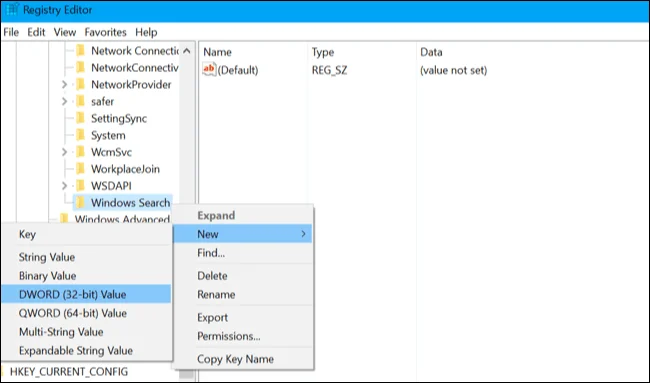
作成した DWORD (32 ビット) 値に「AllowCortana」という名前を付けます。 [AllowCortana] をダブルクリックし、 [値のデータ]フレームの値を0に設定します。
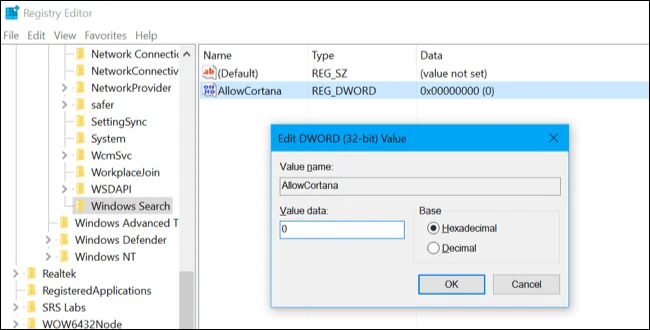
最後にレジストリ エディター ウィンドウを閉じ、ログアウトして再度ログインするか、コンピューターを再起動して変更を適用します。
Cortana を復元する場合は、同じ手順に従って、AllowCortana 値を1に設定するか、Cortana 値を削除すれば完了です。
2. 編集済みのレジストリを使用する
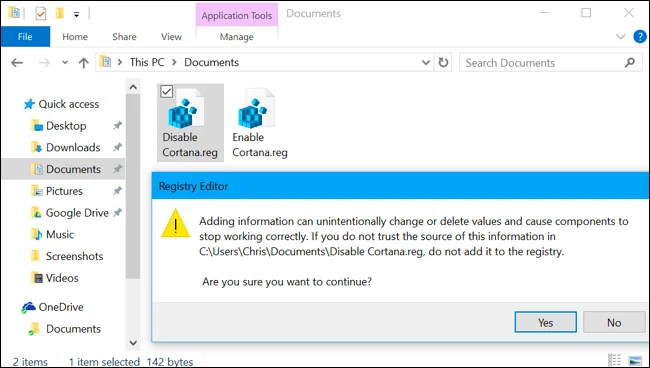
レジストリを手動で編集したくない場合は、編集済みのレジストリを使用して Cortana を無効にすることができます。 Disable Cortana Registry hack ZIP ファイルをコンピューターにダウンロードして解凍するだけです。 Disable Cortana.reg と Enable Cortana.reg の 2 つのファイルが表示されます。
Disable Cortana.regファイルをダブルクリックし、Cortana を無効にするための情報をレジストリに追加することに同意します。または、Enable Cortana.regファイルをダブルクリックしてCortana を有効にします。
最後にレジストリ エディター ウィンドウを閉じ、ログアウトして再度ログインするか、コンピューターを再起動して変更を適用します。
「Cortana レジストリ ハックの無効化」をコンピュータにダウンロードし、ここで解凍します。
3. Pro および Enterprise バージョンで Cortana を無効にする
Windows 10 Professional または Enterprise を使用している場合、Cortana を無効にする最も簡単な方法は、ローカル グループ ポリシー エディターを使用することです。
まずWindows + Rキーの組み合わせを押して [ファイル名を指定して実行] コマンド ウィンドウを開き、そこにgpedit.mscと入力してEnter キーを押して[ローカル グループ ポリシー エディター] ウィンドウを開きます。
[ローカル グループ ポリシー エディター] ウィンドウで、次のキーを使用して移動します。
[コンピュータの構成] > [管理用テンプレート] > [Windows コンポーネント] > [検索]
次に、右側のペインで[Cortana を許可]オプションを見つけてダブルクリックします。
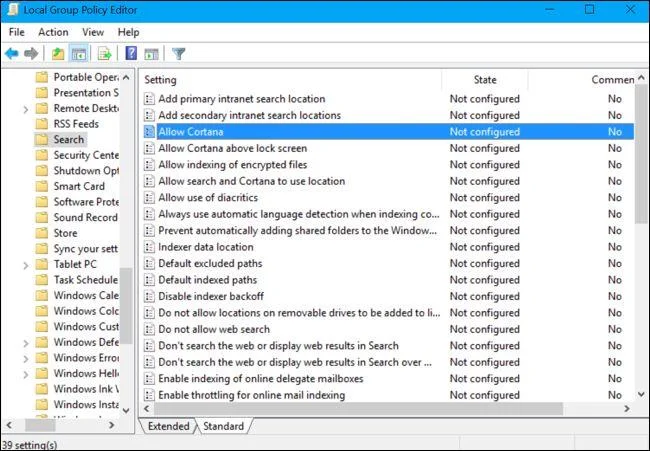
[Cortana を許可する] オプションを[無効]に設定し、[OK]をクリックします。
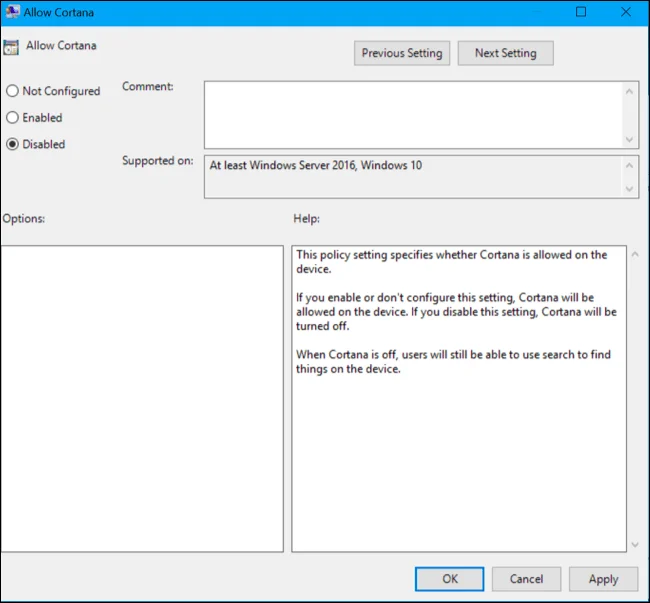
最後に、ローカル グループ ポリシー エディター ウィンドウを閉じて、ログアウトして再度ログインするか、コンピューターを再起動して変更を適用します。
Cortana を再度有効にする場合は、同じ手順に従って [ Cortana を許可] (または [ Cortana を有効にする]) をダブルクリックし、値を [未構成]または[有効]に設定します。
以下のその他の記事を参照してください。
- Windows 10 Anniversary Update をダウンロードするにはどうすればよいですか?
- これは、Windows 10 のファイル エクスプローラーのインターフェイスを Windows 7 のファイル エクスプローラーのように見せる方法です。
- Windows 10 が著作権で保護されているかどうかを確認する方法は次のとおりです。
幸運を!





