
ケーブルを使用する場合、または DSL サービスを使用する場合、使用する IP アドレスのほとんどは動的 IP アドレスです。ただし、静的 IP アドレスを割り当てるインターネット サービス プロバイダーもあります。使用している IP アドレスが動的 IP アドレスであるか静的 IP アドレスであるかを確認するには、LuckyTemplates の以下の記事を参照してください。

1. IP アドレスは静的ですか、それとも動的ですか?
IP アドレスが静的か動的かを確認する最も簡単で簡単な方法は、インターネット サービス プロバイダーに直接問い合わせて回答を得る方法です。
ただし、それでも情報を知りたい、または確認したい場合は、以下の方法を適用して、使用している IP アドレスが静的か動的かを確認できます。
2. Windows 8およびWindows 10でIPアドレスを確認する
Windows 8 および Windows 10 を使用していて、接続先の IP アドレスが静的 IP アドレスであるか動的 IP アドレスであるかを確認したい場合は、次の手順に従います。
1.画面の左下隅にある[スタート]ボタンを右クリックします。
2. 次に、「コマンド プロンプト」をクリックします。
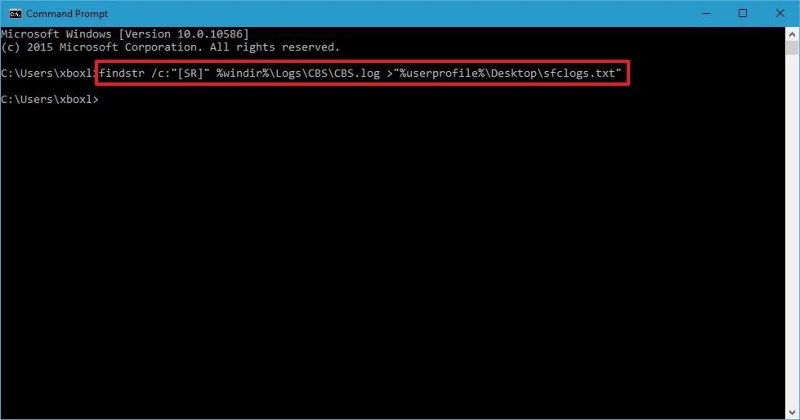
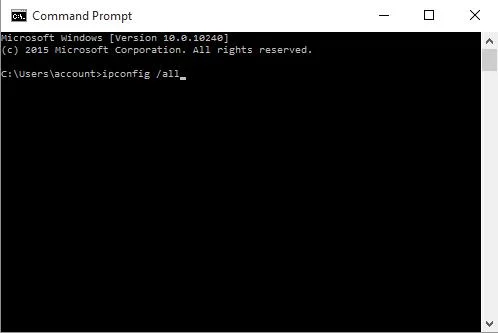
3. コマンド プロンプト ウィンドウで、以下のコマンドを入力し、Enter キーを押します。
ipconfig /all
4. コマンド プロンプト ウィンドウで、[DHCP 有効]項目を見つけて、項目の横の値を確認します。
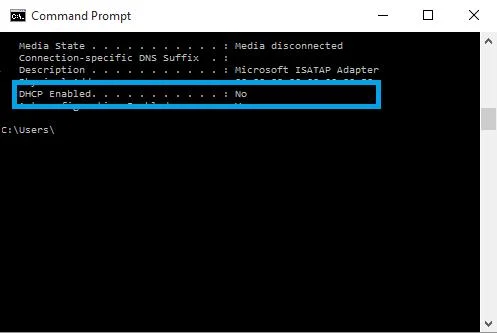
5. DHCP 有効の値が次のように設定されている場合:
- 「はい」は、IP アドレスが動的であることを意味します。
- 「いいえ」は、IP アドレスが静的 IP アドレスであることを意味します。
3. Windows 7でIPアドレスを確認する
Windows 7 コンピューターの IP アドレスが静的か動的かを確認するには、次の手順に従います。
1. 「スタート」ボタンをクリックします。
2. 検索ボックスに「cmd」と入力し、Enter キーを押します。
3. 検索結果のリストから、「コマンド プロンプト」をクリックします。
4. コマンド プロンプト ウィンドウで、以下のコマンドを入力し、Enter キーを押します。
ipconfig /all
5. Windows 10/8 と同様に、「DHCP 有効」セクションの値を確認します。 DHCP を有効にするの値がYesに設定されている場合は、IP アドレスが動的であることを意味します。また、DHCP 有効値がNo に設定されている場合は、 IP アドレスが静的 IP アドレスであることを意味します。
以下のその他の記事を参照してください。





