
Microsoft は、多くの改善と新機能を備えた Windows 10 Anniversary Update をリリースしました。この新しいアップデートでは、多くの変更が加えられます。 Windows Ink スタイラスのサポートから Microsoft Edge ブラウザー拡張機能のサポートまで、スタート メニューとCortanaも大幅に改善されました。
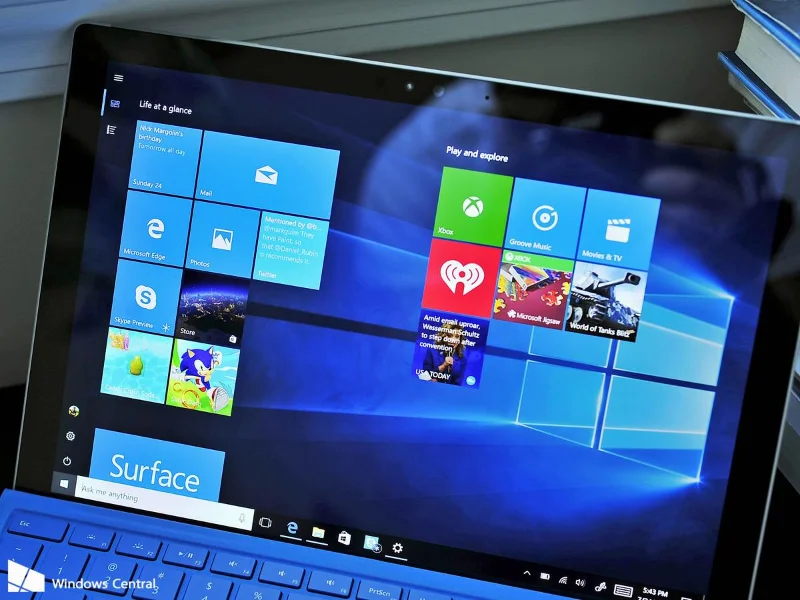
1. Windows Update から Anniversary Update をダウンロードするにはどうすればよいですか?
Anniversary Update をコンピュータにダウンロードする最も簡単な方法は、Windows Update を使用することです。 Anniversary Update をダウンロードするには、次の手順に従います。
1. 「設定」を開きます。
2. [設定] ウィンドウで、[更新とセキュリティ] を見つけてクリックします。
3. 次に、アップデートを見つけて「チェック」をクリックします。
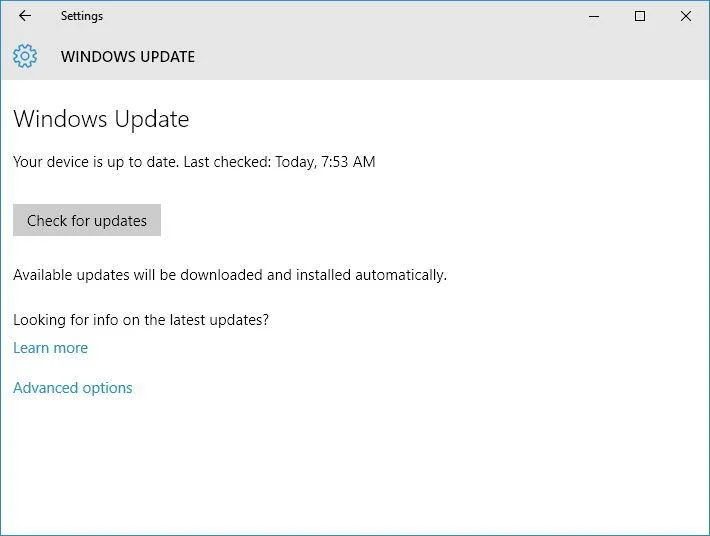
デバイスが Windows Update サーバーに正常に接続されると、更新プログラムはWindows 10 バージョン 1607 の機能更新プログラムとしてリストされます。方法は非常に簡単で、[今すぐ再起動] ボタンをクリックするだけで、 Windows 10 が更新プログラムのインストール プロセスを開始します。このプロセスは、通常の Windows 10 更新プロセスと似ています。
さらに、Windows 10 Anniversary Update をデバイスにダウンロードして、ここからインストールすることもできます。
2. メディア作成ツールを使用して、Anniversary Update をダウンロードします。
Windows Update の使用に加えて、メディア作成ツールを使用して Anniversary Update をアップグレードまたはクリーン インストールすることもできます。
Windows 10 Anniversary Update が利用可能な場合は、以下の手順に従って Windows 10 をアップグレードします。
1. Microsoft からメディア作成ツールをダウンロードします。
メディア作成ツールをデバイスにダウンロードし、ここからインストールします。
2. 次に、 MediaCreationTool.exeをダブルクリックしてツールを起動し、Windows 10 セットアップ ウィンドウが表示されるまで画面上の指示に従います。
3. [Windows 10 セットアップ] ウィンドウで、[この PC を今すぐアップグレードする] をクリックします。
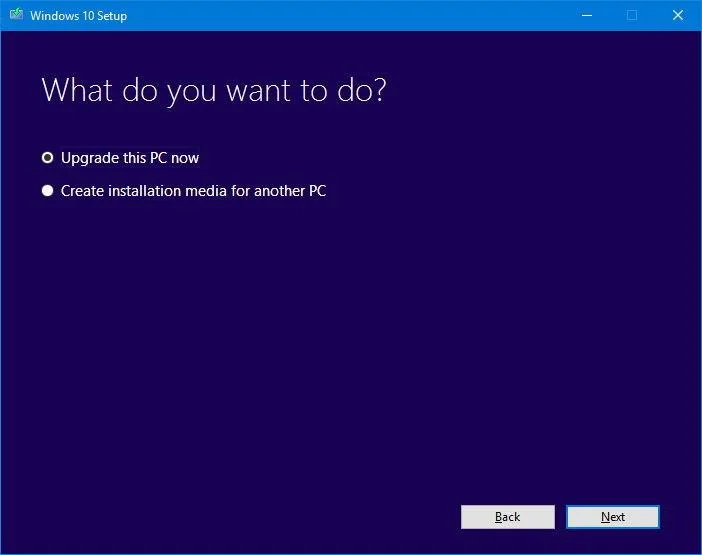
4. 「次へ」をクリックします。
5. ダウンロード プロセスが完了したら、[同意する]をクリックして条件に同意します。
6. インストーラーが [個人用ファイルとアプリを保持する]に設定されていることを確認します。デフォルトでは、インストーラーは[動作] に設定されています(そうでない場合は、[保持するものを変更] リンクをクリックして設定を変更します)。
7. 「インストール」をクリックして更新プロセスを開始します。
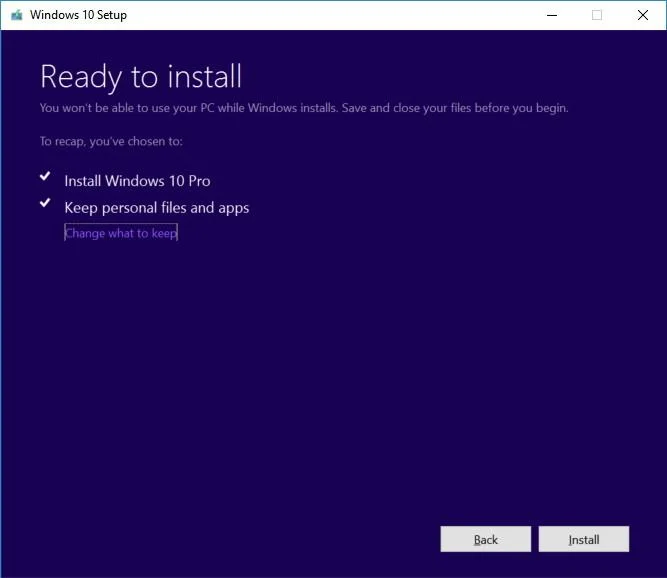
この時点で、Windows 10 セットアップは Windows 10 Anniversary Update のインストール プロセスを開始します。アップグレード プロセスが速いか遅いかは、インターネット接続速度、ハードウェア、その他のさまざまな要因によって異なります。通常、アップグレード プロセスには約 30 分かかります。
3. Windows Insider Program で Anniversary Update をダウンロードするにはどうすればよいですか?
お使いのコンピューターまたは携帯電話が Windows Insider Program に参加しており、使用している Windows のバージョンが Windows 10 ビルド 14393.x 以降である場合。次に、以下の手順に従って、記念日アップデートをダウンロードします。
1. 「設定」を開きます。
2. [設定] ウィンドウで、[更新とセキュリティ]を見つけてクリックします。
3. [Windows Insider Program]を選択します。
4. 「Insider Preview ビルドの停止」ボタン をクリックします。
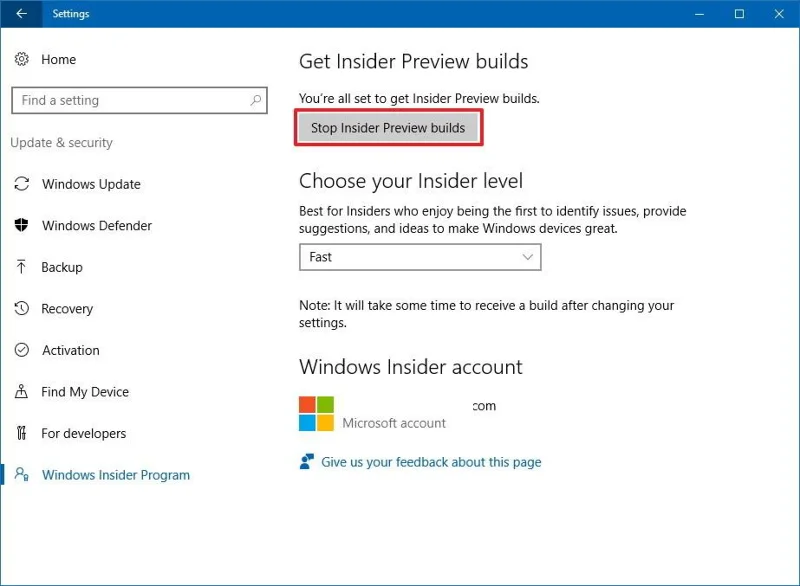
5. 次に、「Insider ビルドの取得を完全に停止する必要がありますか?」リンクをクリックします。
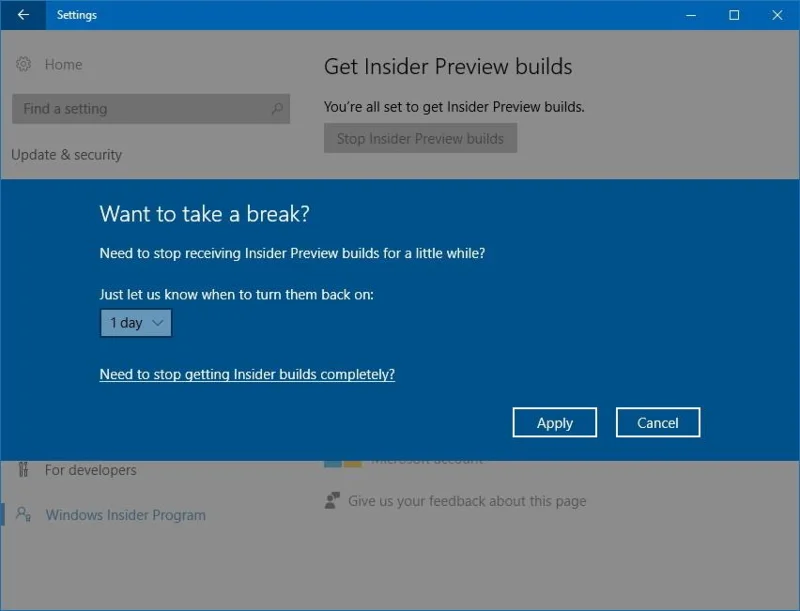
6. [確認]をクリックします。
7. 「今すぐ再起動」をクリックしてプロセスを完了します。
以下のその他の記事を参照してください。
幸運を!





