
ファイアウォールは、ローカル ネットワークと別のネットワーク (インターネットなど) の間の障壁のようなもので、送受信データ トラフィックを制御します。
前回の記事では、LuckyTemplates でコントロール パネルからファイアウォールを有効/無効にする方法を説明しました。以下の記事では、LuckyTemplates がコマンド プロンプトを使用して Windows ファイアウォールを有効または無効にする方法を説明します。
パート 1: Windows ファイアウォールを有効/無効にする
コマンド プロンプトを使用して Windows ファイアウォールを有効または無効にするには、次の手順に従います。
ステップ1:
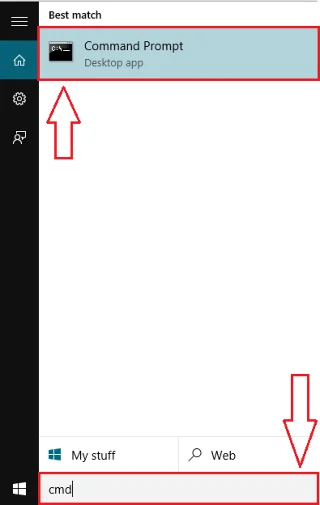
まずコマンドプロンプトを開きます。これを行うには、スタート メニューの検索ボックスに「cmd」と入力します。
ステップ2:
検索結果リストで、「コマンド プロンプト」を右クリックし、「管理者として実行」をクリックして、「管理者」の下でコマンド プロンプトを開きます。
ステップ 3:
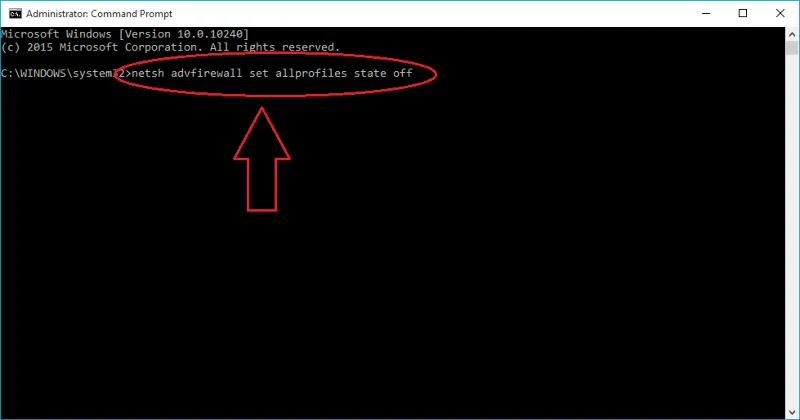
Windows ファイアウォールをオフにするには、コマンド プロンプト ウィンドウに次のコマンドを入力します。
netsh advfirewall はすべてのプロファイルの状態をオフに設定します
ステップ 4:
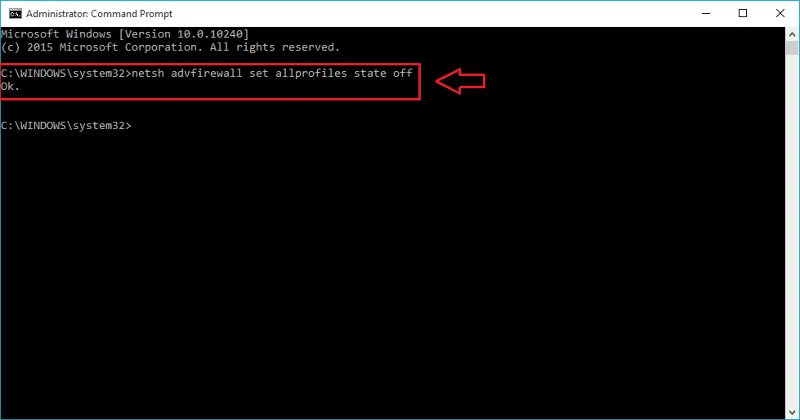
エラーが発生しない場合は、コマンド プロンプト ウィンドウに「OK」というメッセージが表示されます。
ステップ5:
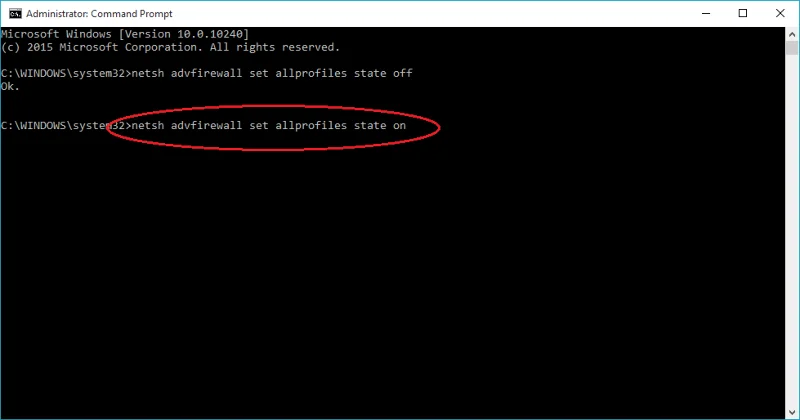
Windows ファイアウォールをアクティブにする (再度開く) 場合は、同じ手順に従って、コマンド プロンプト ウィンドウに次のコマンドを入力します。
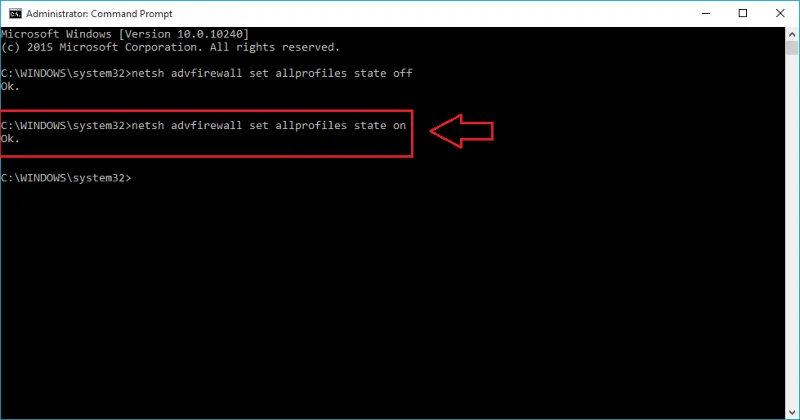
netsh advfirewall はすべてのプロファイルの状態をオンに設定します
ステップ6:
エラーが発生しない場合は、コマンド プロンプト ウィンドウに「OK」というメッセージが表示されます。
2. その他のコマンド
さらに、他のいくつかのコマンドを使用して Windows ファイアウォールを操作できます。
1.現在のアカウントのファイアウォールを有効/無効にします
現在のユーザー アカウントに対して Windows ファイアウォールを有効または無効にする場合は、以下のコマンドを使用します。
- Windows ファイアウォールを無効にするには:
netsh advfirewall は現在のプロファイルの状態をオフに設定します
- Windows ファイアウォールを有効にするには:
netsh advfirewall は現在のプロファイルの状態をオンに設定します
2. ドメインネットワーク上のファイアウォール
- ファイアウォールを無効にするには:
netsh advfirewall はドメインプロファイルの状態をオフに設定します
- ファイアウォールを有効にするには:
netsh advfirewall はドメインプロファイルの状態をオンに設定します
3. パブリックネットワーク上のファイアウォール
- Windows ファイアウォールを無効にします。
netsh advfirewall は publicprofile の状態をオフに設定します
- Windows ファイアウォールを有効にする」
netsh advfirewall は publicprofile の状態をオンに設定します
4. プライベートネットワーク上のファイアウォール
- Windows ファイアウォールを無効にします。
netsh advfirewall はプライベートプロファイルの状態をオフに設定します
- Windows ファイアウォールをアクティブ化します。
netsh advfirewall はプライベートプロファイルの状態をオンに設定します
以下のその他の記事を参照してください。
幸運を!





