
通常、Windows ユーザーは汎用プロダクト キーを使用して、オペレーティング システムの最新バージョンをインストールし、テストします。最新のオペレーティング システム バージョンに新機能をインストールしてテストした後��必要に応じて、ユーザーはこの新しいオペレーティング システム バージョンをインストールし、汎用プロダクト キーを Microsoft の著作権で保護されたプロダクト キーに置き換えることができます。
または、古い Windows 10 キーの有効期限が切れた場合は、新しい Windows 10 キーを入力して置き換える必要があります。以下の記事では、LuckyTemplates が Windows 10 でプロダクト キーを変更する方法を説明します。
1. 設定を通じて
ステップ1:
Windows + Iを押すか、スタート メニューの [設定] をクリックして、設定アプリケーションを開きます。
[設定] ウィンドウで、[更新とセキュリティ]アイコン を見つけてクリックします。
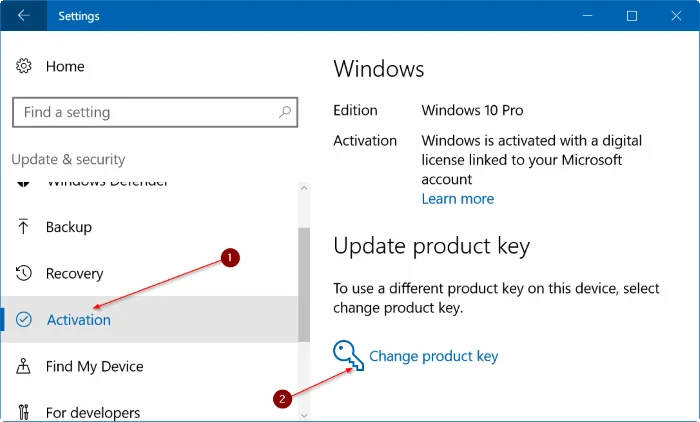
ステップ2:
次に「アクティベーション」をクリックして選択します。
ステップ 3:
[プロダクト キーの更新]セクションで、[プロダクト キーの変更]リンクをクリックします。[ユーザー アカウント制御] ウィンドウが表示された場合は、[はい]をクリックします。
ステップ 4:
この時点で、 [プロダクト キーの入力]ダイアログ ボックスが画面に表示されます。ここで、Windows 10 の新しいプロダクト キーを入力し、[次へ]をクリックして Microsoft ライセンス認証サーバーに接続し、新しいプロダクト キーを使用して Windows 10 コピーをライセンス認証します。 。
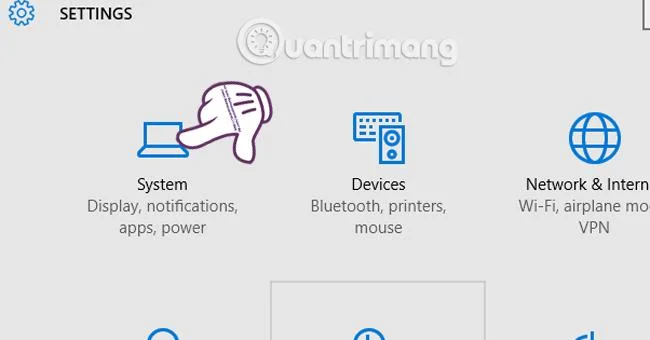
2. 設定でWin 10キーを入力する方法
ステップ1:
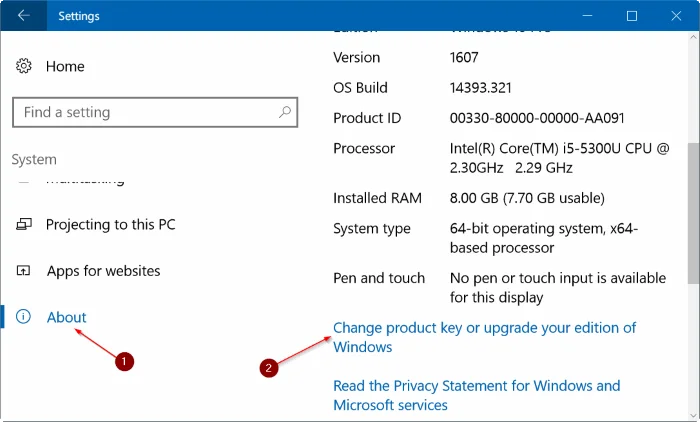
Windows + Iキーの組み合わせを押して、設定アプリケーションを開きます。 [設定] ウィンドウで、[システム] => [バージョン情報]を見つけます。
ステップ2:
[プロダクト キーを変更するか、Windows のエディションをアップグレードする]リンクをクリックして、[ライセンス認証] ページを開きます。
ステップ 3:
ここでは、上記の手順 3 と 4 に従って、Windows 10 のプロダクト キーを変更します。
3. システムのプロパティを使用して Windows 10 のプロダクト キーを変更します
ステップ1:
まず、「システムのプロパティ」ウィンドウを開きます。これを行うには、デスクトップ上の[この PC (コンピューター)]アイコンを右クリックし、 [プロパティ] をクリックします。
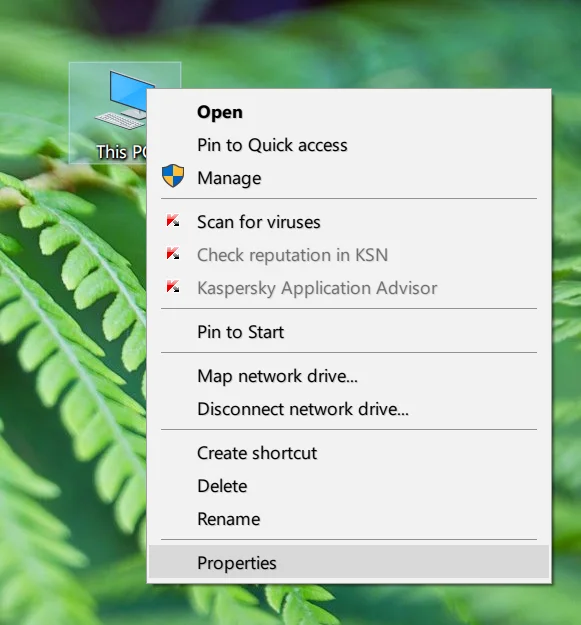
[この PC] アイコンがデスクトップに表示されない場合は、[この PC (コンピュータ)]を開き、左側のウィンドウで[この PC]アイコンを右クリックし、 [プロパティ] をクリックします。
ステップ2:
[Windows アクティベーション] セクションで、[プロダクト キーの変更]リンクをクリックします。[ユーザー アカウント制御] ウィンドウが表示された場合は、[はい]をクリックします。
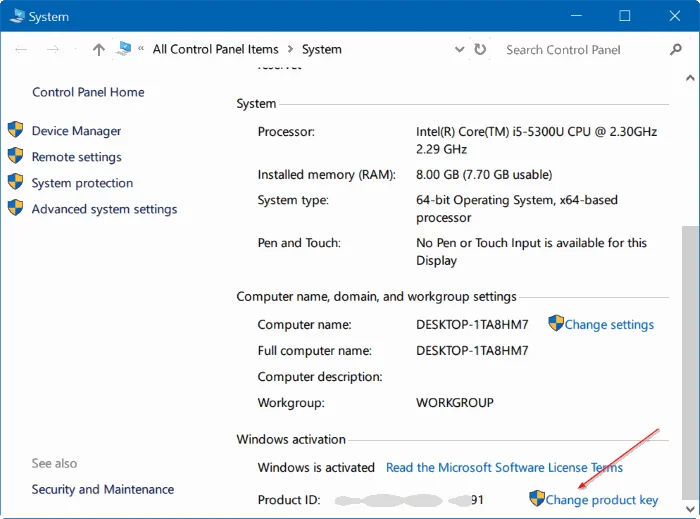
ステップ 3:
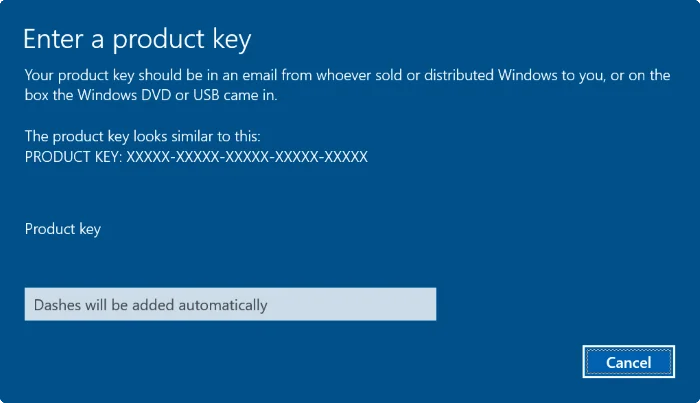
この時点で、 [プロダクト キーの入力]ダイアログ ボックスが画面に表示されます。ここで、Windows 10 の新しいプロダクト キーを入力し、[次へ]をクリックして Microsoft ライセンス認証サーバーに接続し、新しいプロダクト キーを使用して Windows 10 コピーをライセンス認証します。 。
4. Sluiを使用してWindows 10のプロダクトキーを変更する
ステップ1:
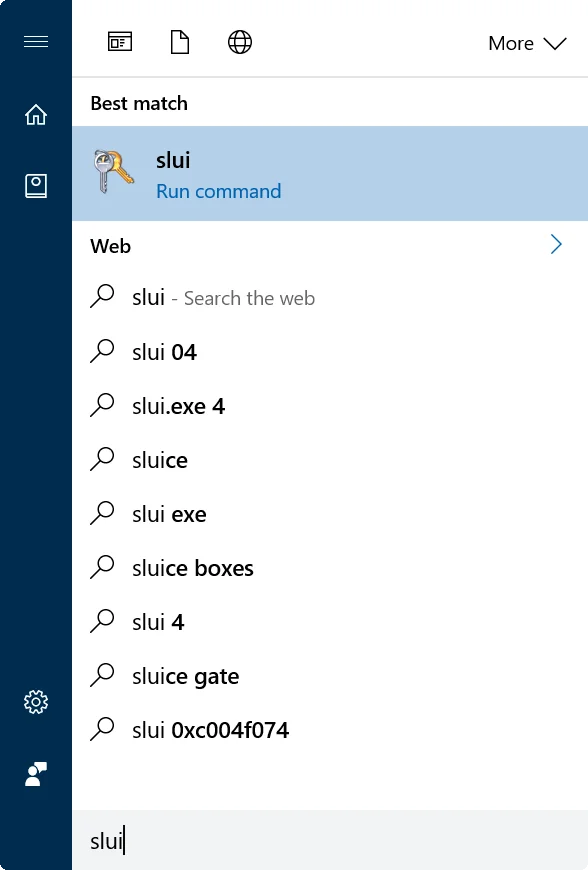
[スタート] メニューの検索ボックスまたはタスクバーの検索ボックスに「Slui」と入力し、Enter キーを押します。 UAC 通知ウィンドウが表示された場合は、[はい]をクリックします。
ステップ2:
次に、[プロダクト キーの入力]ダイアログ ボックスで新しいプロダクト キーを入力し、[次へ]をクリックしてプロダクト キーを変更します。
5. コマンドプロンプトを使用する
ステップ1:
まず、「管理者」の下で「コマンド プロンプト」を開きます。これを行うには、スタート メニューの検索ボックスに「CMD」と入力し、 Ctrl + Shift + Enterを同時に押して、管理者の下でコマンド プロンプトを実行します。
ステップ2:
UAC 通知ウィンドウが画面に表示された場合は、「はい」をクリックします。
ステップ 3:
コマンド プロンプト ウィンドウで次のコマンドを入力し、Enter キーを押して、Windows 10 コンピューターの Windows プロダクト キーを更新します。
slmgr.vbs -ipk
上記のコマンドでは、Windows 10 のプロダクト キーをプロダクト キーに置き換えることに注意してください。
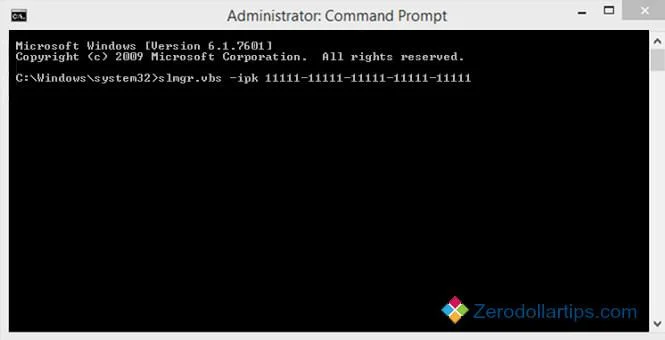
例: Windows 10 ライセンスのプロダクト キーが 11111-11111-11111-11111-11111 の場合、コマンド プロンプト ウィンドウにコマンドslmgr.vbs /ipk 11111-11111-11111-11111-11111を入力し、 Enter を押します。
ステップ 4:
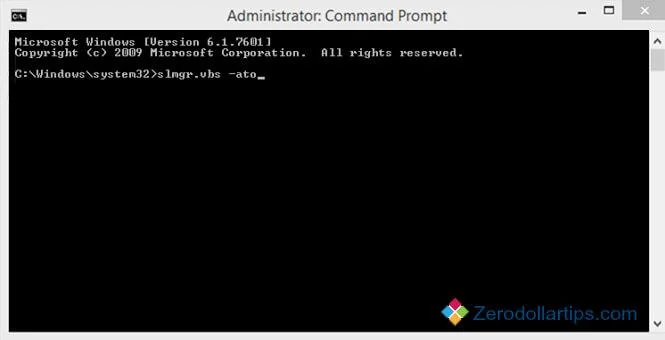
プロダクト キーを変更した後の次の手順は、コマンド プロンプト ウィンドウに次のコマンドを入力し、Enter キーを押して Windows をアクティブ化することです。
slmgr.vbs –ato
ステップ5:
コマンドの実行が完了するまで待ちます。
ステップ6:
最後の手順は、[システムのプロパティ] ウィンドウで新しいプロダクト キーがアクティブ化されているかどうかを確認することです。
これを行うには、まず[コントロール パネル] => [システムとセキュリティ] => [システム]を開きます。 [システム] ウィンドウの[Windows アクティベーション]セクションに、 「Windows はプロダクト IDでアクティベートされています」というメッセージが表示されます。
以下のその他の記事を参照してください。
- ソフトウェアをインストールする必要はありません。Windows プロダクト キーを見つける方法は次のとおりです。
- Windows コンピューターでプロダクト キー設定を削除する方法は次のとおりです。
- Windows10でLAN経由でフォルダー(フォルダー)を共有する方法
幸運を!





