
Windows コンピュータのパスワードを変更したいが、古いパスワードを忘れてしまったとします。または、特定のユーザーのコンピュータにログインしたいとします。コマンド プロンプトを使用して古いパスワードを簡単に変更できます。
または、コマンド プロンプトのサポートに依存したくない場合は、以下の簡単な方法を適用して Windows パスワードを変更できます。
ステップ1:
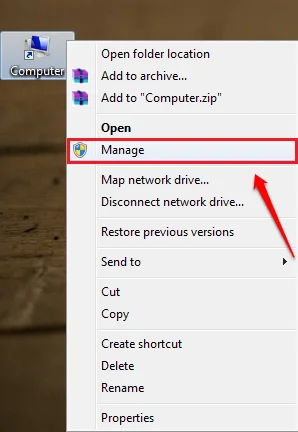
[コンピュータ] アイコンを右クリックし、[管理]を選択します。
ステップ2:
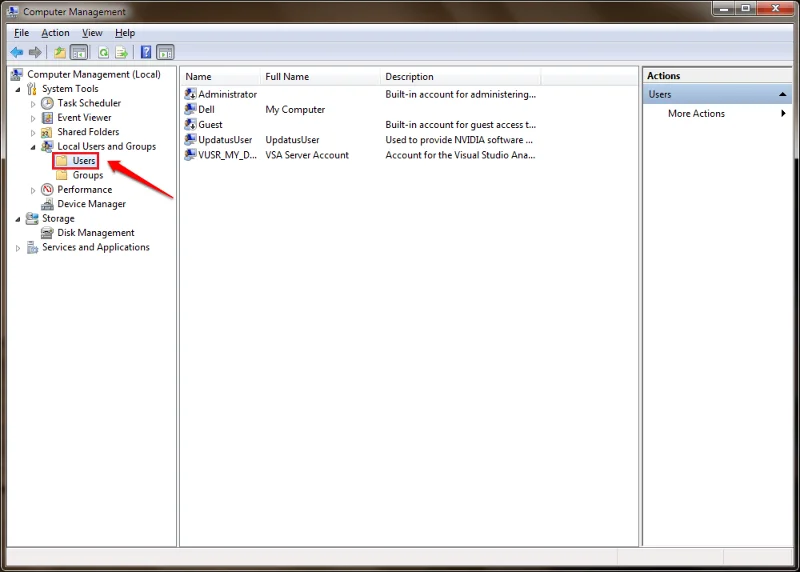
このとき、「コンピュータの管理」ウィンドウが画面に表示されます。ここで、左側のペインで[ローカル ユーザーとグループ]セクションを見つけて展開し、 [ユーザー]をクリックします。
右側のペインに、システム上のすべてのユーザー アカウントが表示されます。
ステップ 3:
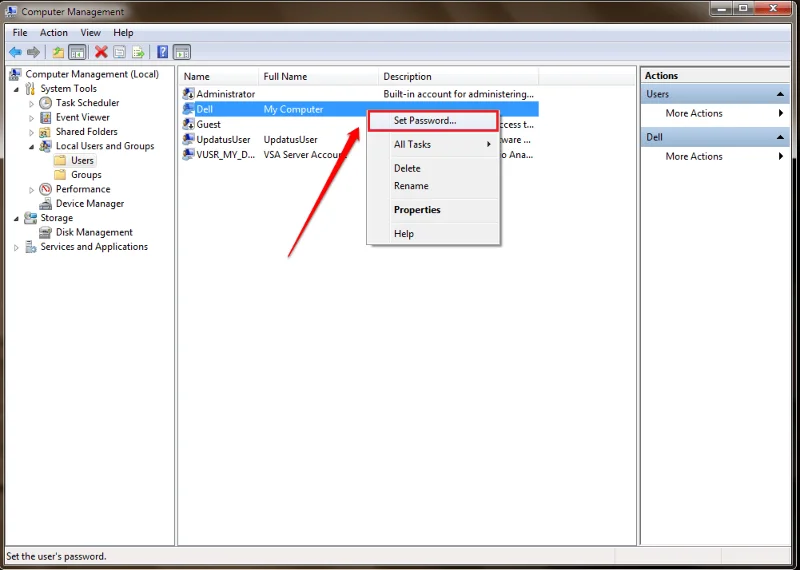
右側のペインで、パスワードを変更するユーザー アカウントを見つけて右クリックし、 [パスワードの設定]を選択します。
ステップ 4:
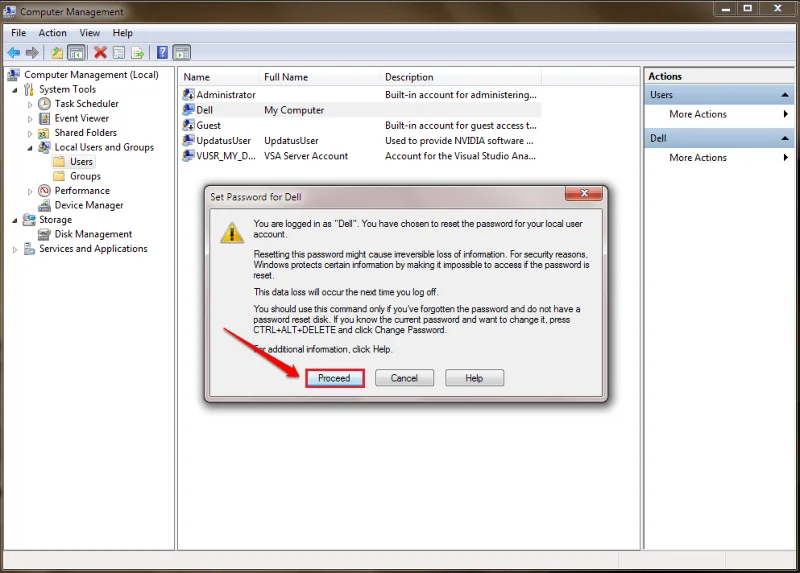
このとき、パスワードを変更すると変更警告ウィンドウが画面に表示されます。あなたの仕事は、警告を読んで[続行] ボタンをクリックすることです。
ステップ5:
使用する新しいパスワードを設定し、パスワードを再度確認します。パスワードを設定したら、「OK」をクリックして終了します。
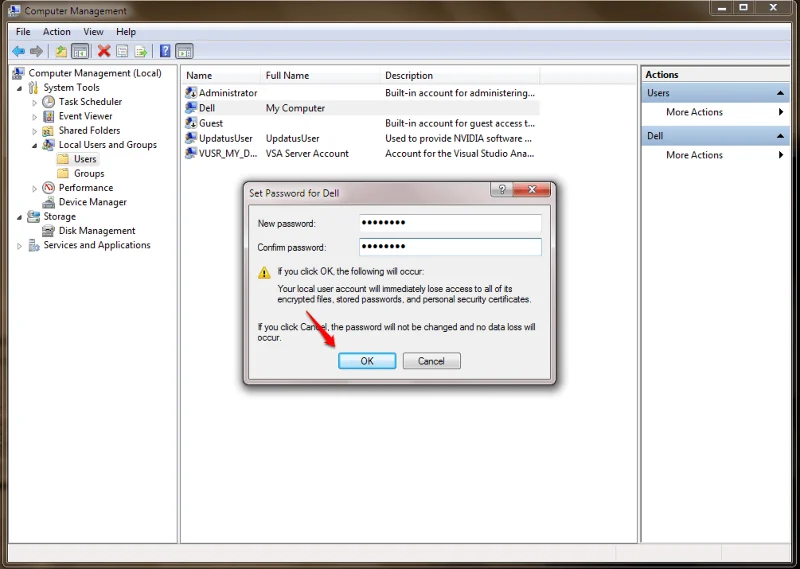
最後に、ログアウトしてから、変更した新しいパスワードで再度ログインして確認できます。
以下のその他の記事を参照してください。
幸運を!





